小伙伴们是不是不知道如何输入对号?今天小编和大家分享一下Excel表格如何快速输入对号√,一起来看下吧!

工具/原料
当前操作系统:Windows10家庭版
当前Excel版本:Microsoft Office 家庭和学生版2016
方法一:利用输入法
在使用输入法的时候,在中文状态下,输入dui之后就可以看到√号,如下图所示,选择4就可以输入√号:

方法二:复制方法
从别的表格中或者文档中复制对号√到Excel表格中,如下图所示:

方法三:快捷键方法
按住【Alt】键不放然后在外接键盘的小键盘分别点击“41420”,输入完成之后松开【Alt】键即可出现对号√,下图所示:

方法四:插入法
打开Excel表格,然后选中相应的单元格,如下图所示:

然后点击插入页面,然后选择符号,如下图所示:
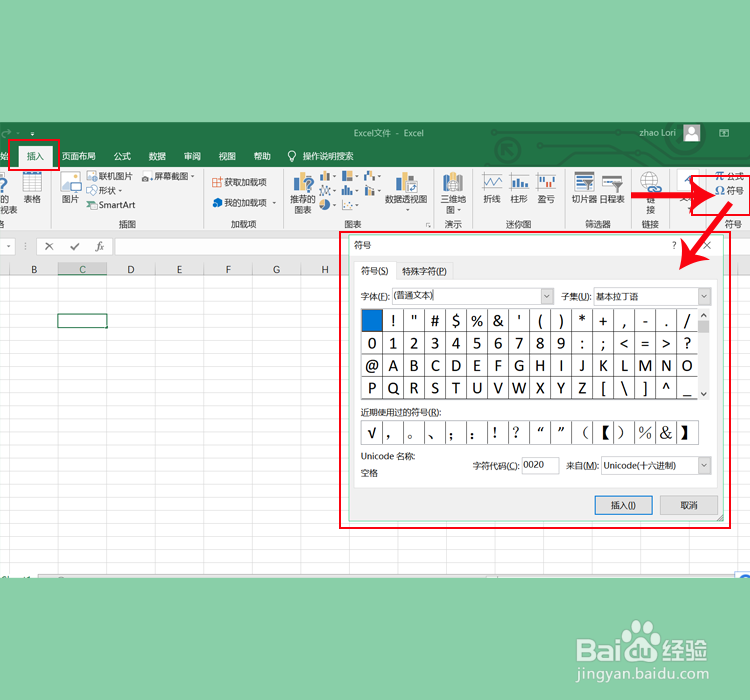
接着在子集中选择”字运算符“,如下图所示:

点击”字运算符“之后进入到如下界面,然后选中对号√,如下图所示:
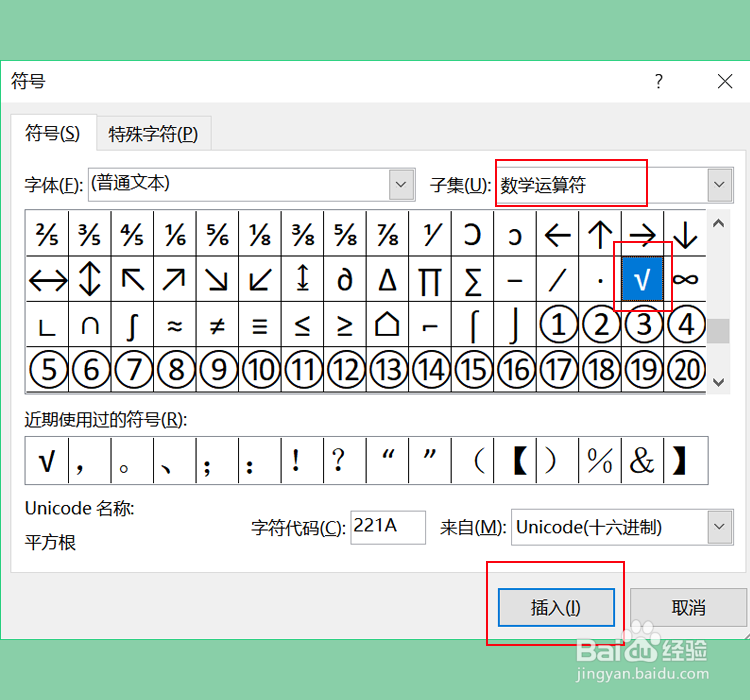
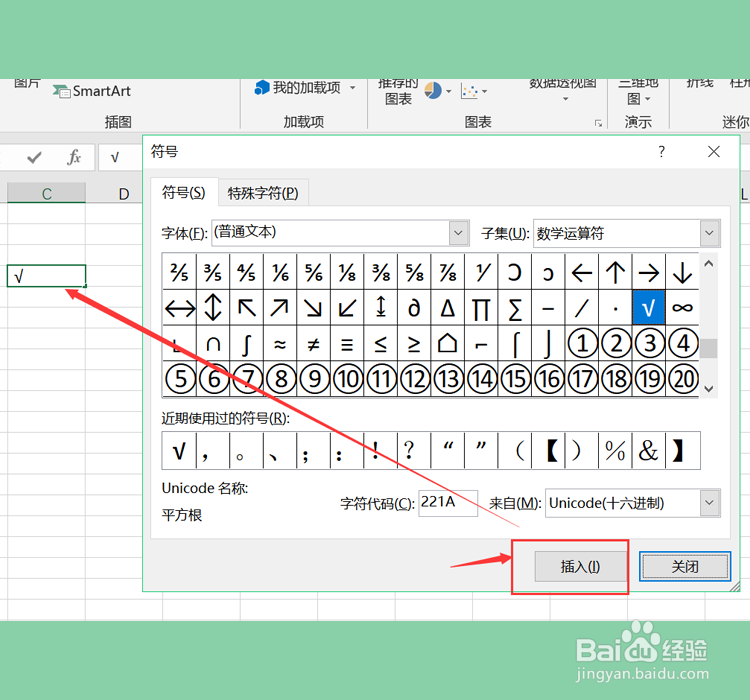
选中之后点击插入按钮即可成功插入对号√到单元格中,如下图所示:
经验总结:
方法一:利用输入法 拼音状态下输入dui,在弹框中选择即可;
方法二:直接复制对号;
方法三:Alt+41420 快捷方法;
方法四:插入”-“特殊符号”-“数学符号”-“找到对号”-“插入”。
注意事项
最后一种方法虽然不便捷,但是也是一种可选方案
