Photoshop为照片添加暗黄色彩(1)

 时间:2026-02-16 14:41:31

1、执行菜单栏中的【文件】,【打开】命令打开图像文件——在躺椅上的气质女生.JPG。

Photoshop为照片添加暗黄色彩(1)

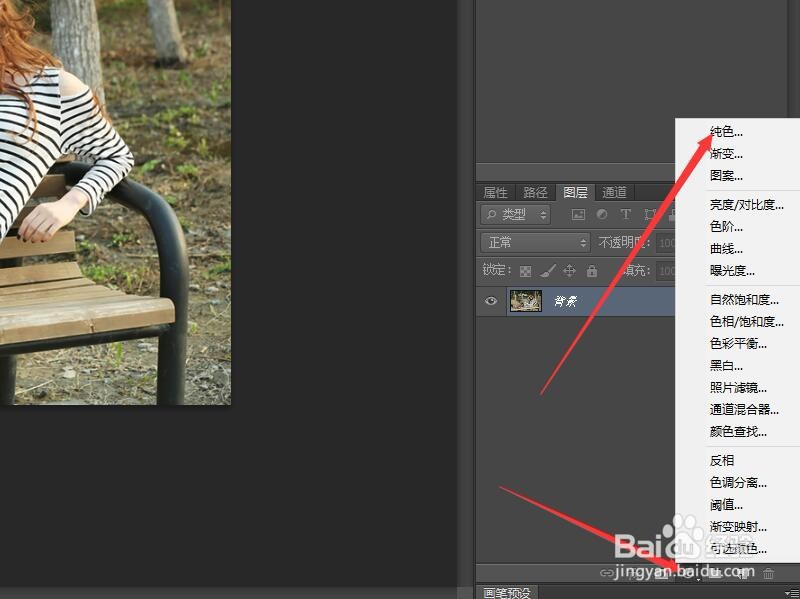
2、在图层面板中单击【创建新的填充或调整图层】按钮,在弹出的菜单中选择【纯色】命令。
Photoshop为照片添加暗黄色彩(1)

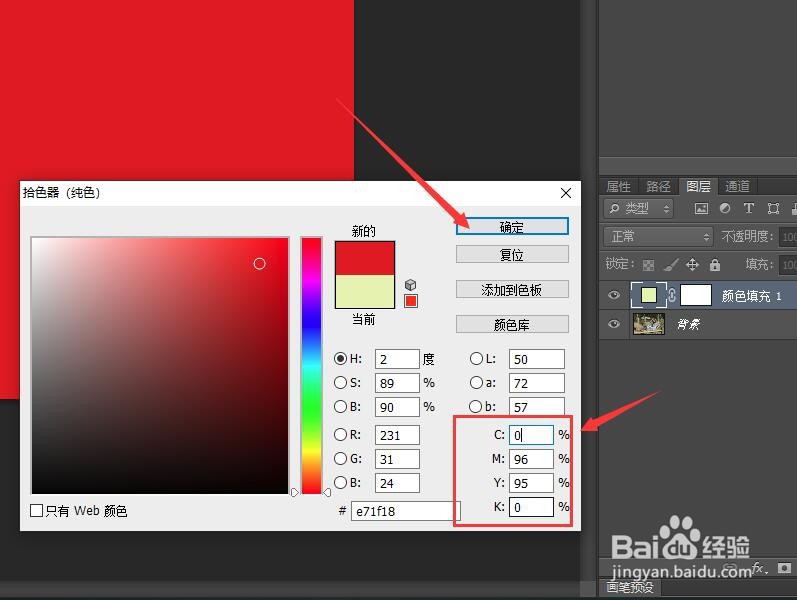
3、在弹出的拾色器对话框中设置颜色为红色(C:0,M:96,Y,95,K:0),单击【确定】按钮。
Photoshop为照片添加暗黄色彩(1)

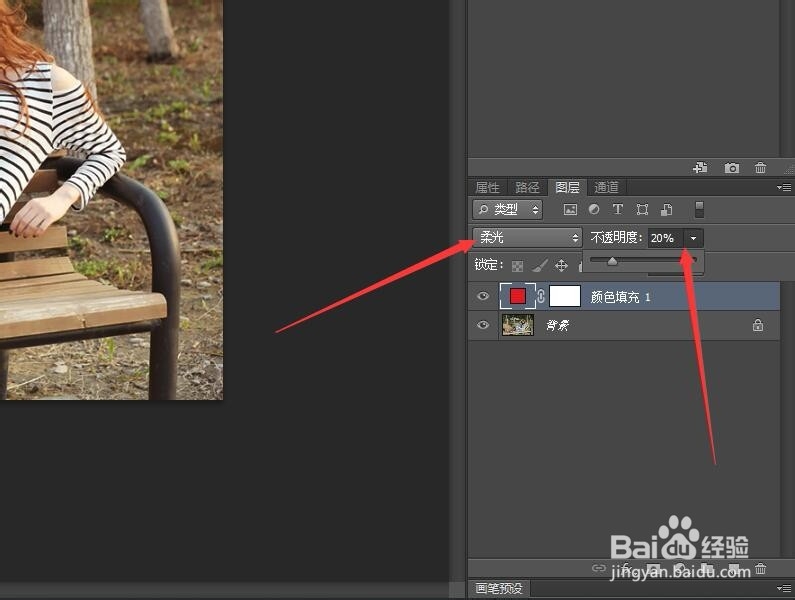
4、返回到图层面板将‘颜色填充1’的图层混合模式更改为【柔光】,不透明度更改为20%。
Photoshop为照片添加暗黄色彩(1)

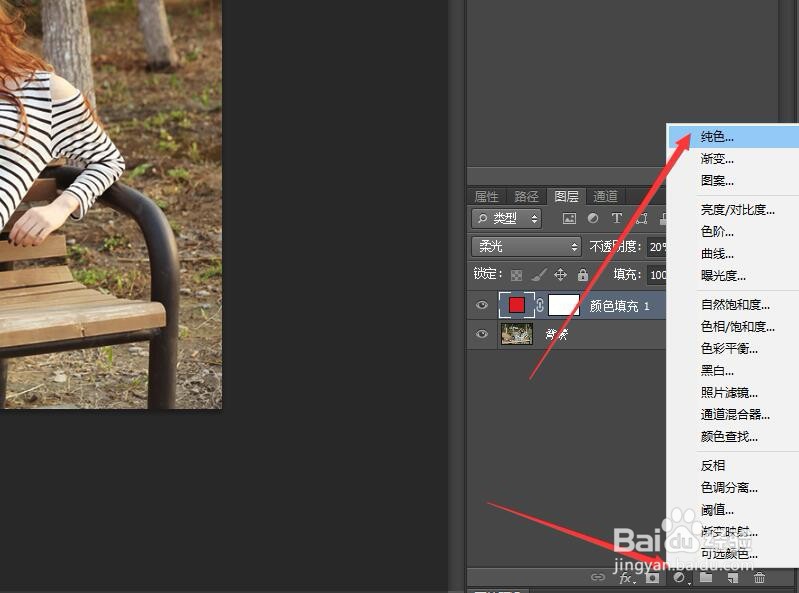
5、单击图层面板底部的【创建新的填充或调整图层】按钮。在弹出的菜单中选择【纯色】命令。
Photoshop为照片添加暗黄色彩(1)

6、在弹出的拾色器对话框中,设置颜色为浅绿色(C:63,M:8,Y,99,K:0),单击【确定】按钮。
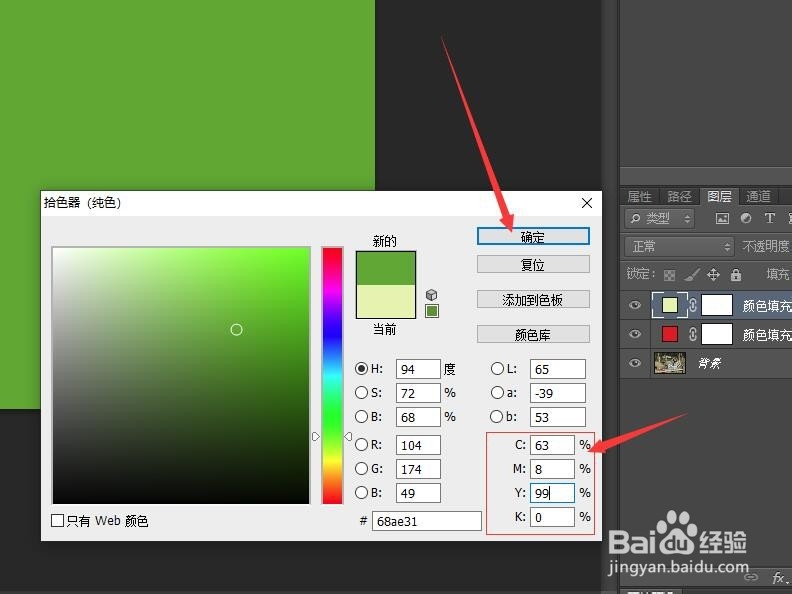
Photoshop为照片添加暗黄色彩(1)

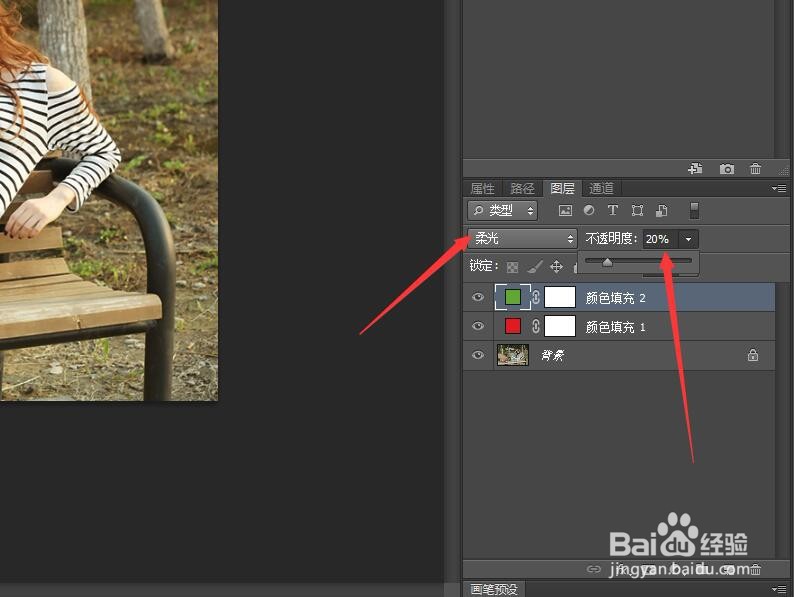
7、返回到图层面板将‘颜色填充2’的图层混合模式更改为【柔光】,不透明度更改为20%。后续请看‘Photoshop为照片添加暗黄色彩(2)’。
Photoshop为照片添加暗黄色彩(1)

  • 张龙飞:PS快速制作水杯倒影效果教程
  • 如何在ps图案叠加混合模式改为正片叠底?
  • 香甜酥脆岩烧乳酪
  • 服装色彩搭配培训班学习知识模块
  • PS怎么去制作福字?
  • 热门搜索
    生活小窍门大全 如何显示隐藏文件夹 欠款不还怎么办 如何防止静电 如何报志愿 汽车如何打蜡 10月21日是什么星座 大熊猫生活习性 肛门周围潮湿瘙痒是什么原因 怎么查看共享文件夹