如何利用编辑星给视频添加背景音乐

 时间:2026-04-22 16:01:13

1、一、打开编辑星软件,双击视频素材框,选择我们需要编辑的视频,点击打开

如何利用编辑星给视频添加背景音乐

2、二、选中视频素材框中的视频文件,按住鼠标左键不松手将它拖动到下方的编辑栏中

如何利用编辑星给视频添加背景音乐

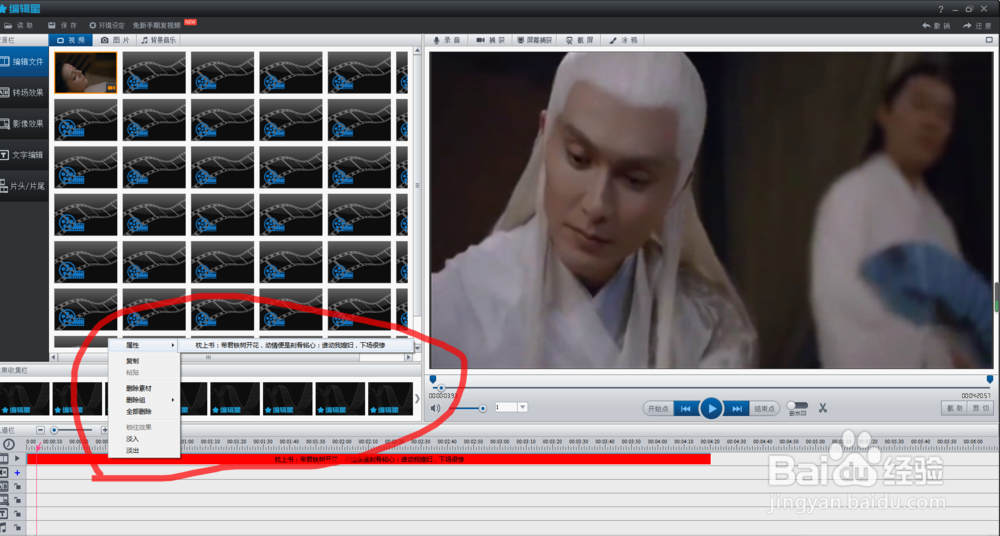
3、三、在编辑栏中右键点击视频素材,选择属性中视频文件的名称并点开它,在出现的对话框中将素材音量调节到最左边,然后点击保存
如何利用编辑星给视频添加背景音乐

如何利用编辑星给视频添加背景音乐

4、四、在素材框的上方选择背景音乐,双击背景音乐里的素材框,选择我们需要的音频文件,然后打开它

如何利用编辑星给视频添加背景音乐

5、五、选中载入的音频文件,然后按住鼠标左键不松手将音频文件拖动到下方的编辑栏中,并将视频和音频调整到同一长短

如何利用编辑星给视频添加背景音乐

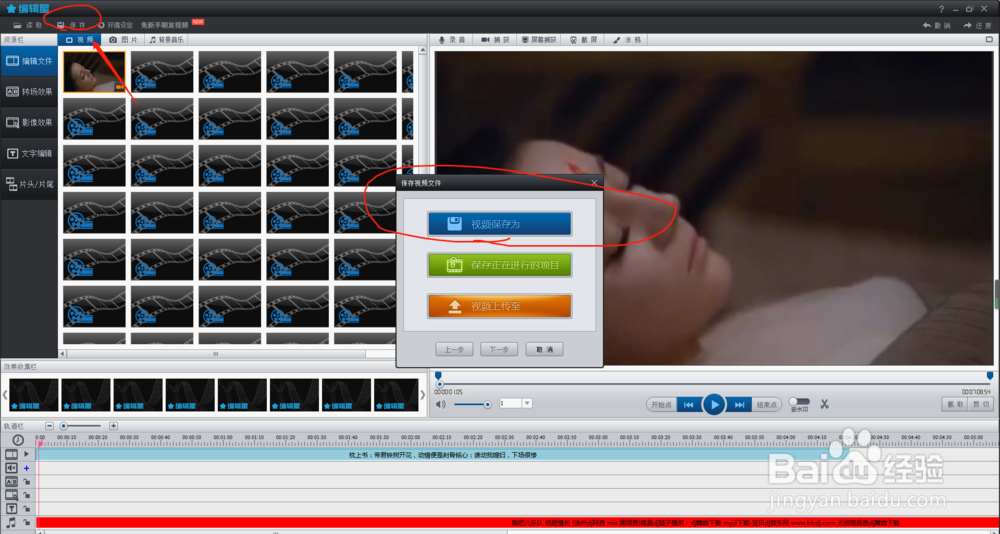
6、六、点击播放按钮可以发现视频原音已经没有了,而我们的背景音乐也被添加进去了,这时候点击保存即可

如何利用编辑星给视频添加背景音乐

如何利用编辑星给视频添加背景音乐

  • 如何使用编辑星工具软件对视频进行消音处理
  • 爱剪辑怎么删除多余的视频片段?
  • 剪映视频分割的操作
  • 剪映如何删除本地草稿的内容
  • 剪映怎么制作一个高级的画中画视频
  • 热门搜索
    男生剪什么发型好看 徘徊的近义词 感冒并发症 qq怎么克隆好友 南昌理工学院怎么样 小栗旬发型 驾校教练证怎么考 你会怎么做广东卫视 揭开的近义词 偶尔的近义词