怎么关闭笔记本电脑USB关机充电功能

 时间:2024-10-16 03:09:53

1、首先我们需要重启电脑进入BIOS界面,所以在重启前把电脑上的数据妥善保存一下,避免重要数据丢失

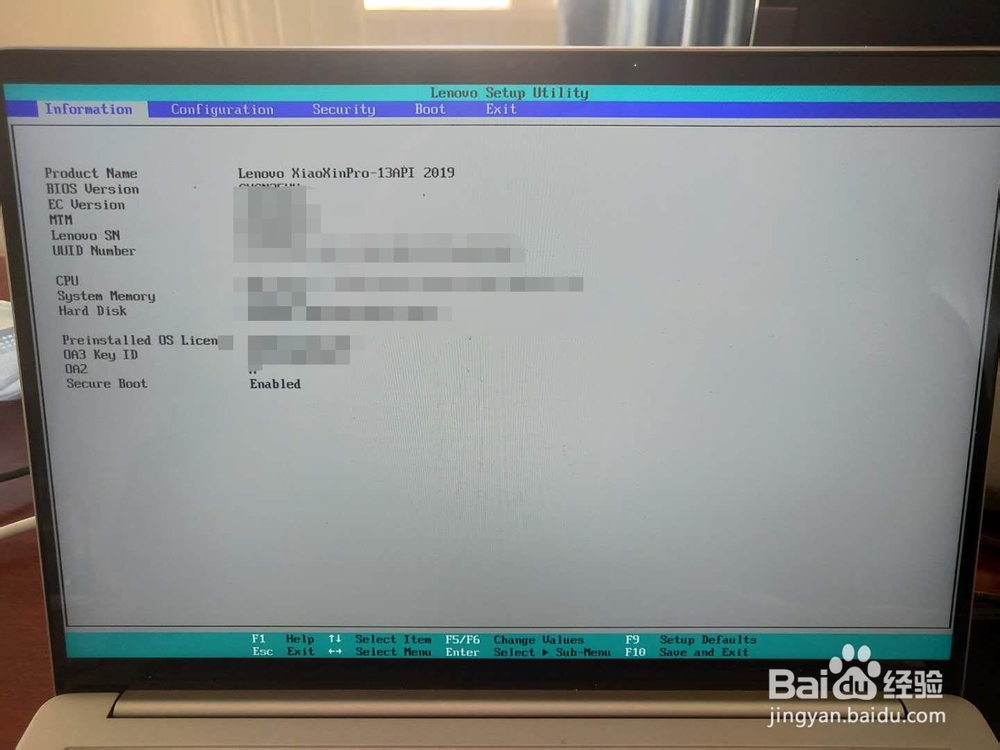
2、在电脑重启的界面,连续多次按下键盘上的Fn+F2键,直至听到滴的一声

怎么关闭笔记本电脑USB关机充电功能

3、滴的一声后,屏幕显示为如图界面即为成功进入bios,若不是,则需要重启电脑重复步骤2的操作
怎么关闭笔记本电脑USB关机充电功能

4、我们按键盘上的“→”键,选择configuration选项卡

怎么关闭笔记本电脑USB关机充电功能

5、在configuration选项卡下,按键盘“↓”键,将光标移动到“always on USB”并按下回车

怎么关闭笔记本电脑USB关机充电功能

6、在弹出的选项中,将“enabled”更改为“disabled”并按下回车键确认更改

怎么关闭笔记本电脑USB关机充电功能

7、always on USB后面显示为[disabled]即为更改成功

怎么关闭笔记本电脑USB关机充电功能

8、按下键盘上的F10键,选择yes,按下回车即可正常启动电脑注:此处按下F10即可,不需要按Fn+F10的组合键

怎么关闭笔记本电脑USB关机充电功能
  • Windows服务器磁盘分区常见的三种类型图文详解
  • Windows 10提示没有权限打开文件如何解决
  • Win11家庭版怎么快速升级到专业版
  • window10 ESP 拒绝你访问该文件夹 安全选项卡 怎么办啊
  • rog魔霸5有摄像头吗
  • 热门搜索
    碱性磷酸酶偏高是什么意思 重生之生活是美好的 生活因友谊而精彩 如何做微商代理 如何看盘 身份证遗失如何补办 mx6调音台怎么调 6s管理是什么 日本留学生活 如何跟客户沟通