WPS表格技巧—同时查看多个工作表

 时间:2026-02-19 21:19:10

1、我们可以看到,下图的表格中一共有三个工作表,我就以这三个工作表为例,教大家如何同时查看多个工作表。

WPS表格技巧—同时查看多个工作表

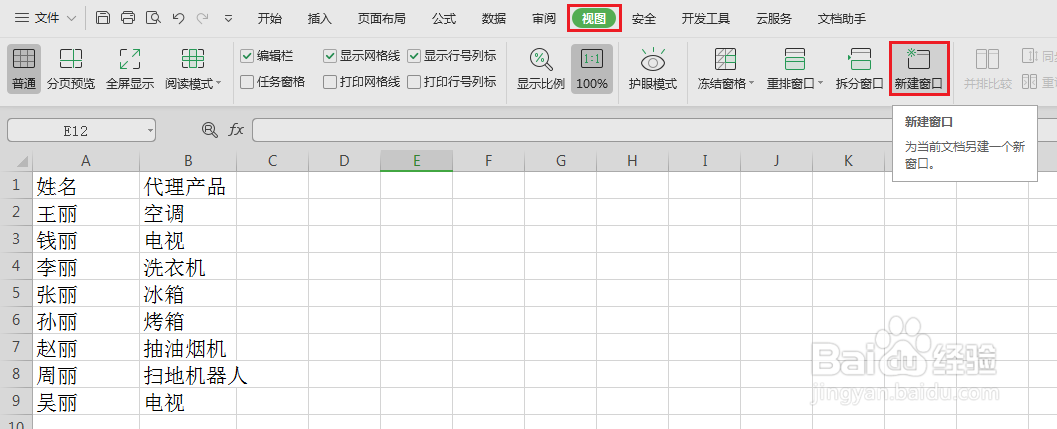
2、要实现这三个表格同时查看,首先单击视图下的新建窗口。

WPS表格技巧—同时查看多个工作表

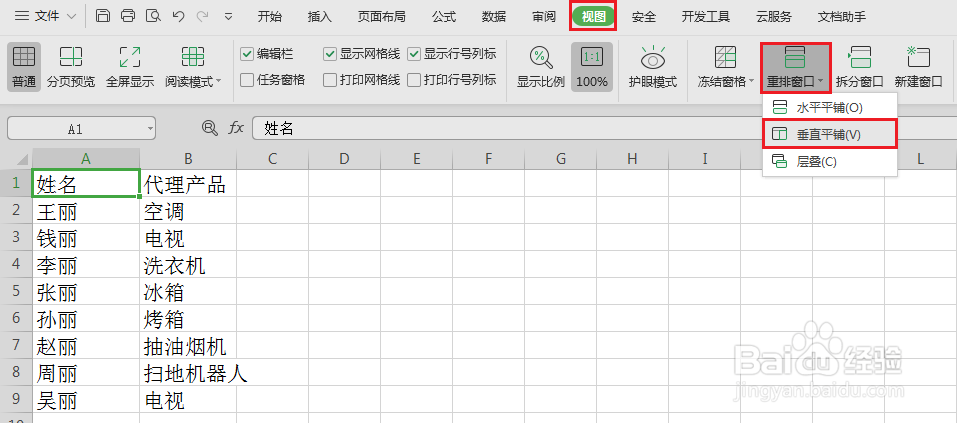
3、然后再找到视图工具栏下的重排窗口,根据表格的格式选择水平平铺或者垂直平铺,这里表格都是纵向的,我选择垂直平铺。
WPS表格技巧—同时查看多个工作表

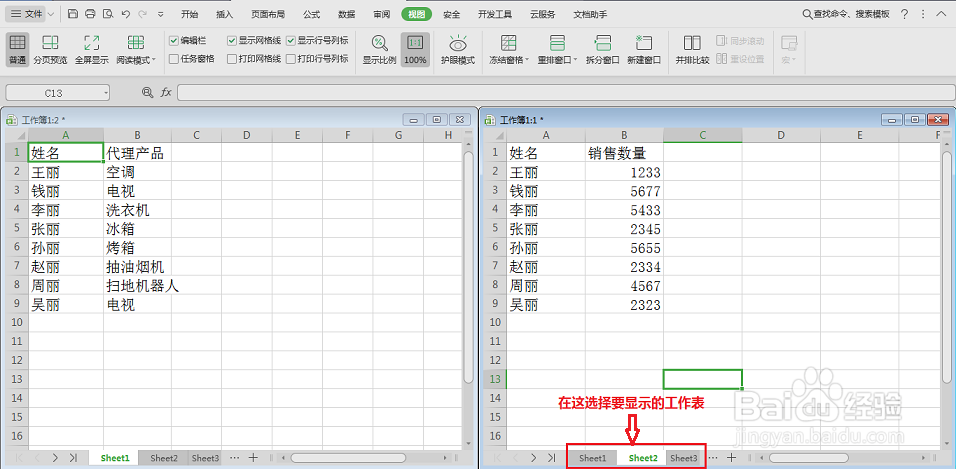
4、这个时候我们会发现界面上已经并排显示了两个表格,我们可以在表格的左下方选择每个页面显示的工作表。
WPS表格技巧—同时查看多个工作表

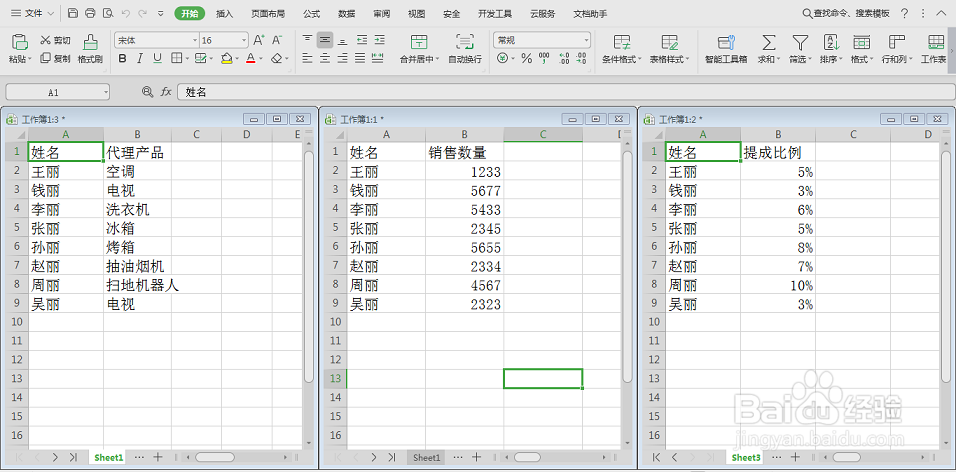
5、要打开第三个表格,我们只需要再次点击新建窗口,新的工作表就会按照之前的方向出现在屏幕上。依此类推,我们可以根据自己需要选择新建窗口的个数。

在WPS表格和Excel中同时查看多个工作表的方法你学会了吗?快自己动手试试吧!
WPS表格技巧—同时查看多个工作表

  • WPS表格怎么取消组合
  • 在WPS表格中怎么隐藏一行或一列的数据?
  • wps表格怎样跨表求和
  • wps表格合并单元格要怎么操作?
  • WPS2019软件中如何对表格的数据排序
  • 热门搜索
    怎么自学英语 打印机怎么换墨盒 电信卡怎么样 海虹怎么吃 写信格式怎么写 云南师范大学怎么样 新手怎么买股票 房屋面积怎么算 淘宝等级怎么划分的 马克华菲怎么样