1、首先下载JPG批量修整工具,直接在软件管家中搜索下载或者直接网上搜索下载!

2、下载后直接点击安装就好,安装会出现如下图标。

3、双击图标打开软件,界面如下
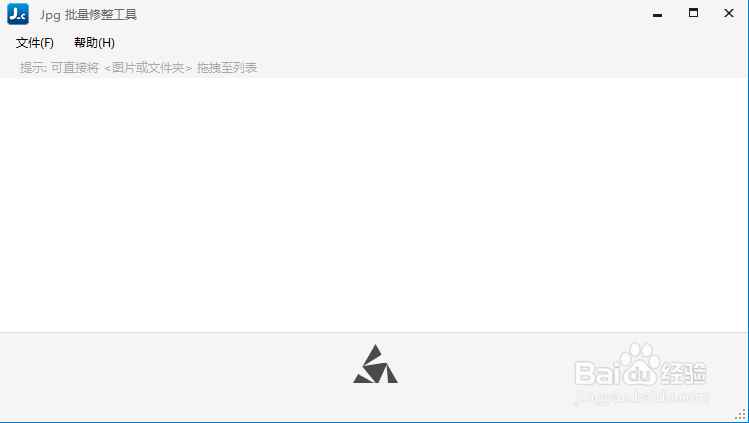
4、将需要压缩的图片拖入软件中
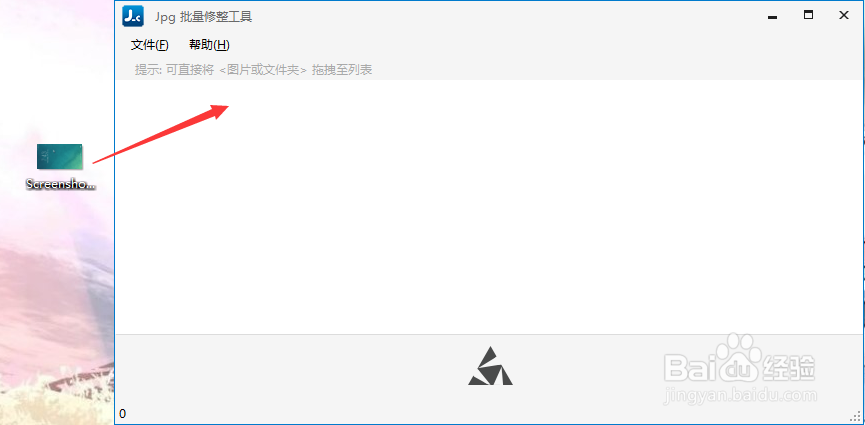
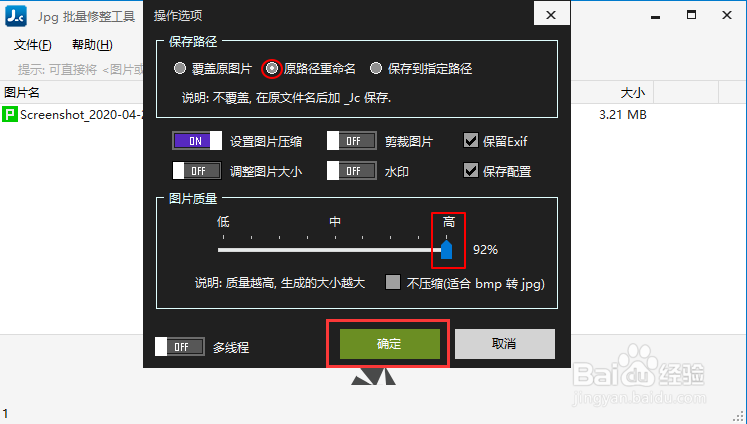
5、拖入成功如下,直接点击下方红圈标识处,开始进行压缩参数设置

6、根据自己所需选择好参数,直接点击确定。
保存路径一般选择原路径重命名,图片质量选择高,其余根据自己需求调整。
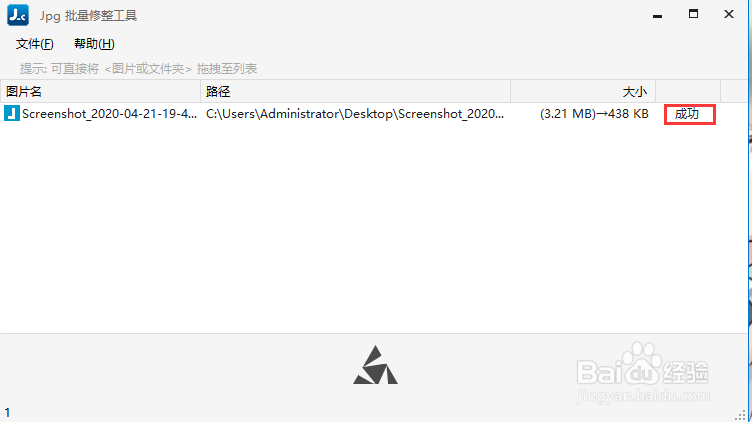
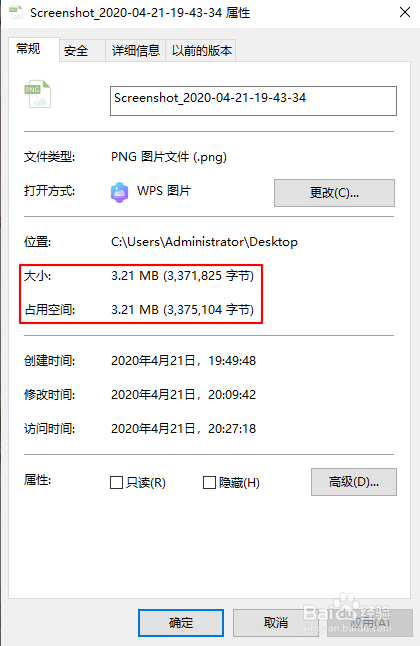
7、成功!很明显图片被压缩到很小了

时间:2026-04-21 15:14:15
1、首先下载JPG批量修整工具,直接在软件管家中搜索下载或者直接网上搜索下载!
2、下载后直接点击安装就好,安装会出现如下图标。
3、双击图标打开软件,界面如下
4、将需要压缩的图片拖入软件中
5、拖入成功如下,直接点击下方红圈标识处,开始进行压缩参数设置
6、根据自己所需选择好参数,直接点击确定。
保存路径一般选择原路径重命名,图片质量选择高,其余根据自己需求调整。
7、成功!很明显图片被压缩到很小了
