
Word文档如何插入太阳形

 时间:2026-02-12 23:44:59

1、打开Word文档

Word文档如何插入太阳形

2、点击“插入”菜单。

Word文档如何插入太阳形

3、点击“形状”菜单。

Word文档如何插入太阳形

4、点击“太阳形”

Word文档如何插入太阳形

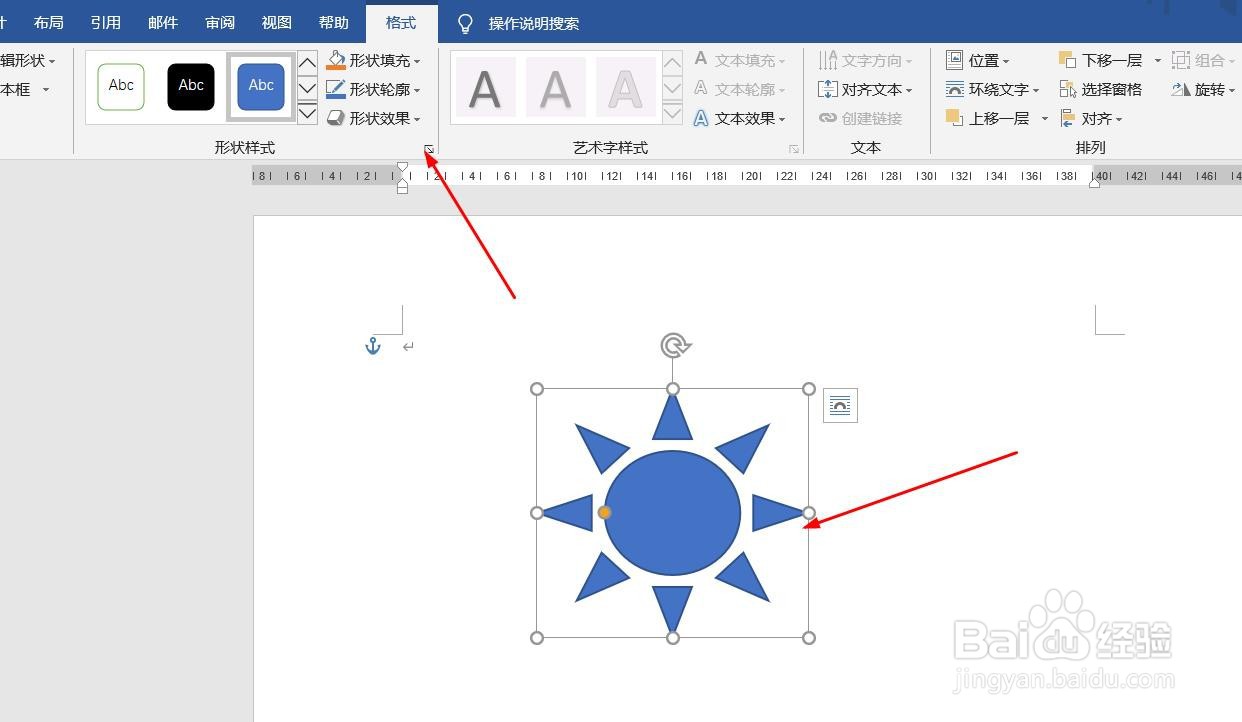
5、插入太阳形成功,选中插入对象,点击“格式”,并点击“形式样式”

Word文档如何插入太阳形

6、点击“填充与线条”图标,修改对象样式。

Word文档如何插入太阳形

7、点击“效果”图标,修改对象展示效果。

Word文档如何插入太阳形

8、点击“大小与属性”图标,修改对象属性。

Word文档如何插入太阳形

1、1、打开Word文档。

2、点击“插入”菜单。

3、点击“形状”菜单。

4、点击“太阳形”。

5、插入太阳形成功,选中插入对象,点击“格式”,并点击“形式样式”。
6、点击“填充与线条”图标,修改对象样式。

7、点击“效果”图标,修改对象展示效果。

8、点击“大小与属性”图标,修改对象属性。

  • 怎样在Word2010文档中设置图片发光效果
  • word如何设置水印_各类水印的设置方法
  • word文档中怎么插入连续块状流程图
  • 怎样在word中给图片添加七角星预设效果
  • 教你在excel表格中输入文本型数据
  • 热门搜索
    婴儿帽子的编织方法 游泳的技巧与方法 红歌大全100首老歌 三角梅的养殖方法 炒香菇的家常做法 移动怎么取消流量套餐 个人特点怎么写 蒸米饭怎么做好吃 物理降温的方法 炖豆腐怎么做好吃