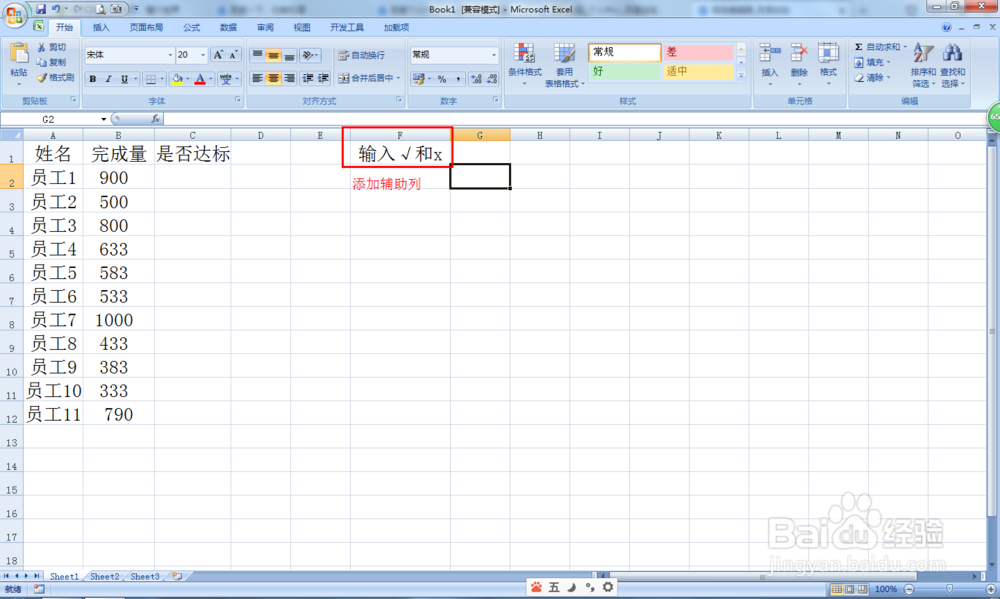
1、首先在空白那里添加辅助列,在F1单元格那里命名为:输入√和x——按下回车键。
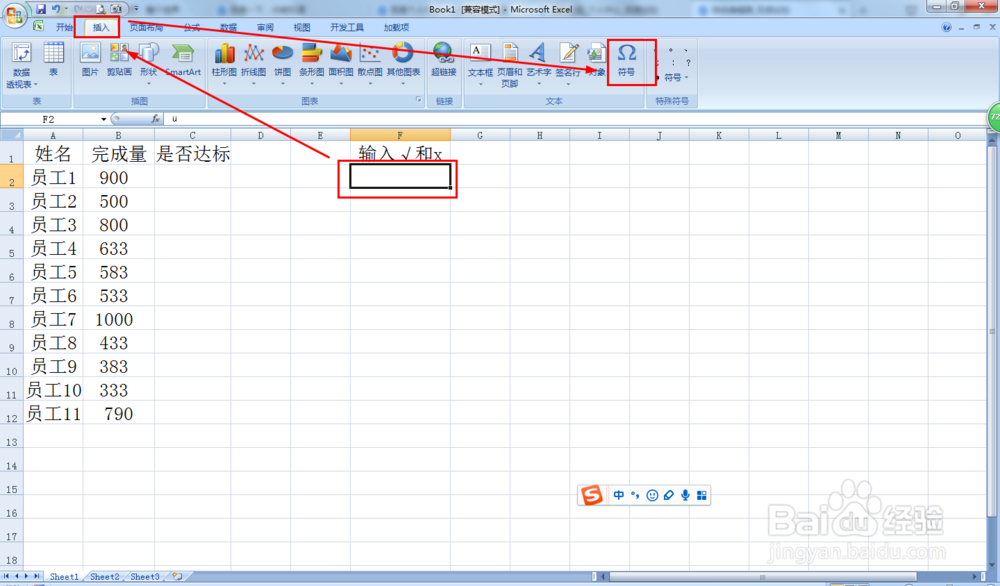
2、选择F2单元格——点击插入——符号,打开符号对话框。
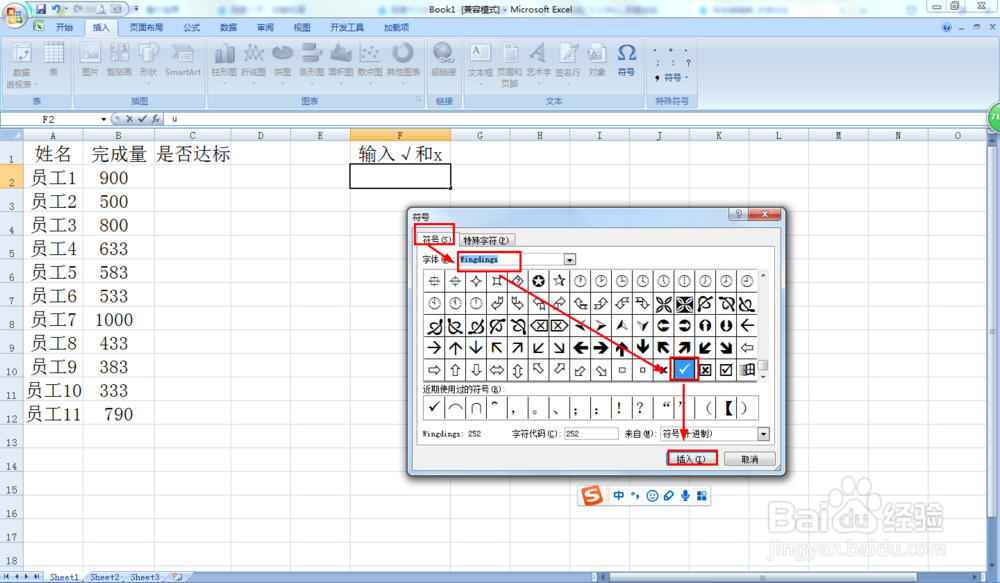
3、点击符号——字体选择:Wingdings——向下拖动滑块——找到√符号选择并点击插入。这里有带方框和不带方框的勾。同样方法在F3单元格输入x。
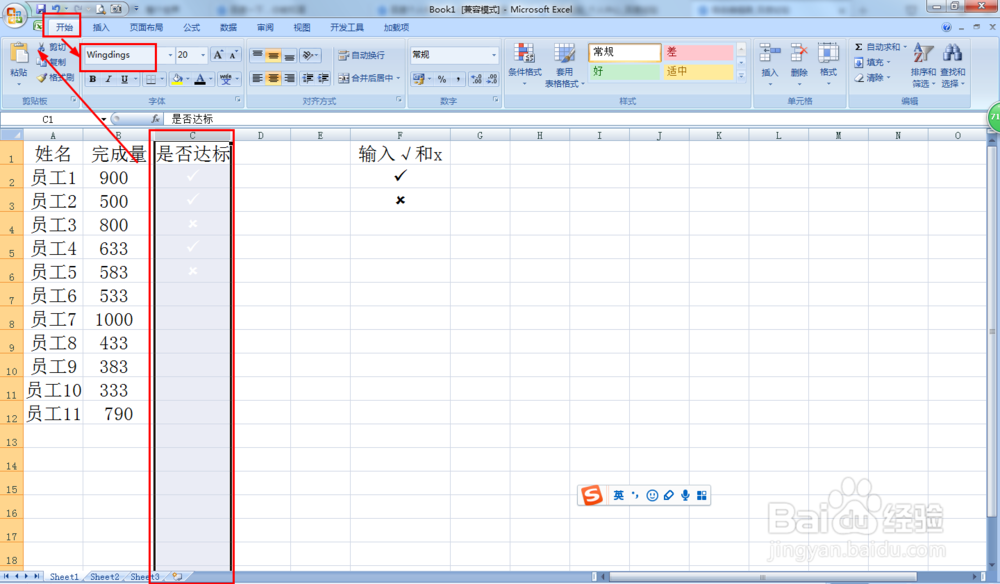
4、选择C列——点击开始——字体类型选择Wingdings。
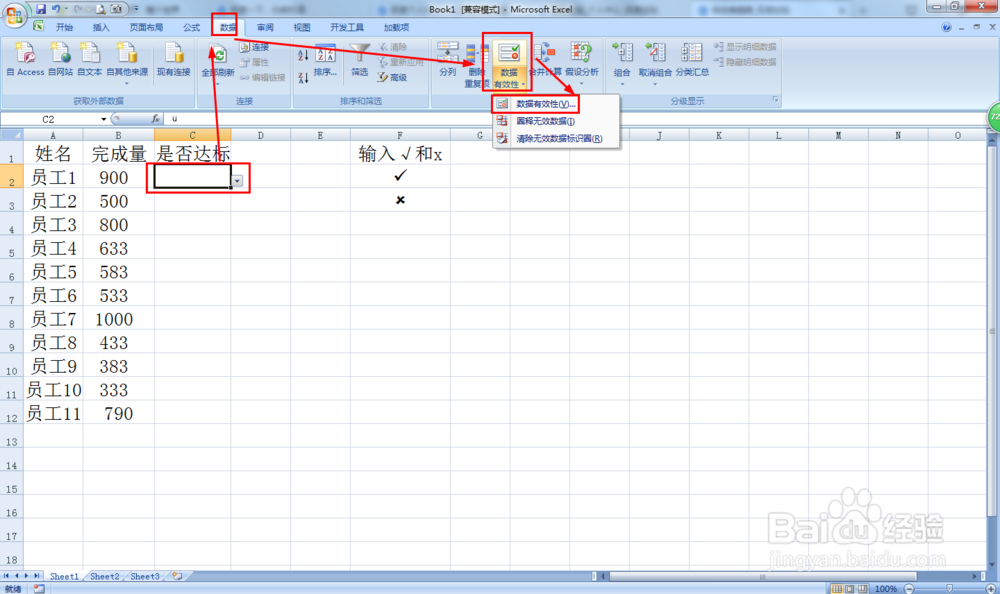
5、选择C2单元格——点击数据——数据有效性——数据有效性。
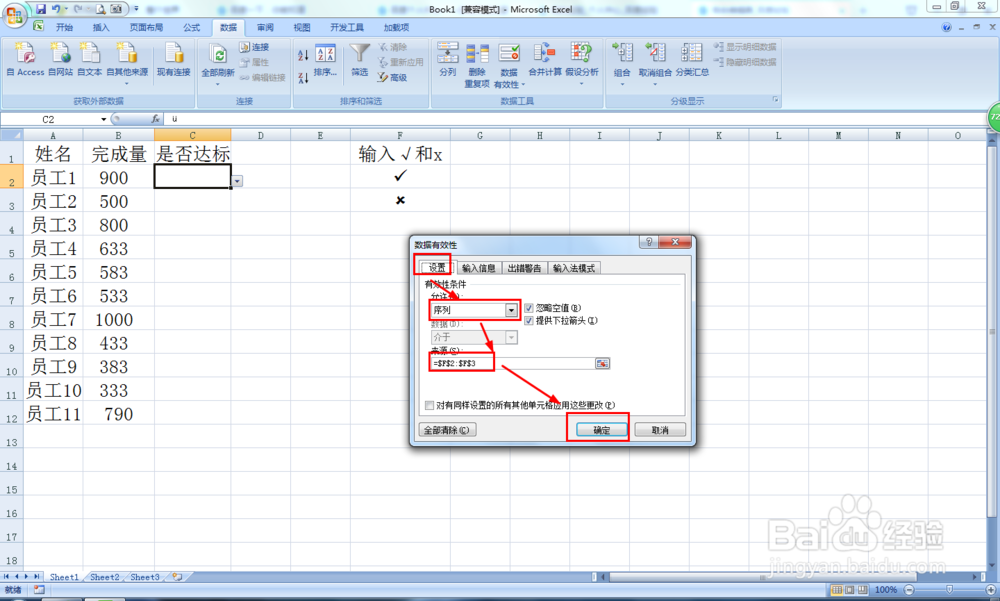
6、点击设置——选择:序列——来源选择:=$F$2:$F$3——点击确定。然后向下拖动填充格式。
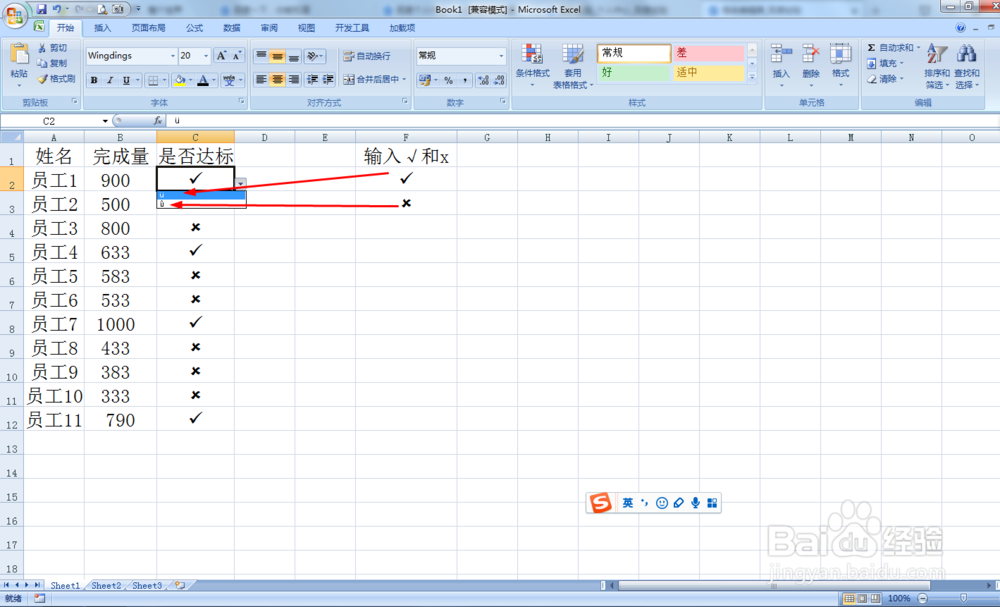
7、接着在下拉选项中ü就是√,û就是x,勾选之后就会自动显示勾和叉了。
1、EXCEL快速输入√和x的方法:
(1)添加辅助列;
(2)选择F2并打开符号选项;
(3)在符号那里插入√和x;
(4)C列的字体类型选择Wingdings;
(5)选择C2单元格并打开数据有效性;
(6)选择:序列——来源选择:=$F$2:$F$3;
(7)下拉选项中ü就是√,û就是x。
