1、如图为含有辅助列的数据区域。
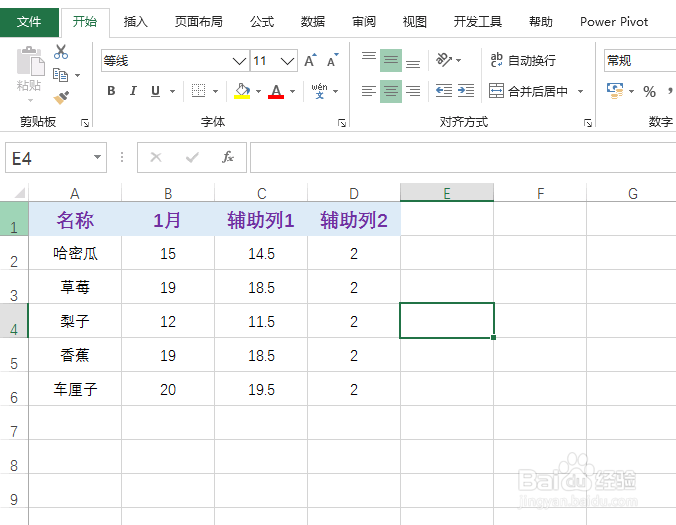
2、选中整个数据区域,并在“插入”选项卡下点击“二维柱形图”,具体如图所示:
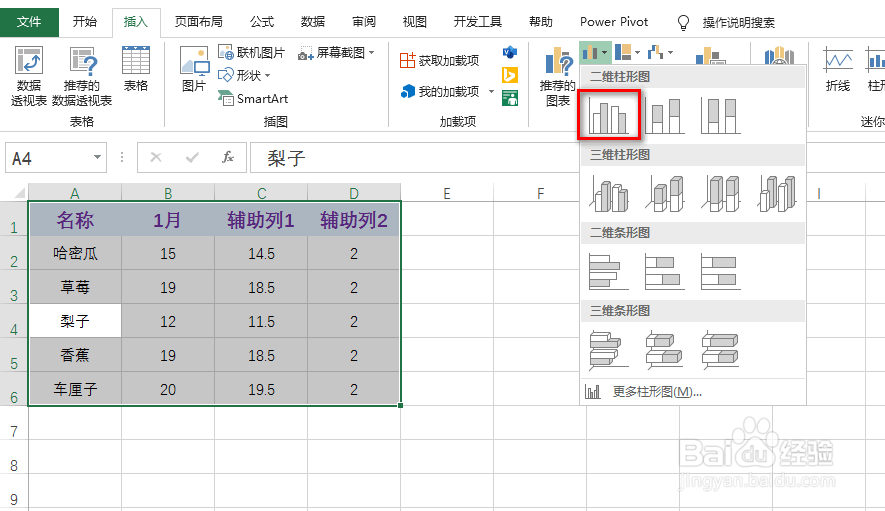
3、接着,点击选中“辅助列2”,鼠标右键,并点击“设置数据系列格式”,具体如图所示:
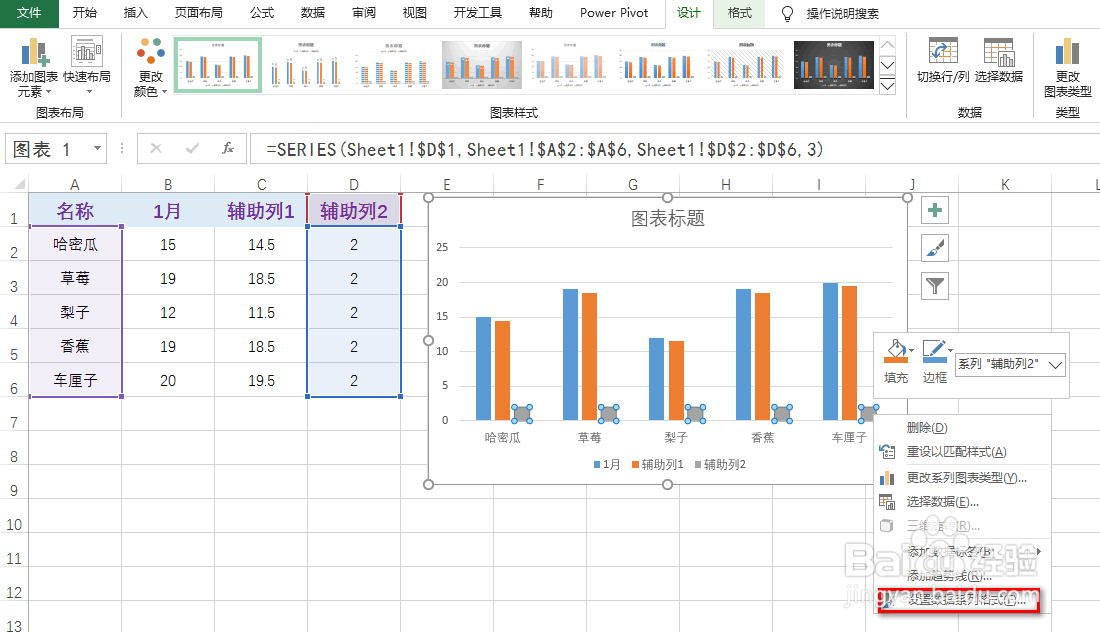
4、然后设置相应的参数,具体如图所示:

5、接着,单击图例,再点击一次,就能选中“辅助列1”,然后设置其“设置数据系列格式”,具体如图所示:

6、按照步骤5,对主要数据进行格式参数的设置,具体如图所示:
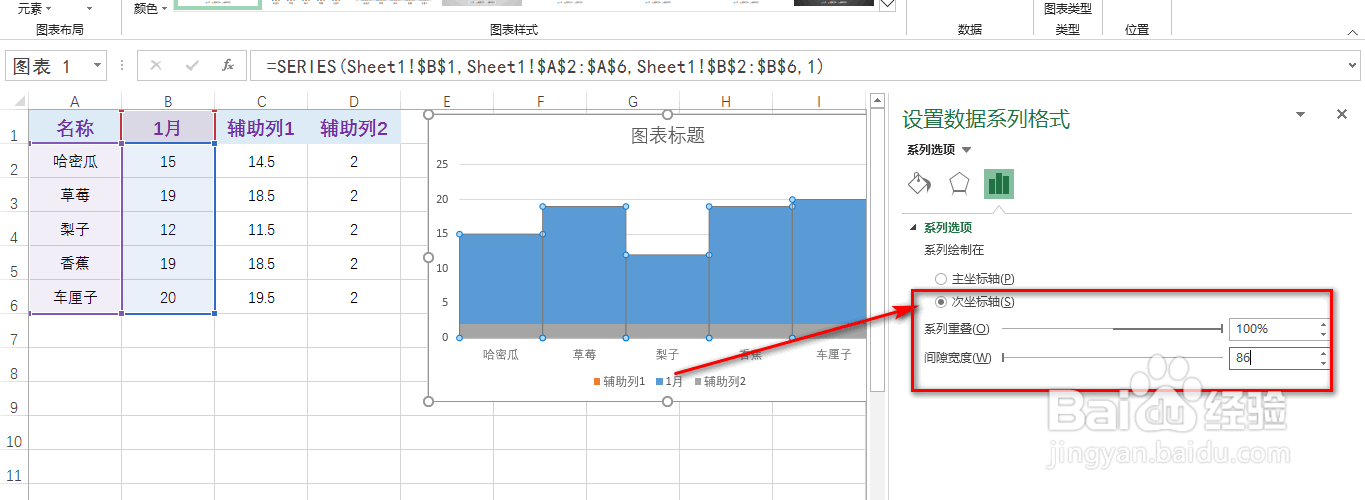
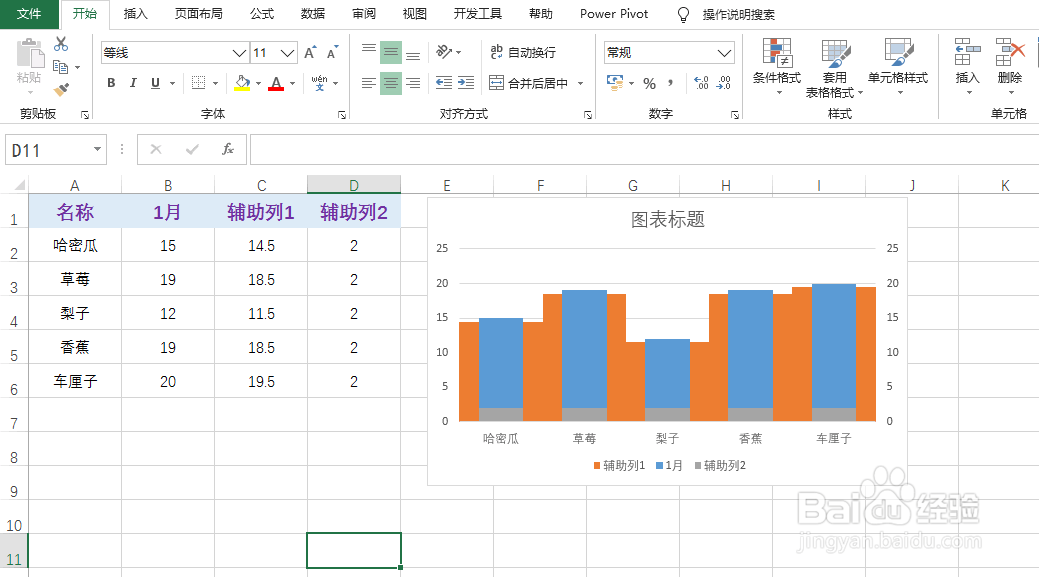
7、最后可以看到一个层叠的柱形图已经生成,具体如图所示:
时间:2026-04-21 17:26:00
1、如图为含有辅助列的数据区域。
2、选中整个数据区域,并在“插入”选项卡下点击“二维柱形图”,具体如图所示:
3、接着,点击选中“辅助列2”,鼠标右键,并点击“设置数据系列格式”,具体如图所示:
4、然后设置相应的参数,具体如图所示:
5、接着,单击图例,再点击一次,就能选中“辅助列1”,然后设置其“设置数据系列格式”,具体如图所示:
6、按照步骤5,对主要数据进行格式参数的设置,具体如图所示:
7、最后可以看到一个层叠的柱形图已经生成,具体如图所示:
