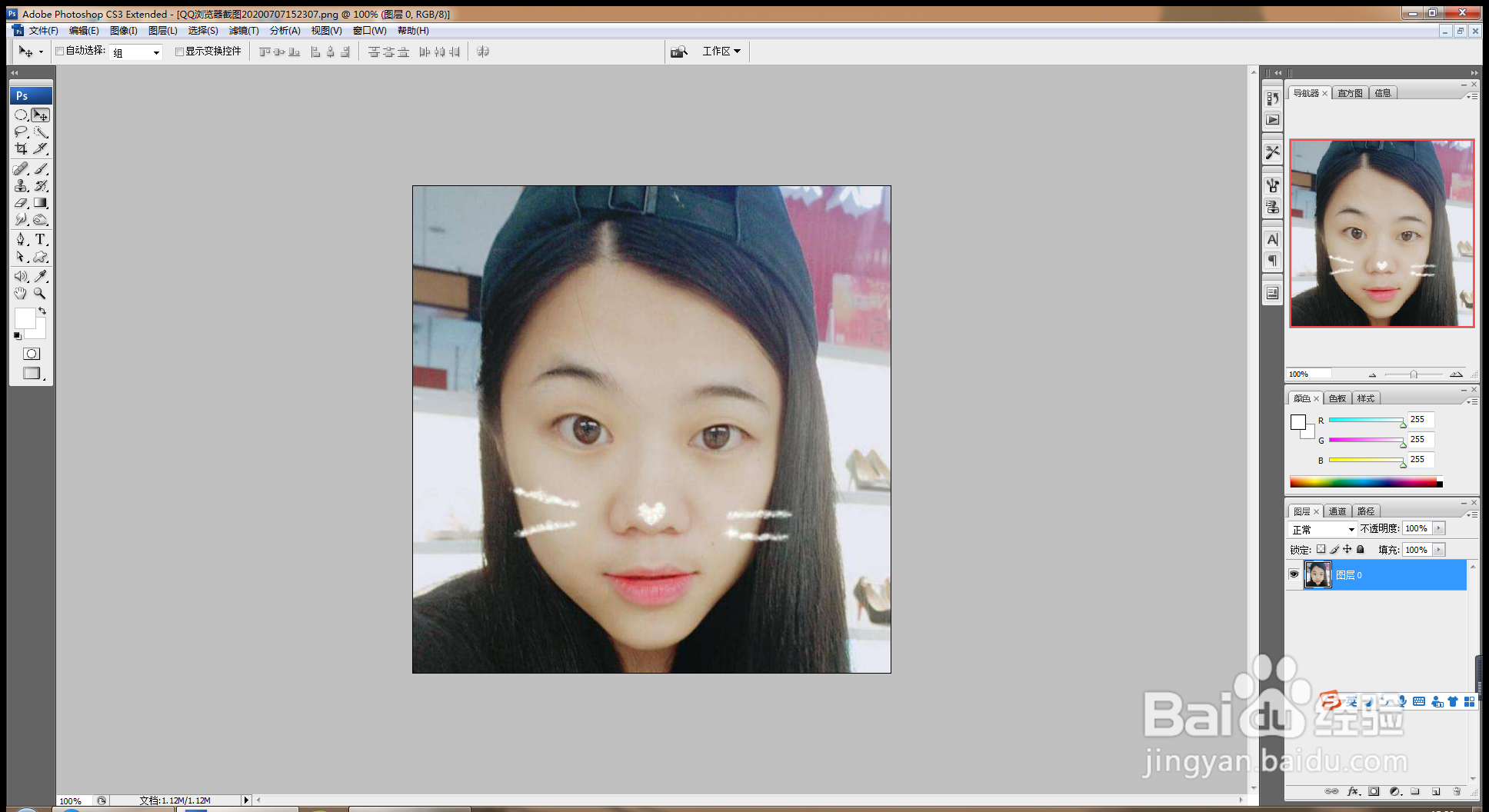
1、 打开PS,按crl+o打开图片,如图
2、 再次按crl+o打开一张图片,如图
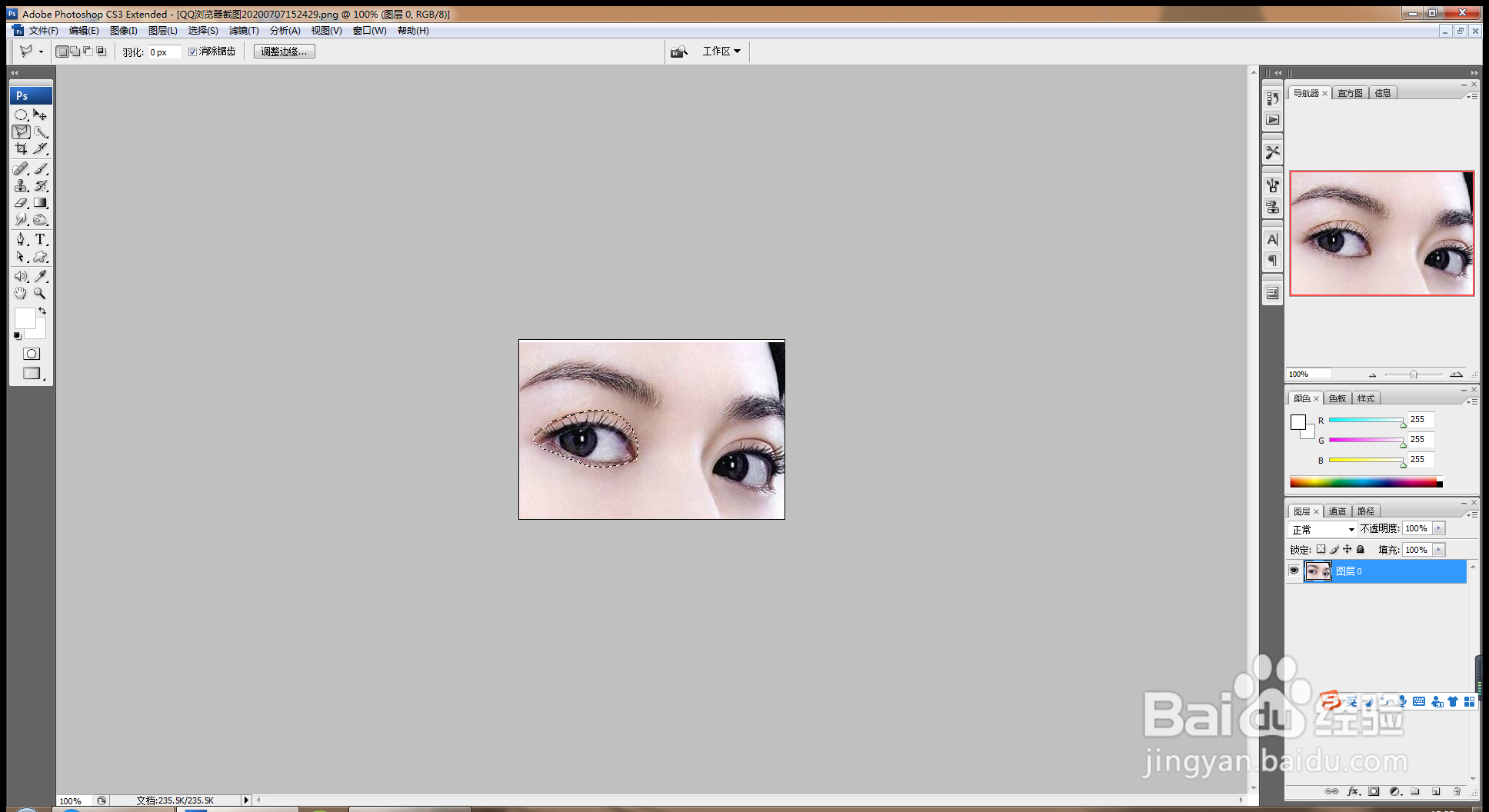
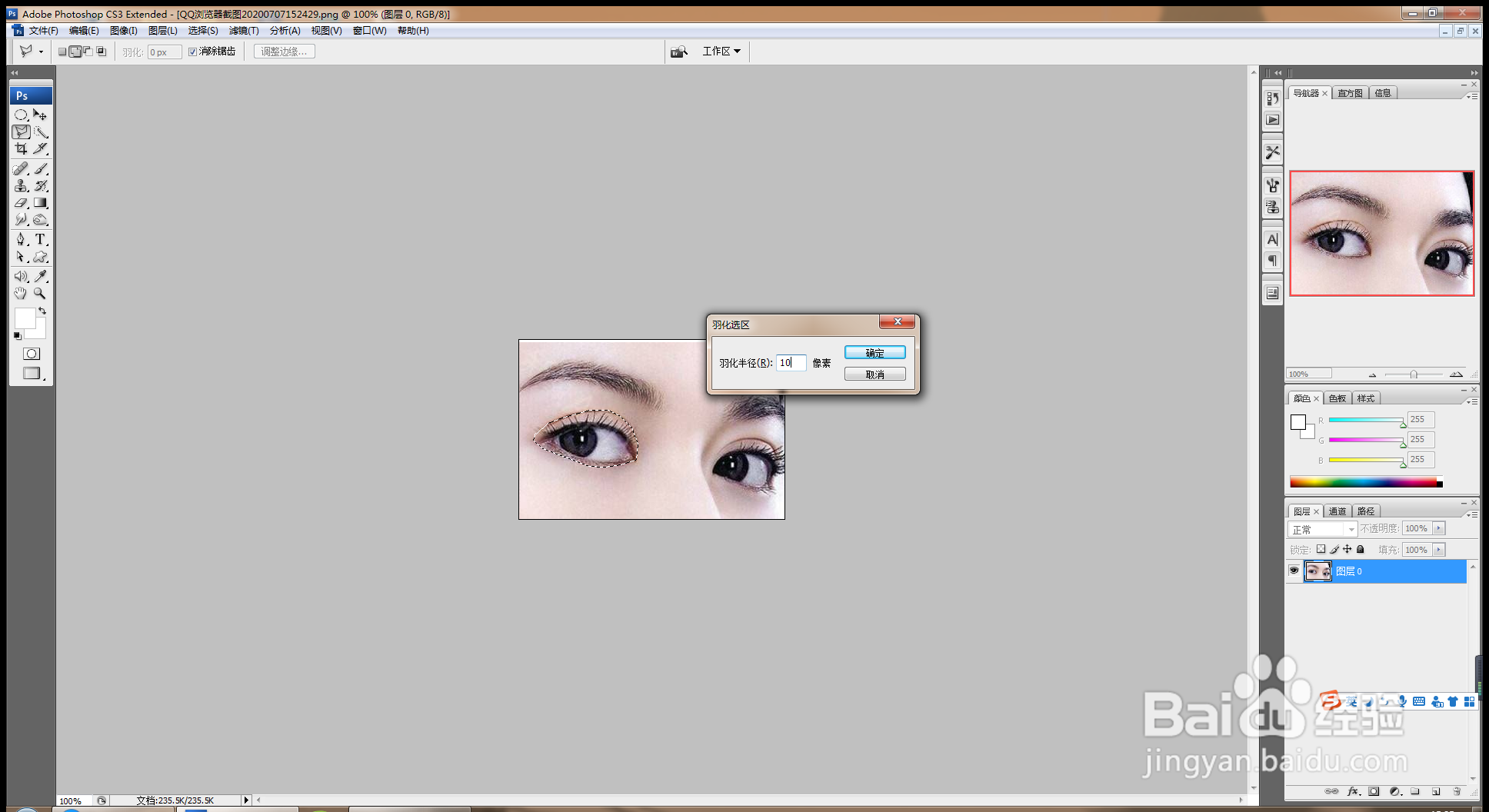
3、 选择多边形套索工具,载入选区,羽化选区,如图
4、 再次打开一张图片,如图
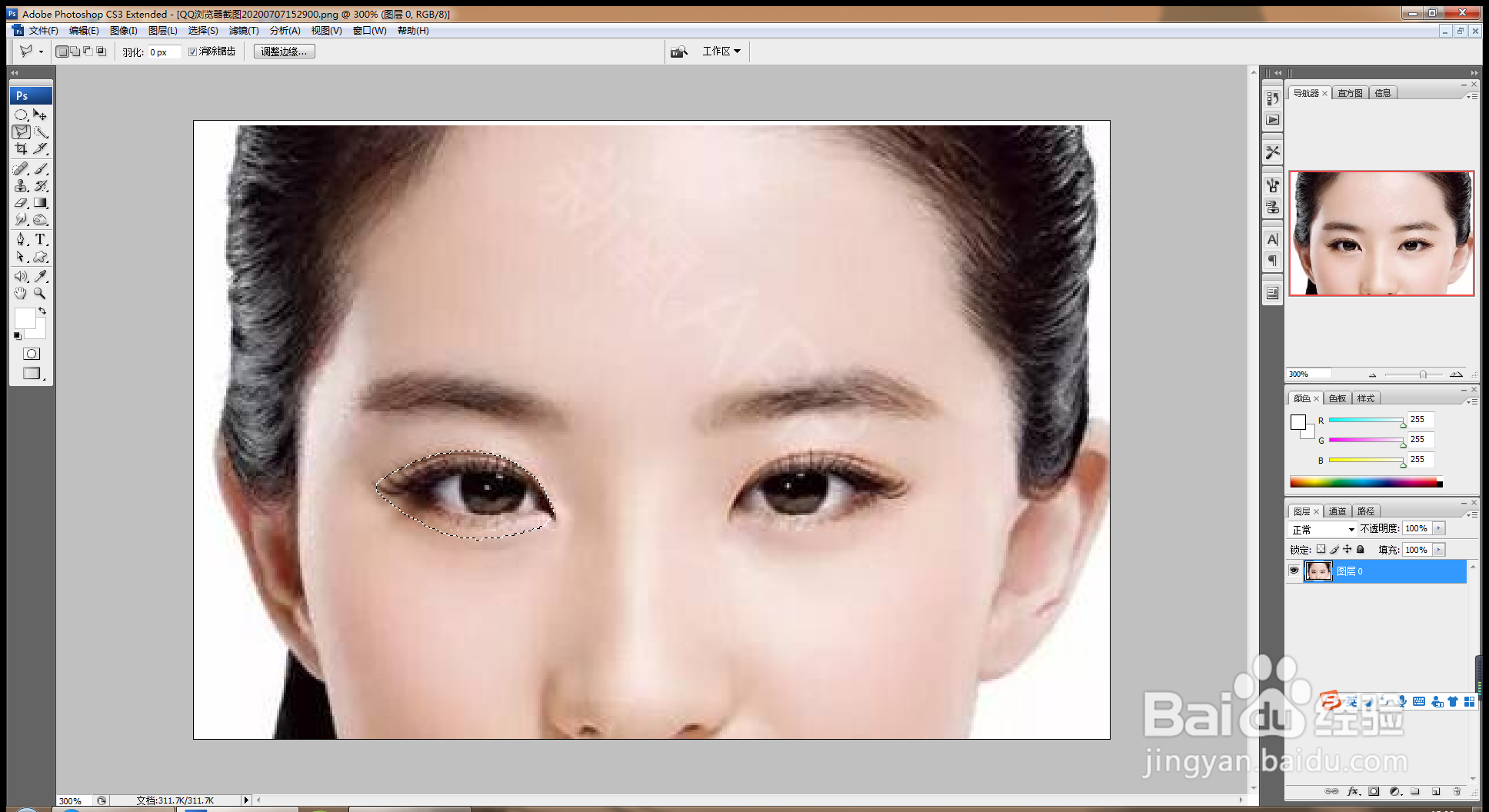
5、 再次选择多边形套索工具,载入选区,羽化选区,移动选区到当前图层中,按crl+L调整色阶,将眼睛的颜色加深,如图
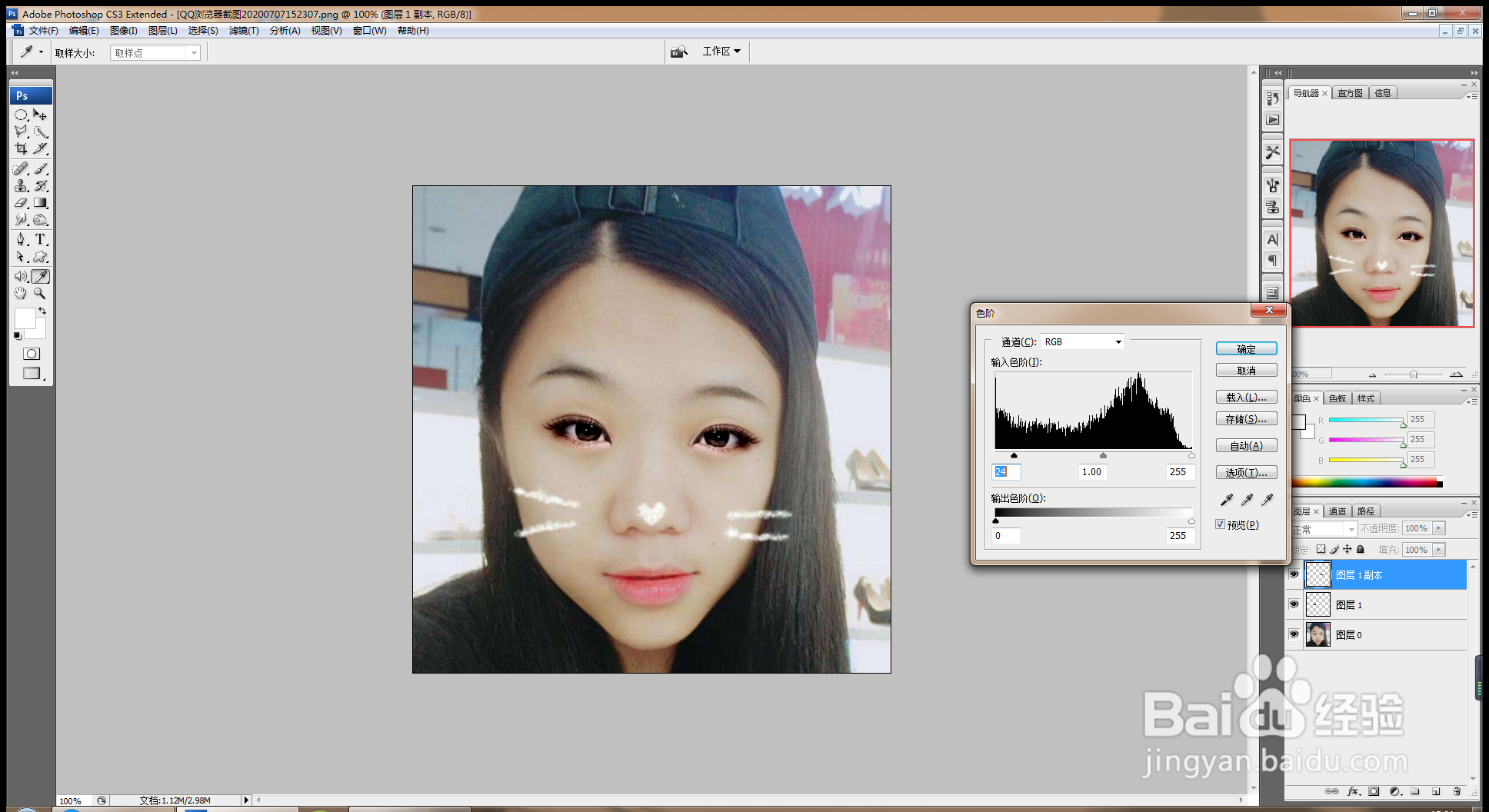
6、再次按crl+L打开色阶对话框,调整色阶之间的滑块大小,如图
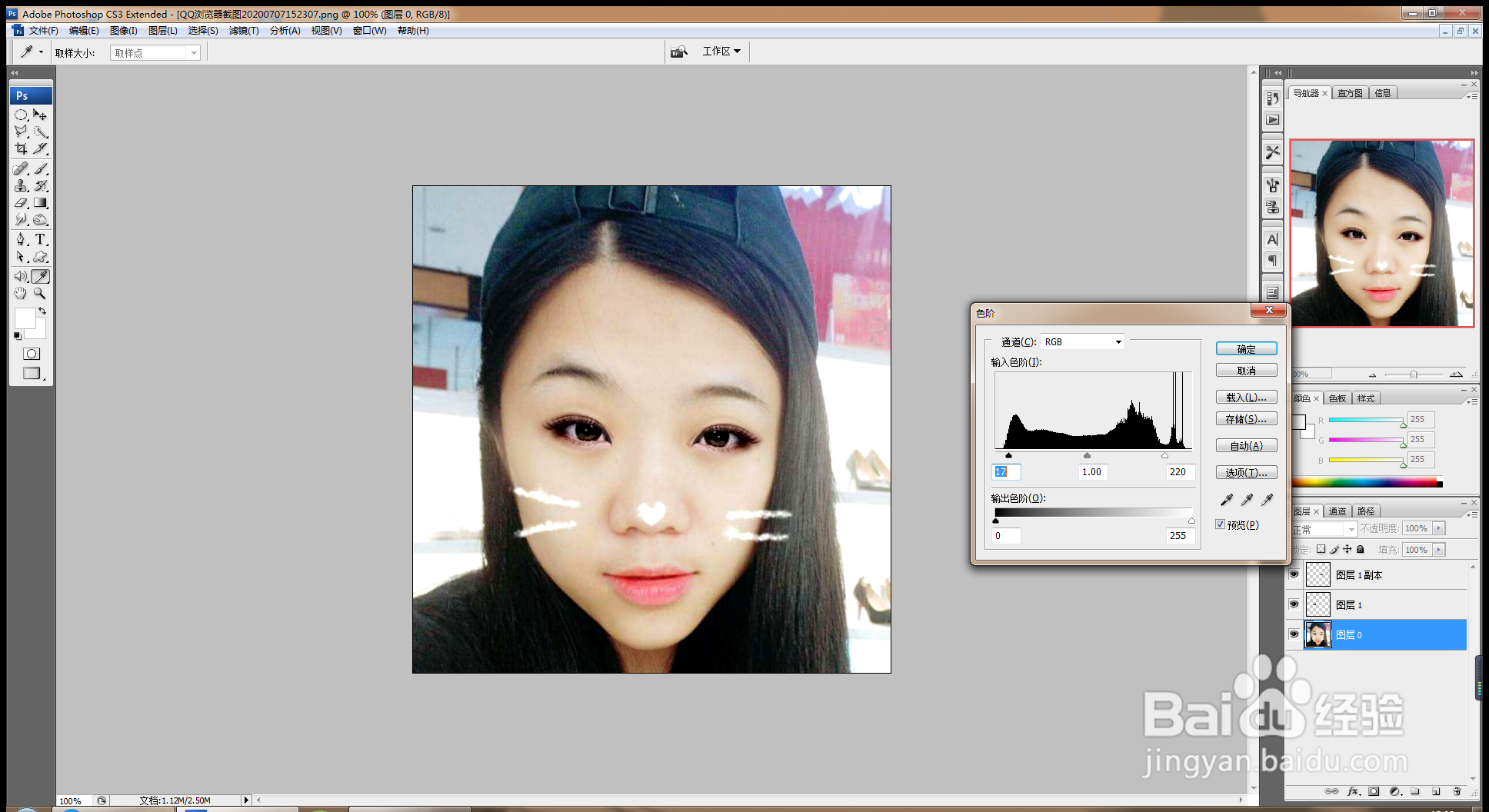
7、新建图层,选择画笔工具,在女性图片的眉毛上涂抹,设置图层混合模式为柔光,如图
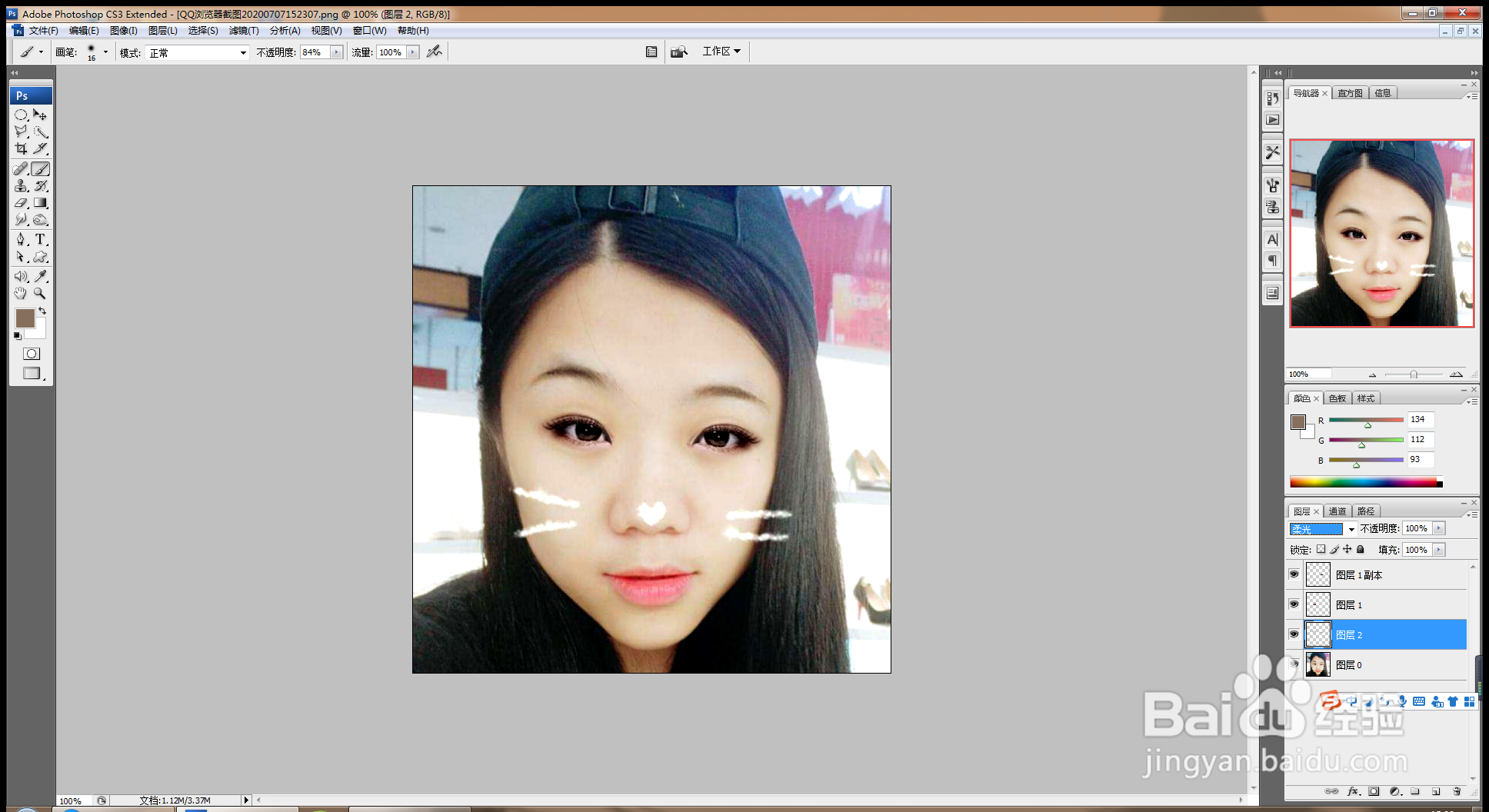
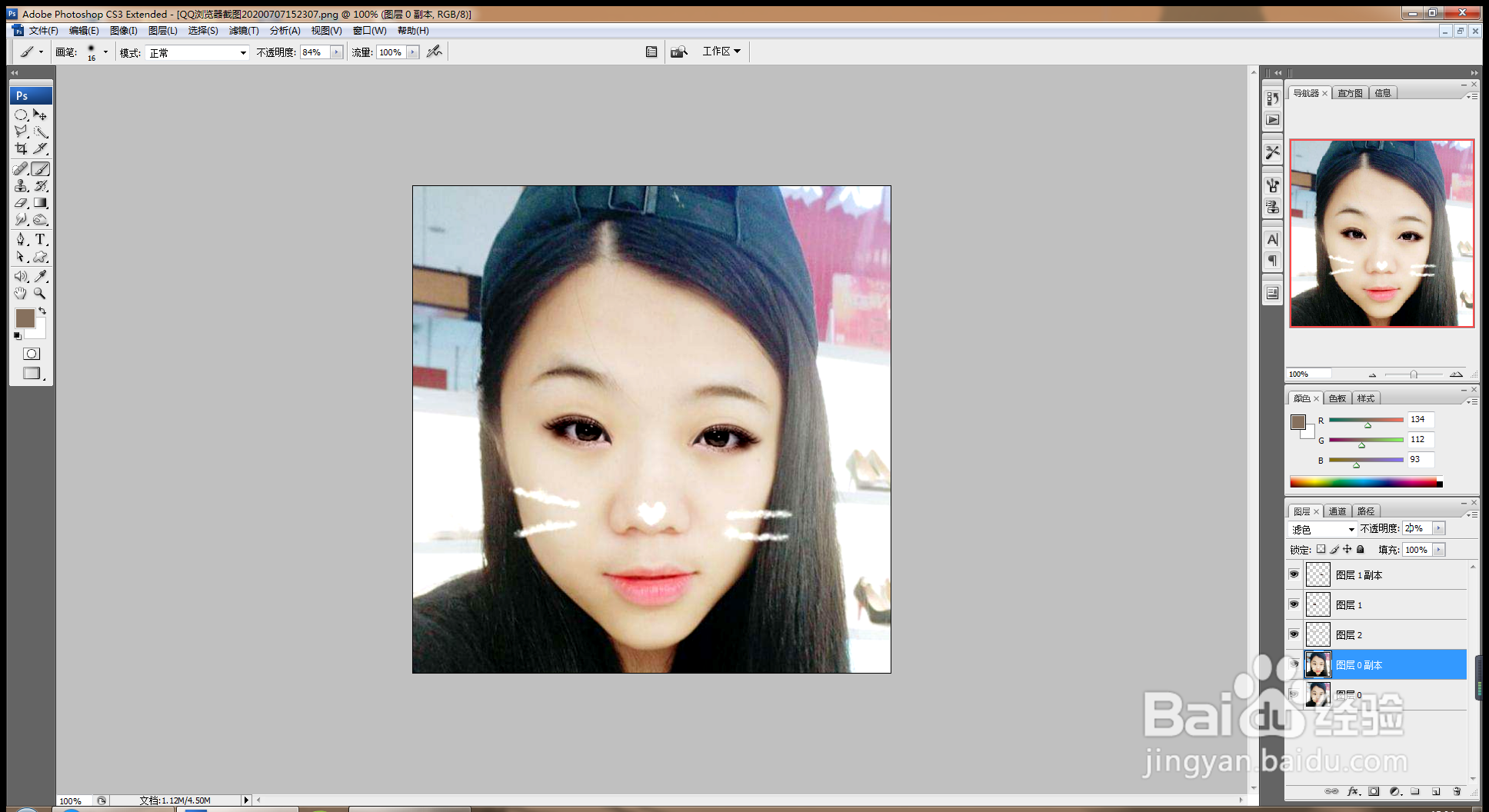
8、复制图层副本,设置图层混合模式为滤色,如图
时间:2026-04-21 16:53:11
1、 打开PS,按crl+o打开图片,如图
2、 再次按crl+o打开一张图片,如图
3、 选择多边形套索工具,载入选区,羽化选区,如图
4、 再次打开一张图片,如图
5、 再次选择多边形套索工具,载入选区,羽化选区,移动选区到当前图层中,按crl+L调整色阶,将眼睛的颜色加深,如图
6、再次按crl+L打开色阶对话框,调整色阶之间的滑块大小,如图
7、新建图层,选择画笔工具,在女性图片的眉毛上涂抹,设置图层混合模式为柔光,如图
8、复制图层副本,设置图层混合模式为滤色,如图
