Excel2016单元格输入重复信息自动提示怎么设置

 时间:2026-02-15 12:41:18

1、打开Excel2016文档,并录入如下信息:签到表,如图

Excel2016单元格输入重复信息自动提示怎么设置

2、其中 ”签到人“数据不能出现重复,若出现重复情况 请给出提示,怎么操作呢?

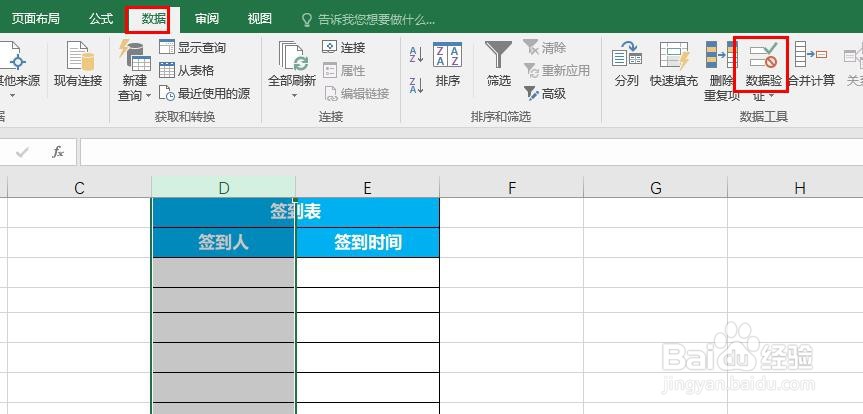
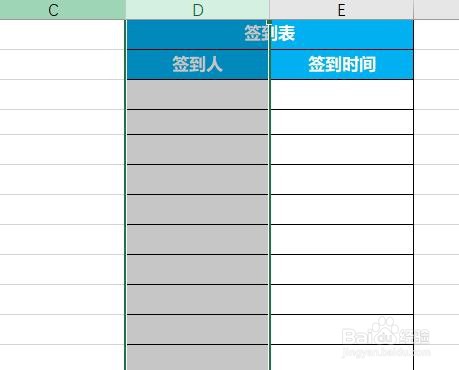
选中不能出现重复数据所在列,如图
Excel2016单元格输入重复信息自动提示怎么设置

3、点击【数据】【数据验证】,如图

Excel2016单元格输入重复信息自动提示怎么设置

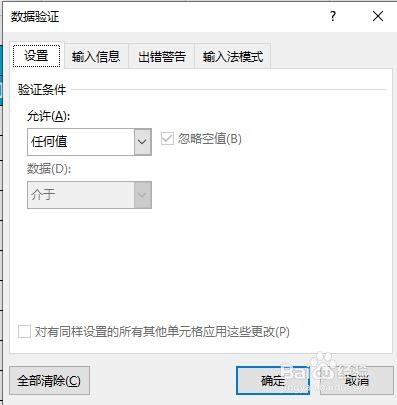
4、弹出【数据验证】窗口,如图

Excel2016单元格输入重复信息自动提示怎么设置

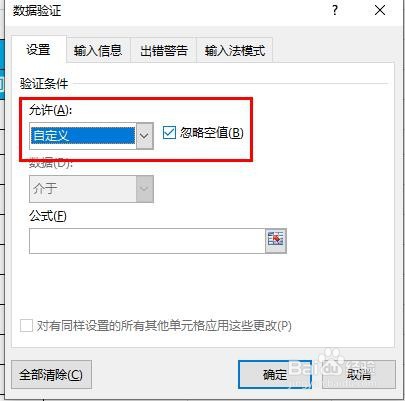
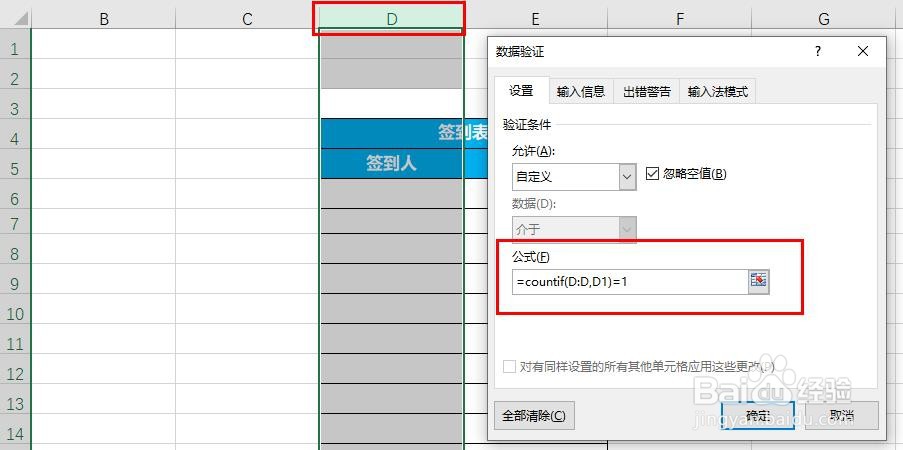
5、在【设置】【验证条件】选择【自定义】,如图

Excel2016单元格输入重复信息自动提示怎么设置

6、然后在【公式】输入:

=COUNTIF(D:D,D1)=1

ps:D是不需要出现重复数据所在列
Excel2016单元格输入重复信息自动提示怎么设置

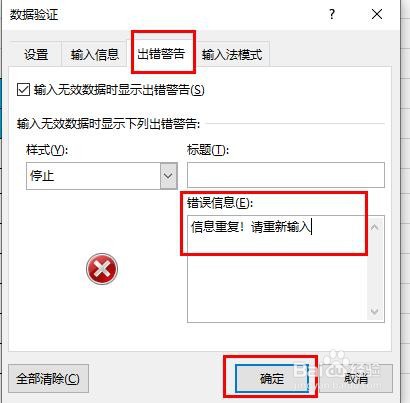
7、然后设置【出错警告】信息:错误信息提示什么、并确定,如图

Excel2016单元格输入重复信息自动提示怎么设置

8、表格中输入信息,若出现输入重复信息,则系统会给出弹框提示,如图

Excel2016单元格输入重复信息自动提示怎么设置

  • Excel中设置图表随自动筛选而变化
  • 如何用Excel VBA的方式删除工作表
  • Excel函数公式的应用技巧
  • WPS表格中如何使用VBA的单选按钮
  • Excel 快速填充字母
  • 热门搜索
    鲲怎么读 卜姓怎么读 蜗牛怎么养 vivo手机怎么分屏 南无阿弥陀佛怎么读 蘑菇汤的家常做法 简历自我评价怎么写 伊利金领冠奶粉怎么样 日本饭团的做法 为什么相爱的人不能在一起