PS基础技巧,怎样制作木版画效果

 时间:2026-04-21 17:39:59

1、选择菜单栏中的文件-打开命令,打开一幅图片,如图所示。

PS基础技巧,怎样制作木版画效果

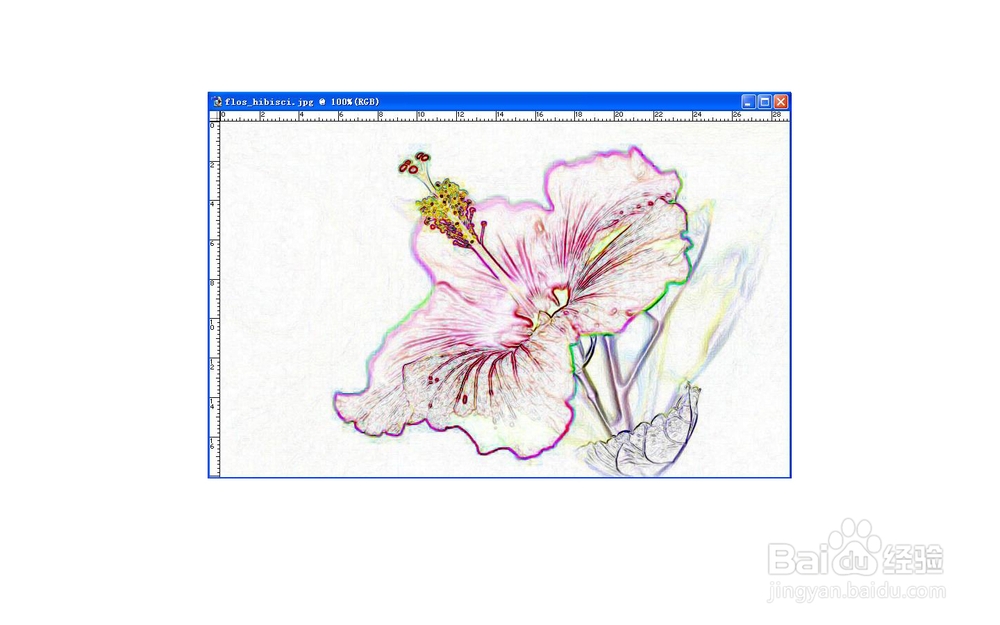
2、选择菜单栏中的滤镜-风格化-查找边缘命令,效果如图所示。

PS基础技巧,怎样制作木版画效果

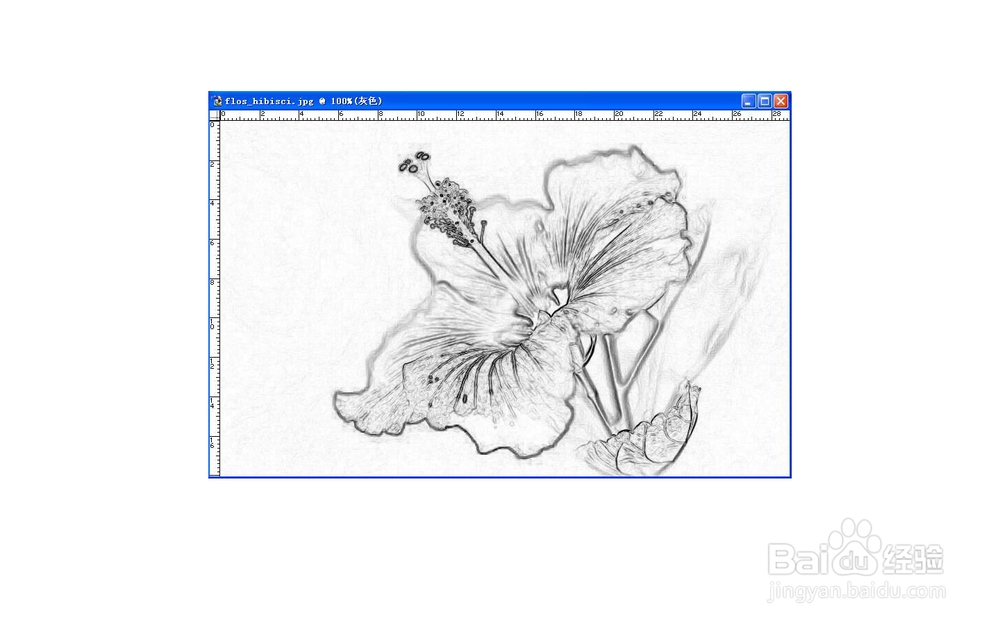
3、选择菜单栏中的图像-模式-灰度命令,将图像转换为“灰度”模式。

PS基础技巧,怎样制作木版画效果

4、按“Crel+L”快捷键,弹出色阶对话框,设定输出色阶为0、1、255,效果如图所示。

PS基础技巧,怎样制作木版画效果

5、将这个文件以PSD格式存储,然后关闭。

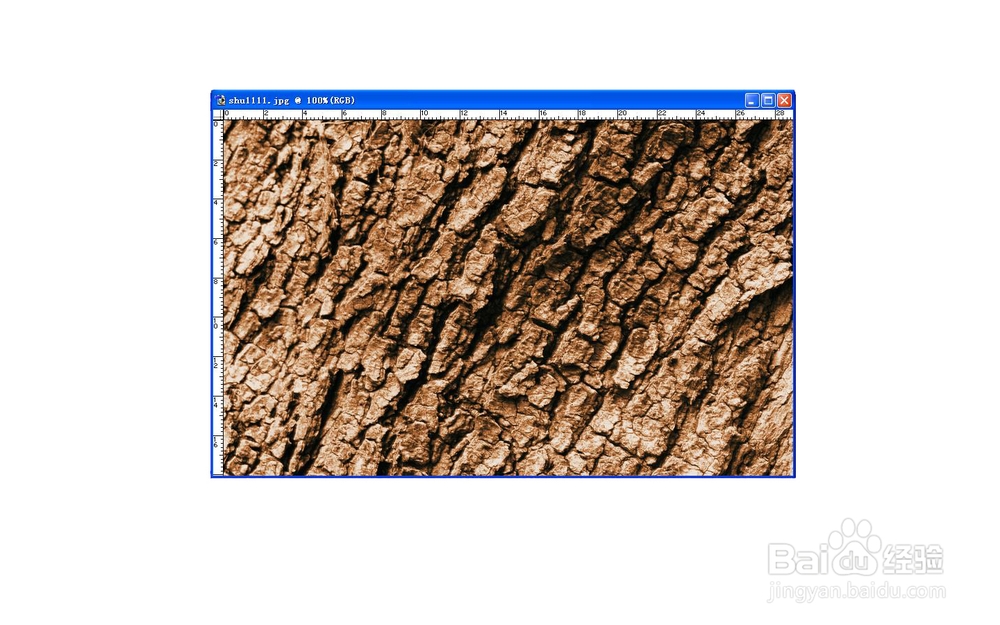
6、选择菜单栏中的文件-打开命令,打开木材纹理图像文件,如图所示。
PS基础技巧,怎样制作木版画效果

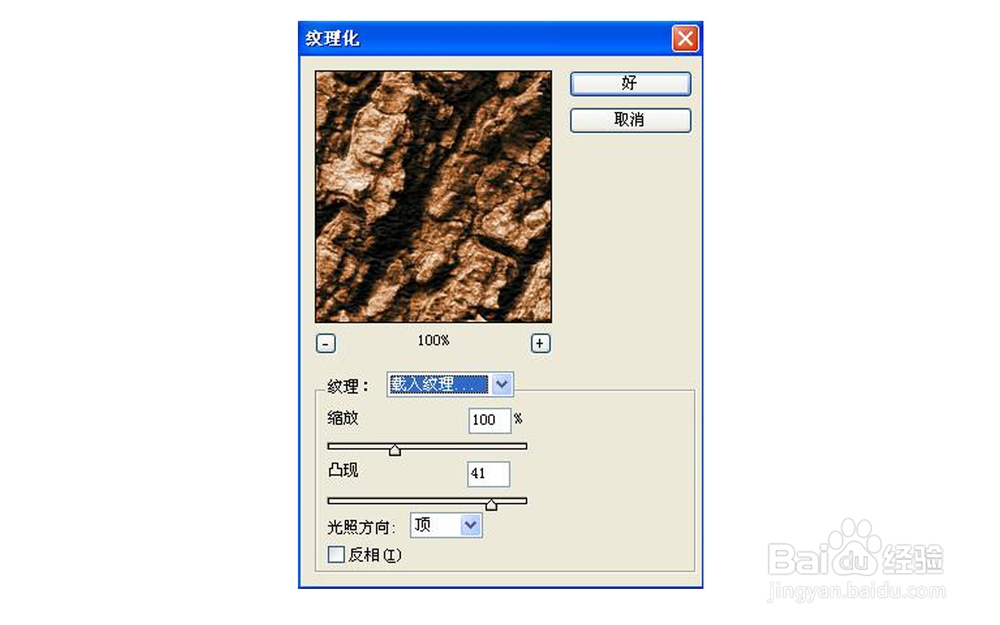
7、选择菜单栏中的滤镜-纹理-纹理化命令,参数设置如图所示。在纹理选项载入刚才保存的那个文件为背景纹理。
PS基础技巧,怎样制作木版画效果

8、单击确定按钮,制作完成,最终效果如图所示。

PS基础技巧,怎样制作木版画效果

  • PS注释功能的应用
  • Photoshop如何将图层转换为智能对象
  • 哪几种蔬菜吃了不能减肥
  • ps魔棒工具如何使用,怎么使用
  • photoshop中如何定义泡泡效果的画笔
  • 热门搜索
    力士洗发水怎么样 怀孕可以喝菊花茶 人流后多久可以上班 湛江旅游景点大全介绍 浙江旅游职业技术学院 京剧的特点 光雾山风景区 太阳花的特点 怎么泡妞聊天 郑州市旅游