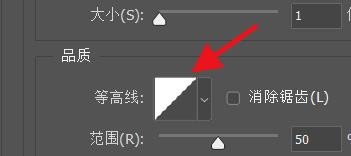
1、首先,我们在Photoshop软件这里,咱们就可以在这里找到等高线。
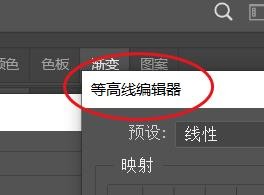
2、然后,我们就可以在这里看到等高线编辑器窗口。
3、此时,咱们就可以在这里使用等高线的预设。

4、这时候,就能在这里设置他的等高线的曲线。

5、咱们就能在这里设置他的曲线的样式了。

时间:2026-04-23 20:18:18
1、首先,我们在Photoshop软件这里,咱们就可以在这里找到等高线。
2、然后,我们就可以在这里看到等高线编辑器窗口。
3、此时,咱们就可以在这里使用等高线的预设。
4、这时候,就能在这里设置他的等高线的曲线。
5、咱们就能在这里设置他的曲线的样式了。
