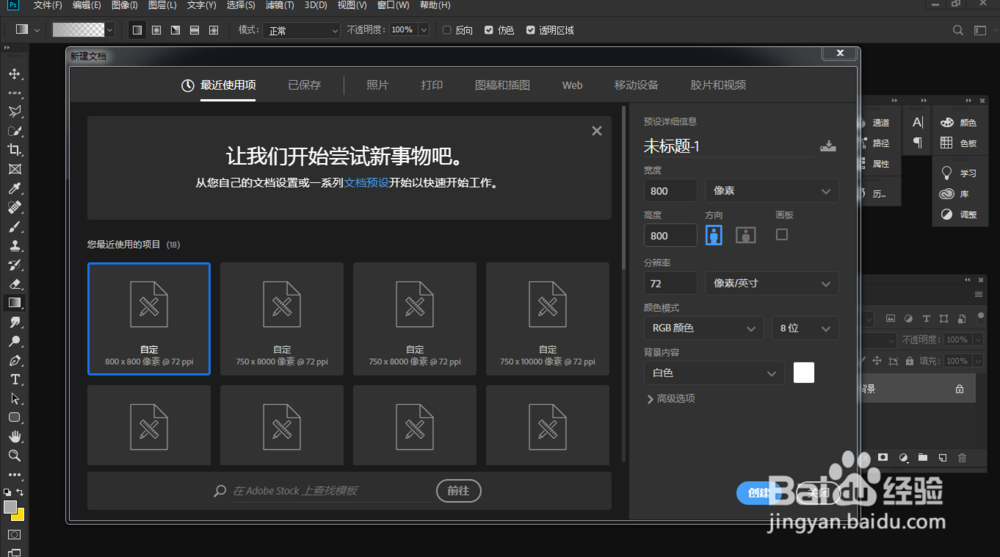
1、第一步:打开软件ps2019,新建图层
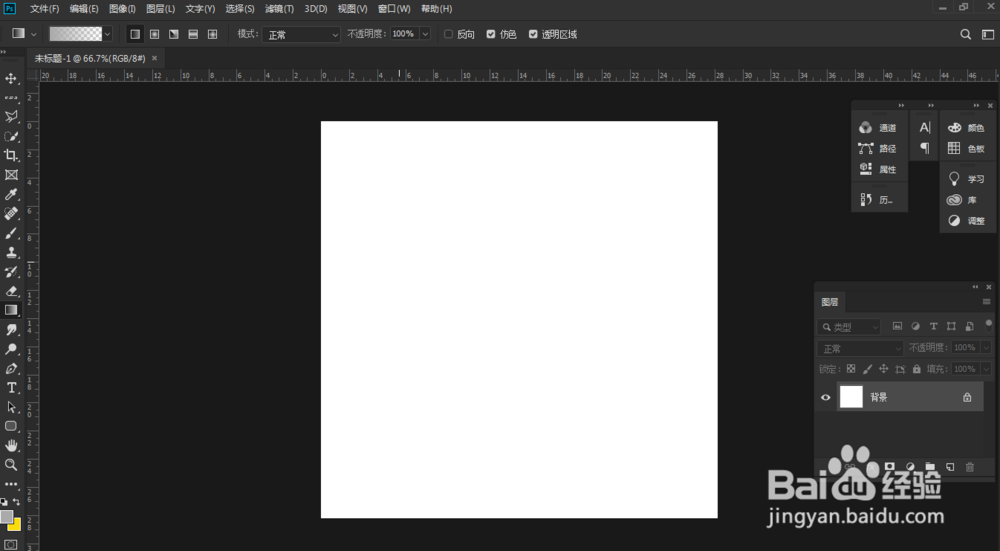
2、第二步:然后选择ps文字工具,下面我们以输入百度经验四个字为例,做立体字效果

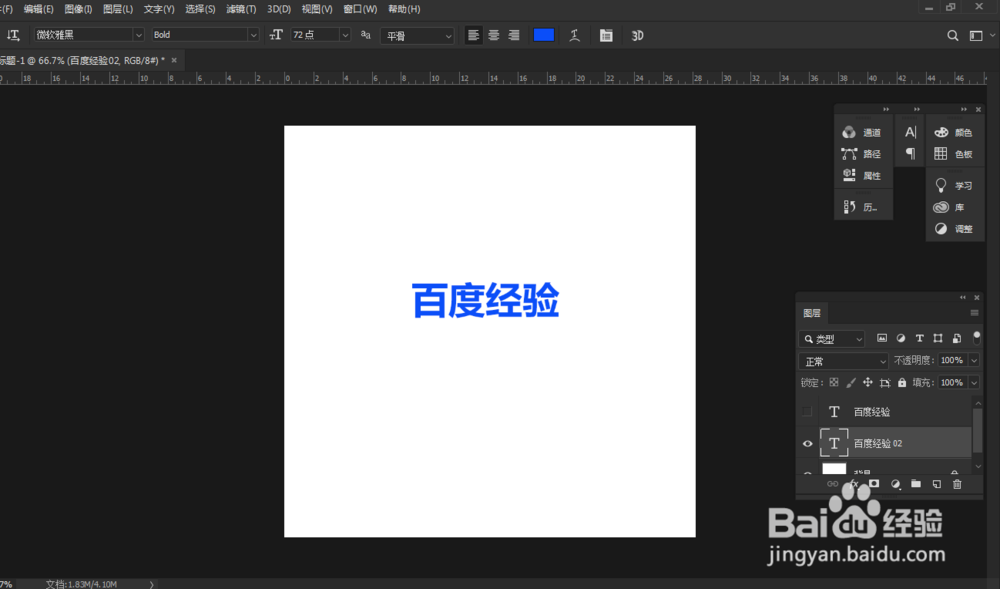
3、第三步:复制文字图层,ctrl+j,同时将复制的文字图层换成其他色

4、第四步:选择复制的文字图层,按ctrl、alt和→方向键
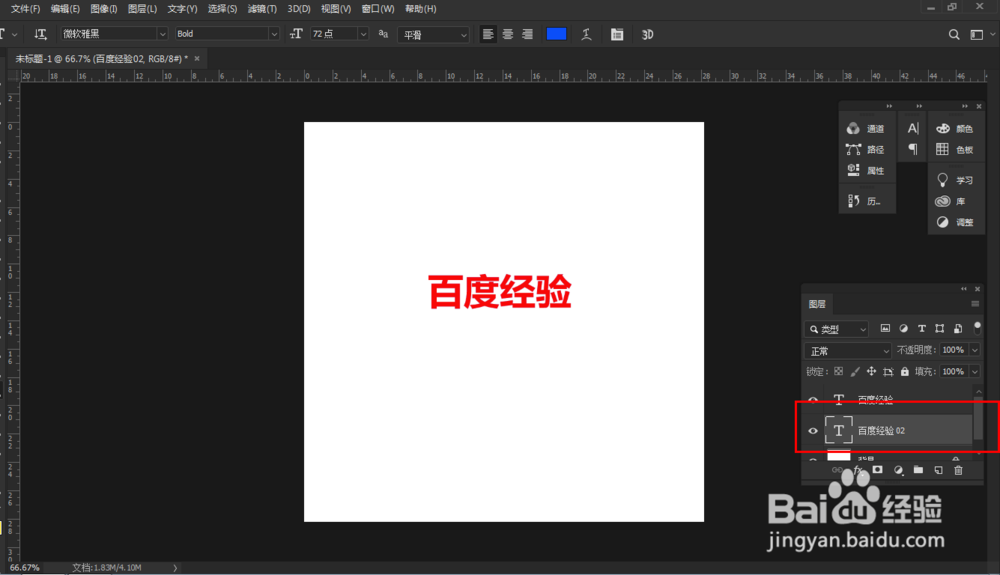
5、第五步:重复上面的组合按键移动直到立体效果程度合适
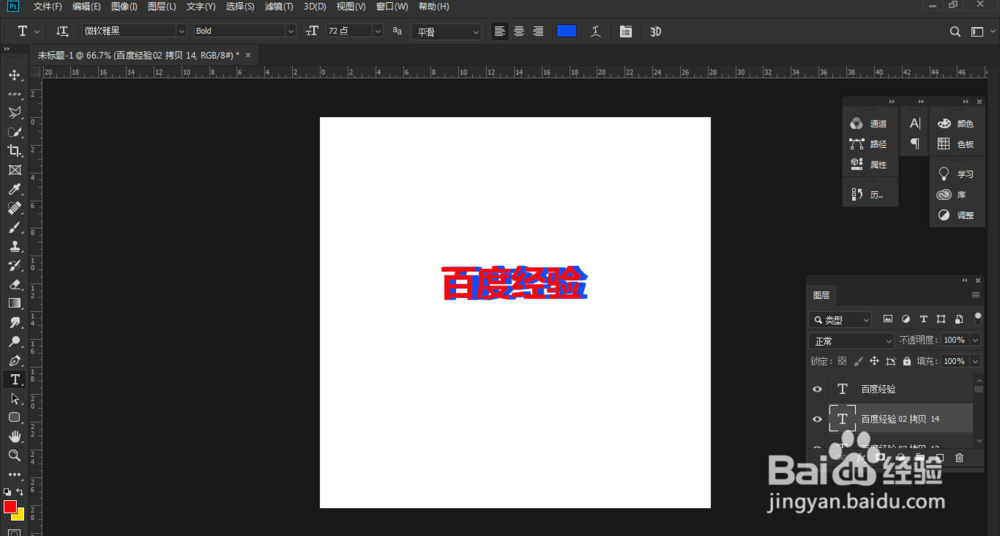
6、第六步;简单的效果基本完成
时间:2026-04-24 01:54:11
1、第一步:打开软件ps2019,新建图层
2、第二步:然后选择ps文字工具,下面我们以输入百度经验四个字为例,做立体字效果
3、第三步:复制文字图层,ctrl+j,同时将复制的文字图层换成其他色
4、第四步:选择复制的文字图层,按ctrl、alt和→方向键
5、第五步:重复上面的组合按键移动直到立体效果程度合适
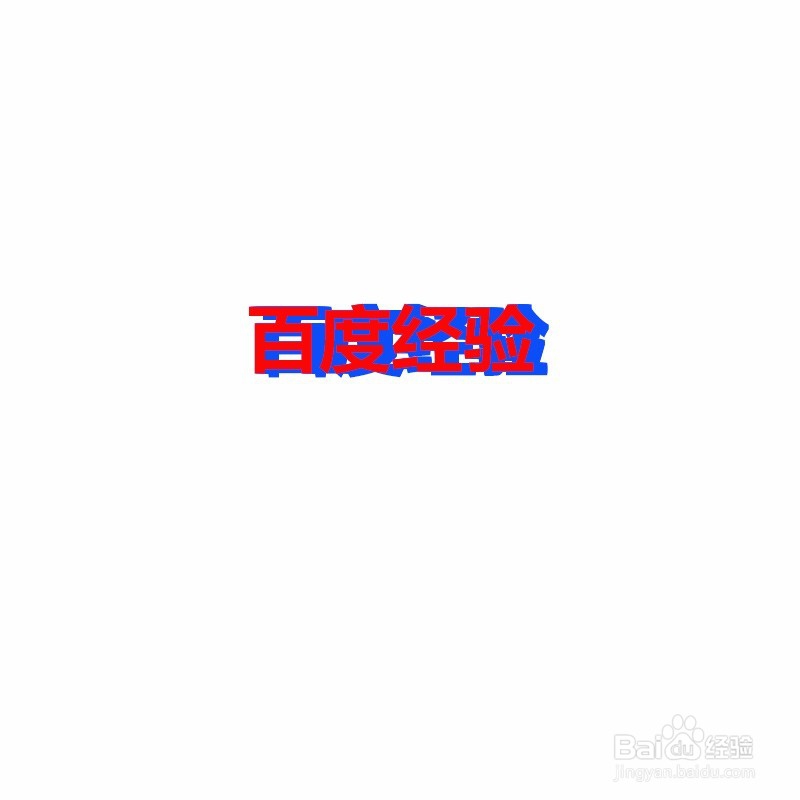
6、第六步;简单的效果基本完成
