【PS教程】 彩色泡泡的制作

 时间:2026-02-12 09:11:28

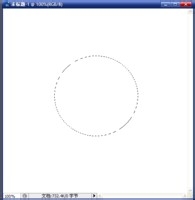
1、1新建图层,用随园工具画个圆。

【PS教程】 彩色泡泡的制作

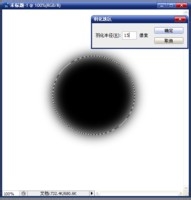
2、2油漆桶为圆填充黑色,羽化,半径为15左右。

【PS教程】 彩色泡泡的制作

3、3delete删除选区颜色。

【PS教程】 彩色泡泡的制作

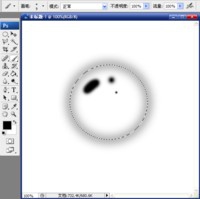
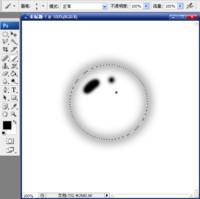
4、4画笔工具,设置前景色为黑色。硬度百分百。为泡泡添加高光。全选,编辑,定义画笔。精美的泡泡就 制作好了。
【PS教程】 彩色泡泡的制作

5、5打开画笔调板,调整间距,设置形状动态里的角度抖动,点击散布选择两轴,向右拖动。数量2,数量抖 动百分百。其它的都不改变。
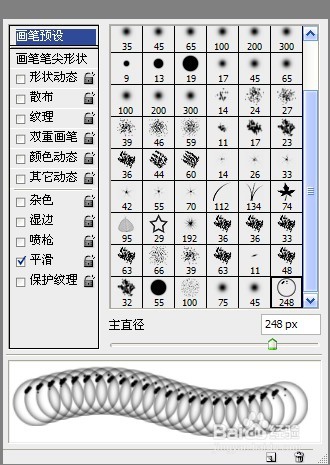
【PS教程】 彩色泡泡的制作

6、6设置前景色为白色,背景色为黑。选择一张颜色深些的背景图片,调整大小笔尖,直接在上面用画笔涂即可。

7、7如要彩色泡泡就换个前景色操作就成了。

8、教程完毕,如需帮助请按0键后留言。看后要练习,要交作业。

  • photoshop滤镜使用小技巧
  • PS如何制作木质块状立体效果
  • 怎么用PS简单制作水滴效果
  • 怎么使用photoshopcc的一些小技巧
  • 如何利用ps制作照片的触电背景效果
  • 热门搜索
    惠州旅游景点大全 葫芦岛旅游攻略 挂科了怎么办 武夷山旅游网 戴尔台式机怎么样 南昌旅游地图 迪奥化妆品怎么样 西安旅游 凉拌豆腐 高级电工证怎么考