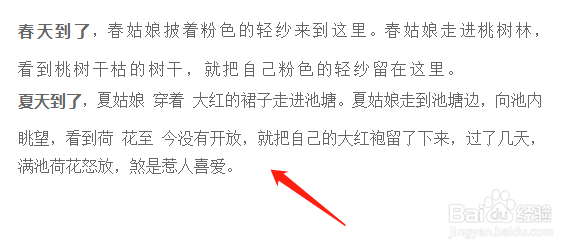
1、打开需要操作的word文档,输入文字内容,如图所示。
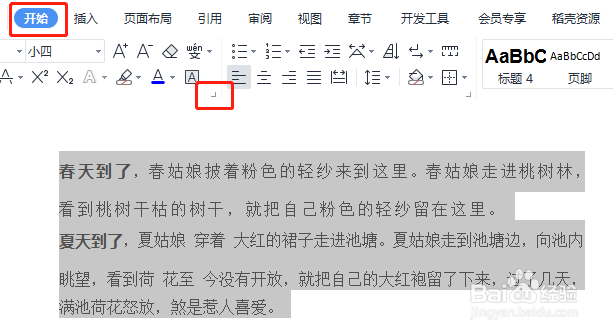
2、选中需要设置的文字区域,单击“开始”选项卡,选择字体设置区域右下角的小三角,打开字体设置对话框。
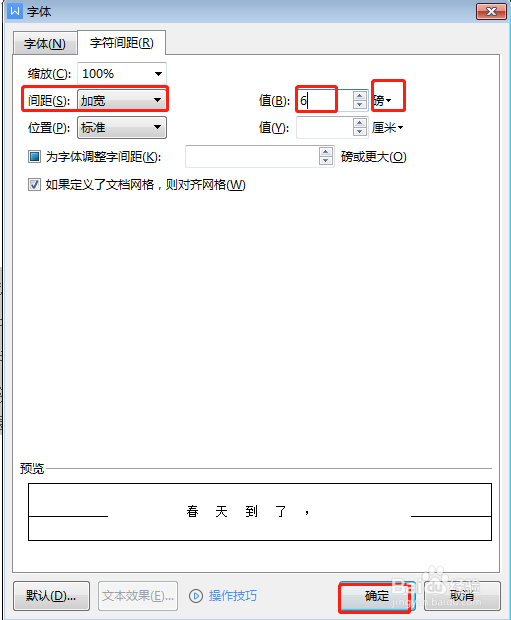
3、在打开的字体对话框中,选择字符间距,字符下拉菜单选择“加宽”,值下拉菜单选择“磅”,输入数字“6“,确定。
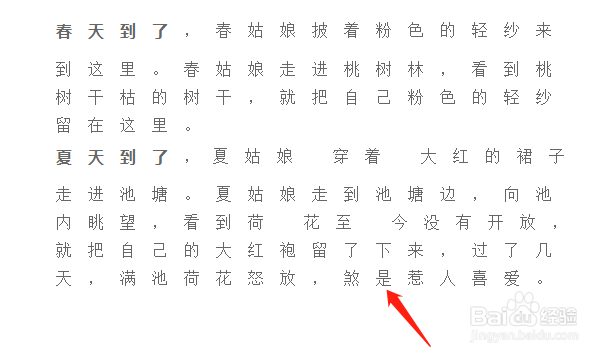
4、返回word文档,最后设置完成,如下图所示。
时间:2026-05-01 15:05:43
1、打开需要操作的word文档,输入文字内容,如图所示。
2、选中需要设置的文字区域,单击“开始”选项卡,选择字体设置区域右下角的小三角,打开字体设置对话框。
3、在打开的字体对话框中,选择字符间距,字符下拉菜单选择“加宽”,值下拉菜单选择“磅”,输入数字“6“,确定。
4、返回word文档,最后设置完成,如下图所示。
