WPS Office 2019 怎样删除word文档中的空白页?

 时间:2026-02-15 12:08:11

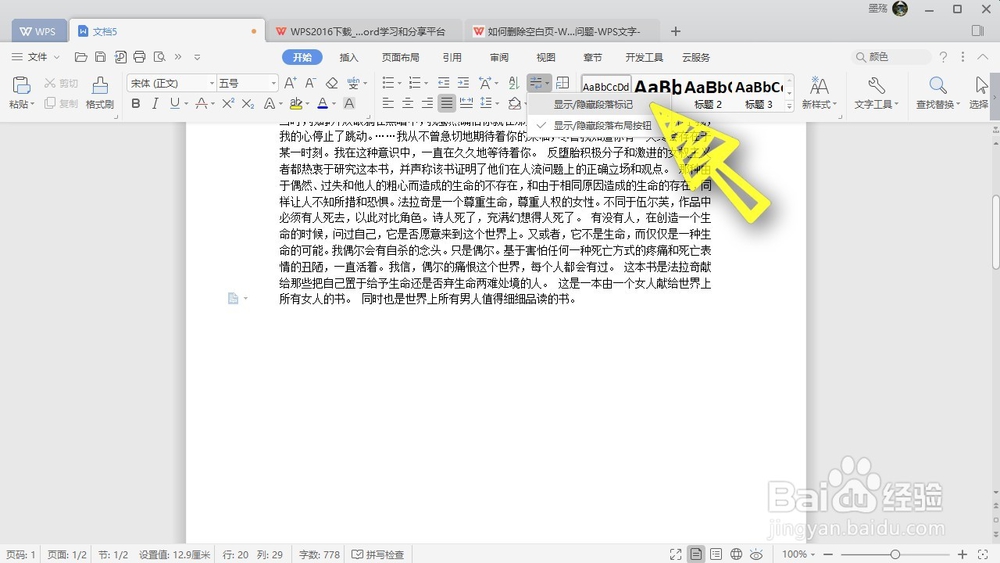
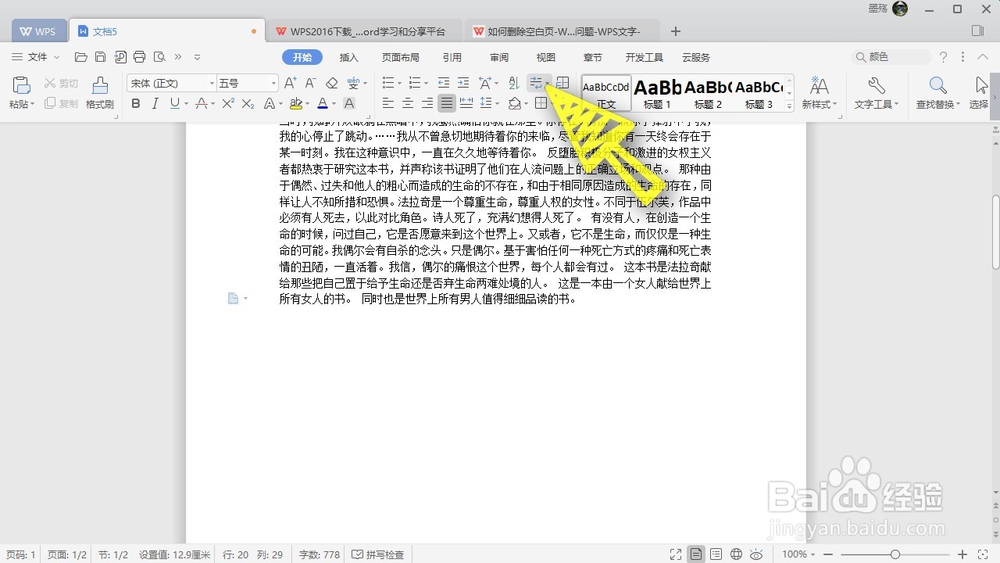
1、如果文档多了一个空白的页面,而我们无法删除的话,我们可以点击页面上方的显示或者隐藏编辑标记,如下图所示,
WPS Office 2019 怎样删除word文档中的空白页?

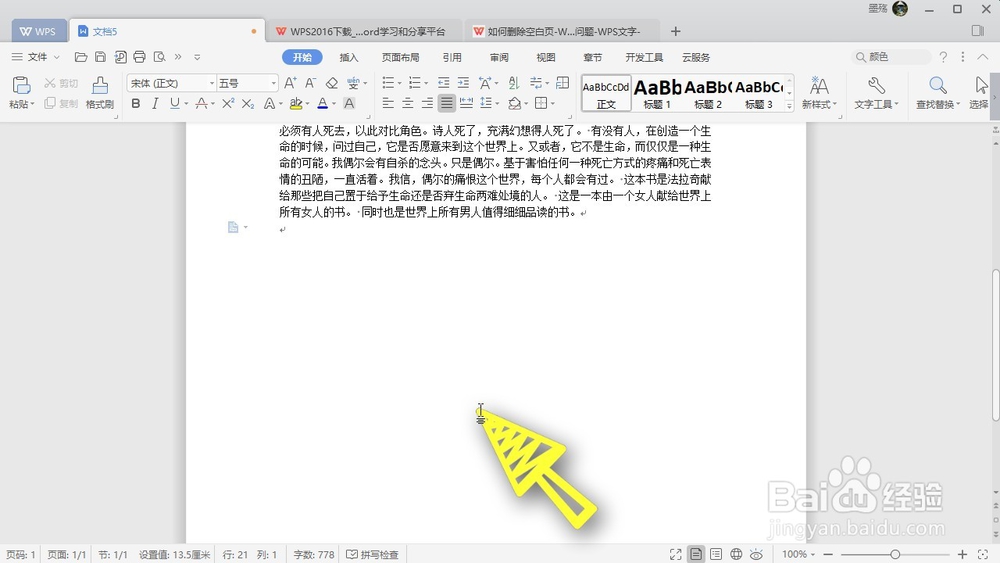
2、在打开的列表,我们勾选显示或隐藏段落标记,如下图所示,

WPS Office 2019 怎样删除word文档中的空白页?

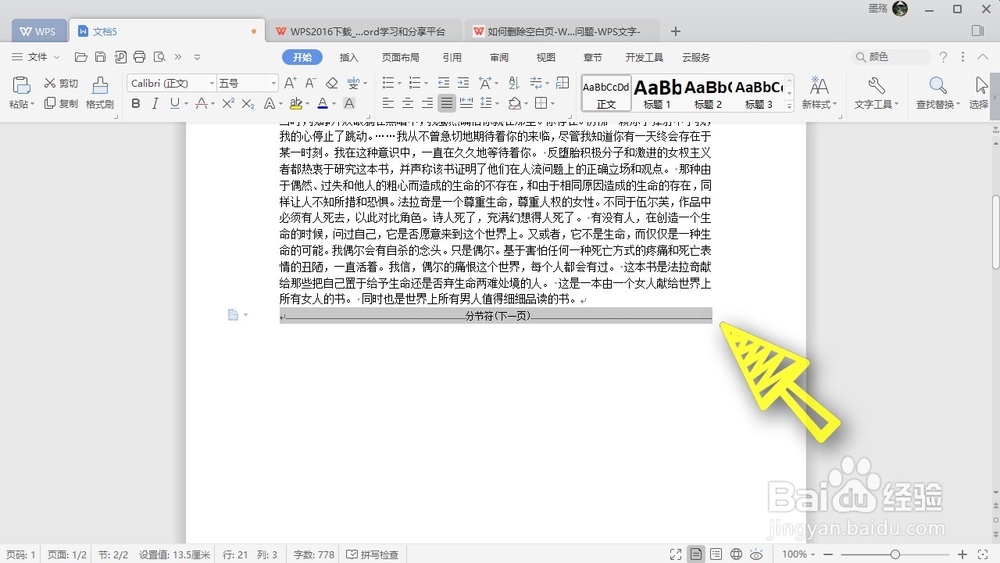
3、我们可以在文档中看到,因为段落下方多了一个分节符,所以导致我们无法删除下一页,我们使用鼠标左键选中这一个分节符,然后按键盘上面的删除键,把分节符删除了,如下图所示,
WPS Office 2019 怎样删除word文档中的空白页?

4、最后我们可以看到文档就变成一页了,空白页被删除了,如下图所示,

WPS Office 2019 怎样删除word文档中的空白页?

5、有时候我们会因为页面下方加入了非常多的段落标记,而多出了页面,我们可以直接删除段落标记,这样的处理方法比较简单,如下图所示,
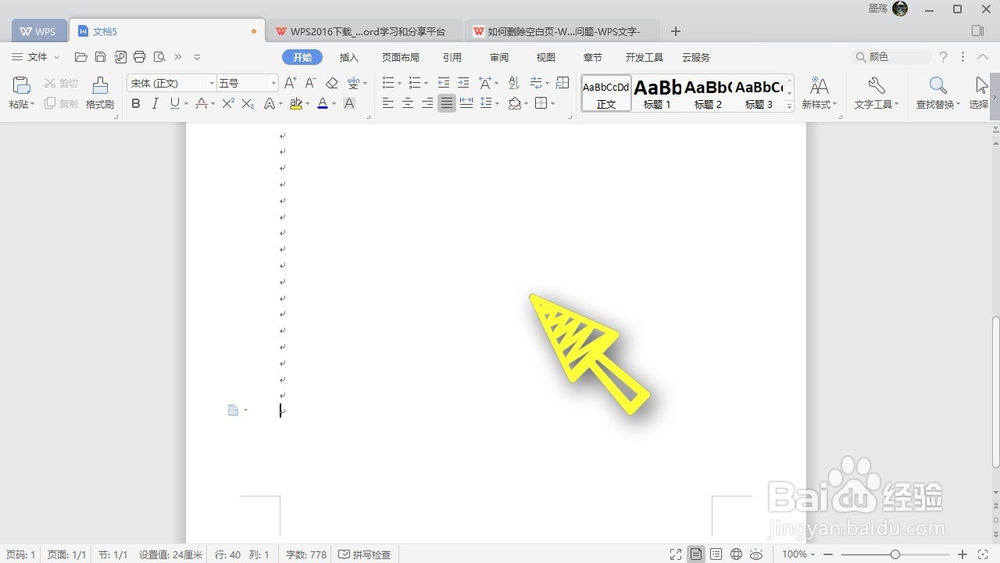
WPS Office 2019 怎样删除word文档中的空白页?

  • 如何将office2016Word文档字体设置成默认字体
  • 如何去掉Word中的水印呢
  • 如何快速查看自己的电脑IP地址
  • WPS2019文字怎样设置装订线
  • word中格式刷的使用步骤
  • 热门搜索
    哏怎么读 祁怎么读 蛀牙怎么办 海蜇怎么吃 贠姓怎么读 酸奶怎么做 手机膜怎么撕下来 雪花怎么剪 手麻是怎么回事 酸菜鱼怎么做好吃