1、我以一个成绩汇总表来做示范,

2、想快速算出,各个人的总成绩

3、双击,总计位置单元格

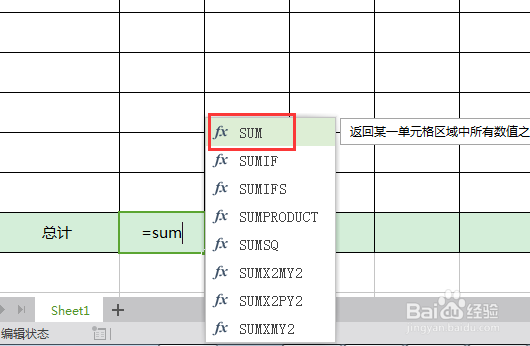
4、输入求和公式“=sum”,点击
5、之后,按住鼠标左键框选

6、点击确定,一个人的总成绩出来的

7、之后重点来了,把鼠标,挪到这个小方块上

8、当光标变成黑色小十字时,按住向后一拉

9、成了

10、有些人不喜欢用公式,也可以一个加一个的做,如下图

时间:2026-04-23 04:40:46
1、我以一个成绩汇总表来做示范,
2、想快速算出,各个人的总成绩
3、双击,总计位置单元格
4、输入求和公式“=sum”,点击
5、之后,按住鼠标左键框选
6、点击确定,一个人的总成绩出来的
7、之后重点来了,把鼠标,挪到这个小方块上
8、当光标变成黑色小十字时,按住向后一拉
9、成了
10、有些人不喜欢用公式,也可以一个加一个的做,如下图
