WPS表格中求和计算的方法

 时间:2024-10-28 12:51:54

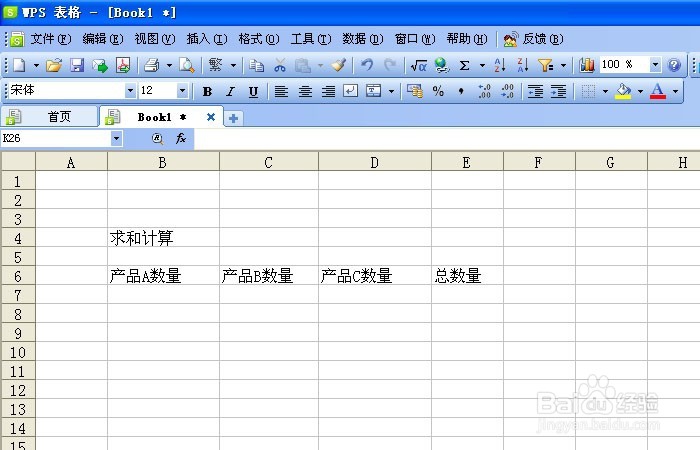
1、 打开WPS软件,在表格中输入单元格中的数据,用于作为求和的数值,如下图所示。
WPS表格中求和计算的方法

2、 在表格中的产品数量的单元格中输入整数,如下图所示。

WPS表格中求和计算的方法

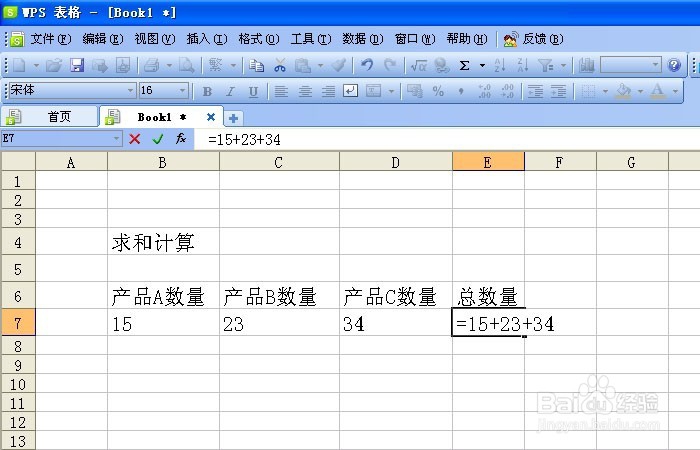
3、 鼠标左键单击总数量的单元格,输入等于号和计算式,如下图所示。

WPS表格中求和计算的方法

4、 数据不多可直接输入,如果有很项数据,这可以直接输入函数,接着选择要求和的区域,这样计算效率就会高些,如下图所示。

WPS表格中求和计算的方法

5、 鼠标左键选择要参与求和的单元格区域,如下图所示。

WPS表格中求和计算的方法

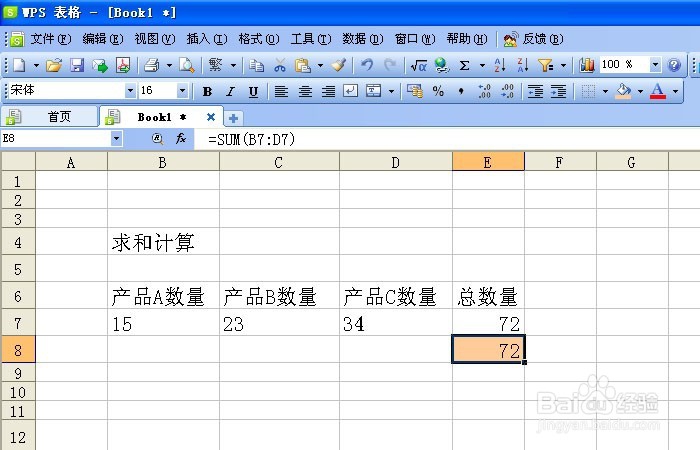
6、 选择好数值后,输入回车就可以得到运算结果了,如下图所示。可根据表格计算的数据的多少选择不同的方法,以提高效率。
WPS表格中求和计算的方法
  • 如何使用wps表格自动计算功能
  • wps表格怎么设置公式自动计算
  • WPS如何进行多表格数据求和
  • wps表格怎么设置公式自动计算
  • wps常用函数公式使用教程
  • 热门搜索
    富贵竹怎么水养 微信聊天记录怎么转移到新手机 怎么蒸包子 蚌埠怎么读 嗨学网怎么样 电脑没声音怎么办 黄豆芽怎么做好吃 蚰蜒怎么读 怎么解压文件 手机怎么改wifi密码