华硕台式电脑怎样更改启动选项 U盘或光驱启动

 时间:2026-02-13 20:45:42

1、开机按F2进入BIOS。

华硕台式电脑怎样更改启动选项 U盘或光驱启动

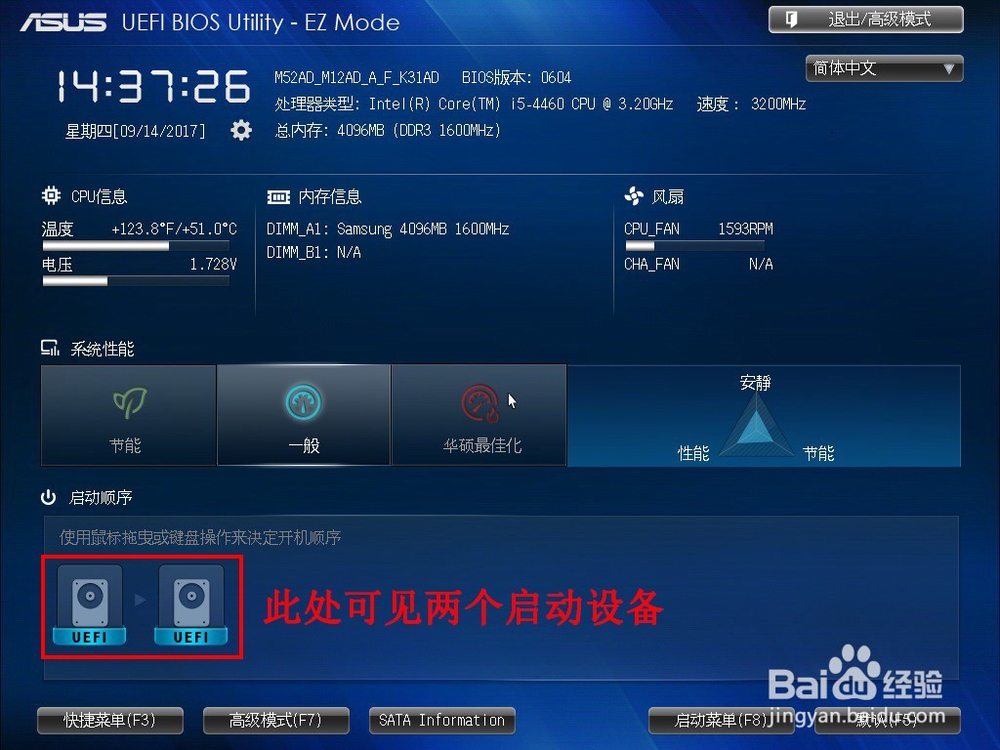
2、进后BIOS后我们发现启动顺序里只有两个启动设备,没有准备的名称,两个都显示的是UEFI。
华硕台式电脑怎样更改启动选项 U盘或光驱启动

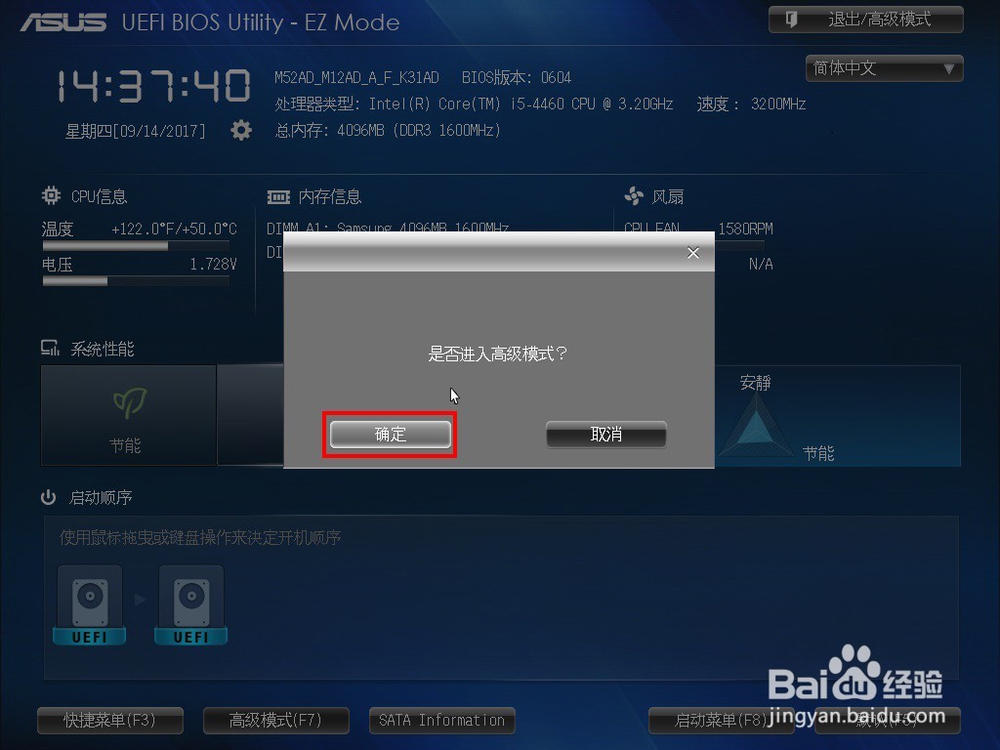
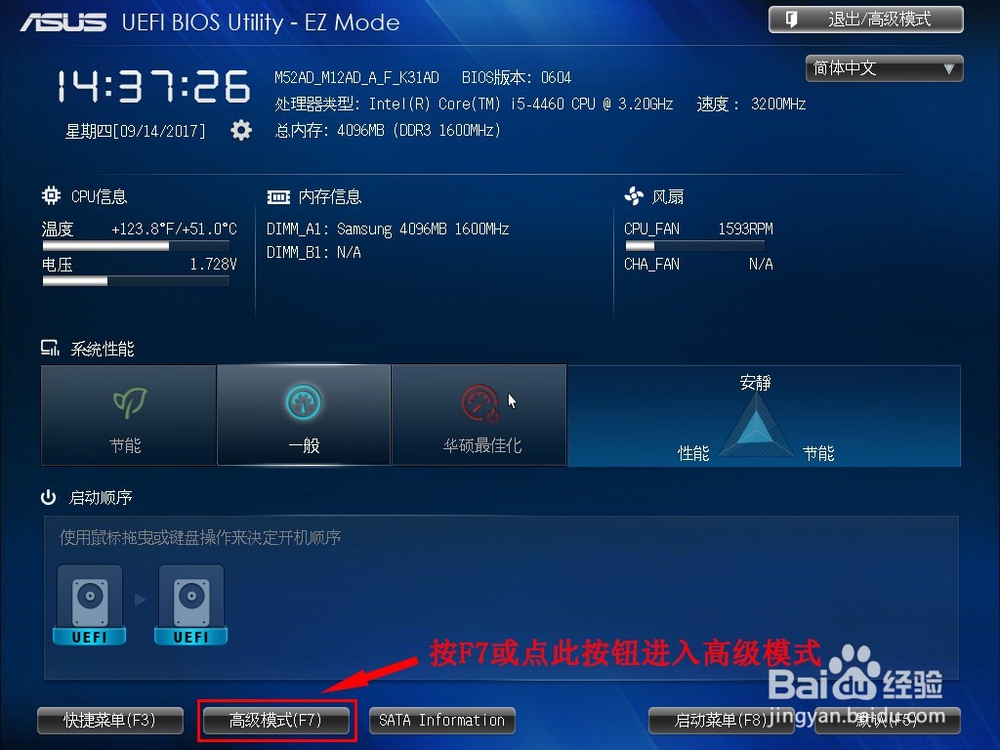
3、下面我们进入BIOS的高级模式,按F7或用鼠标点击下面的按钮,弹出窗口后再按确定进入。
华硕台式电脑怎样更改启动选项 U盘或光驱启动

华硕台式电脑怎样更改启动选项 U盘或光驱启动

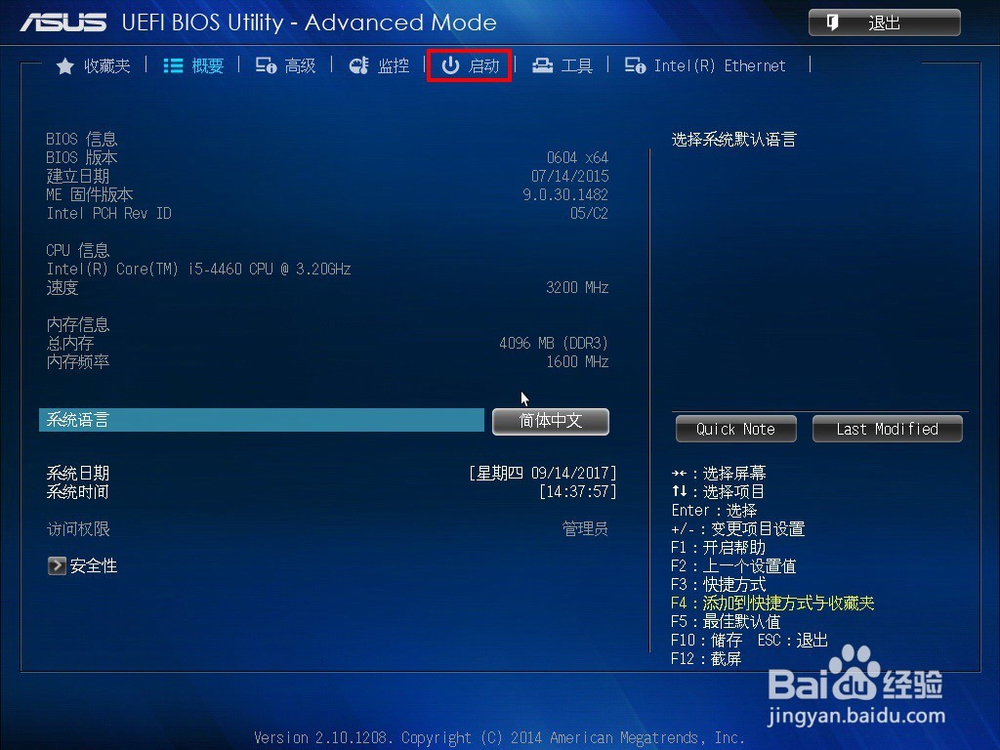
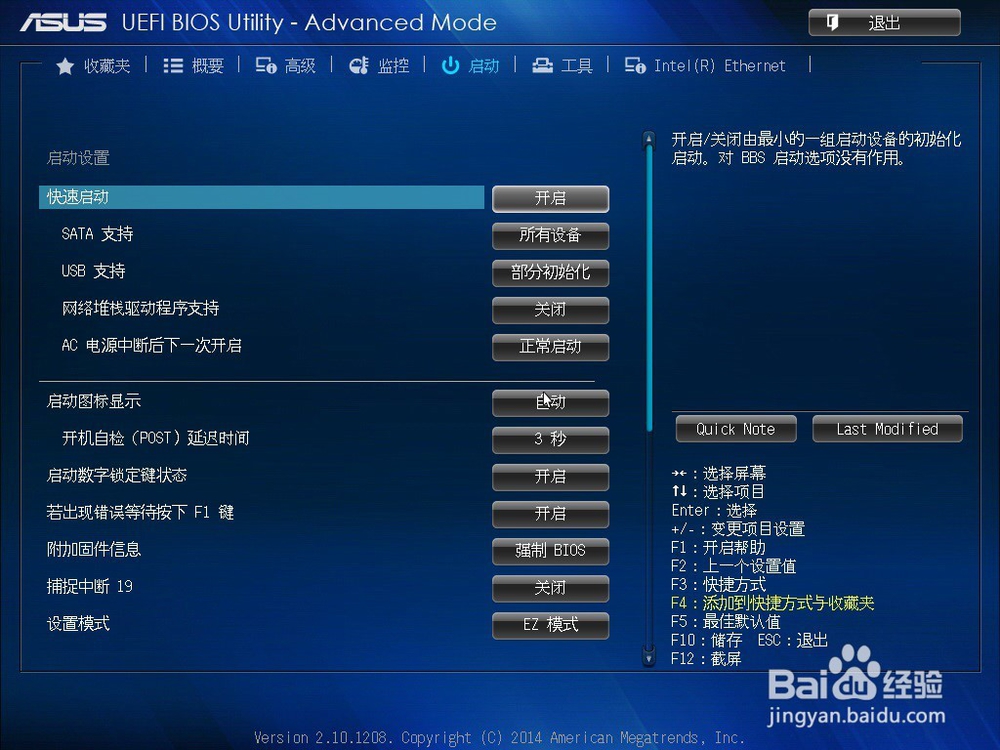
4、进入BIOS的高级模式后在点击启动,进入启动选项。

华硕台式电脑怎样更改启动选项 U盘或光驱启动

华硕台式电脑怎样更改启动选项 U盘或光驱启动

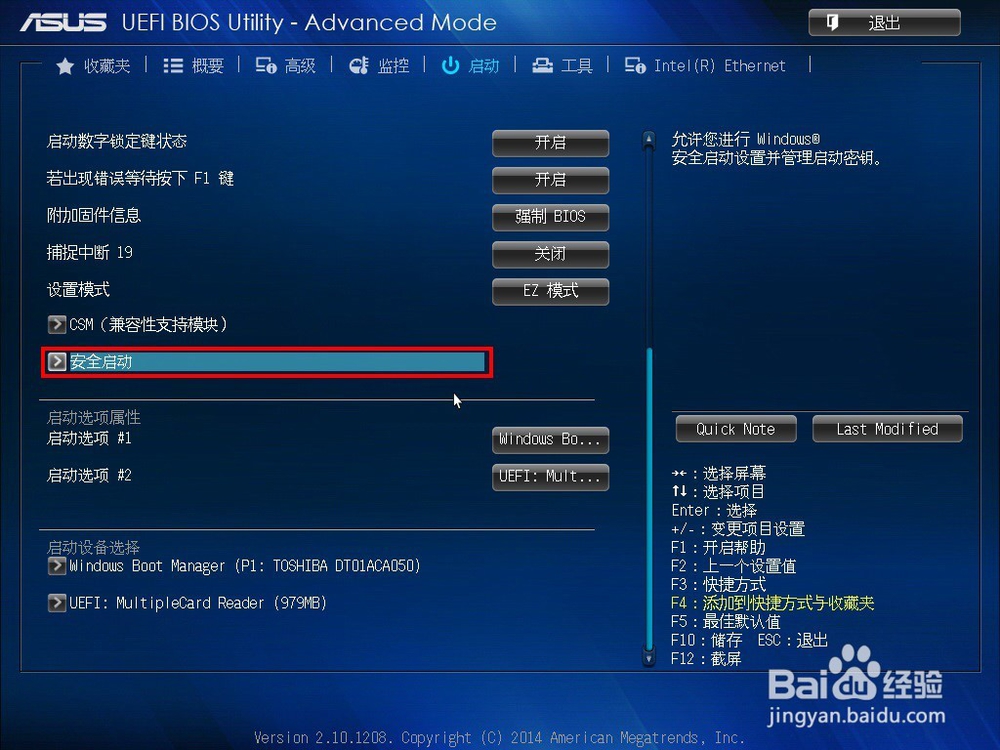
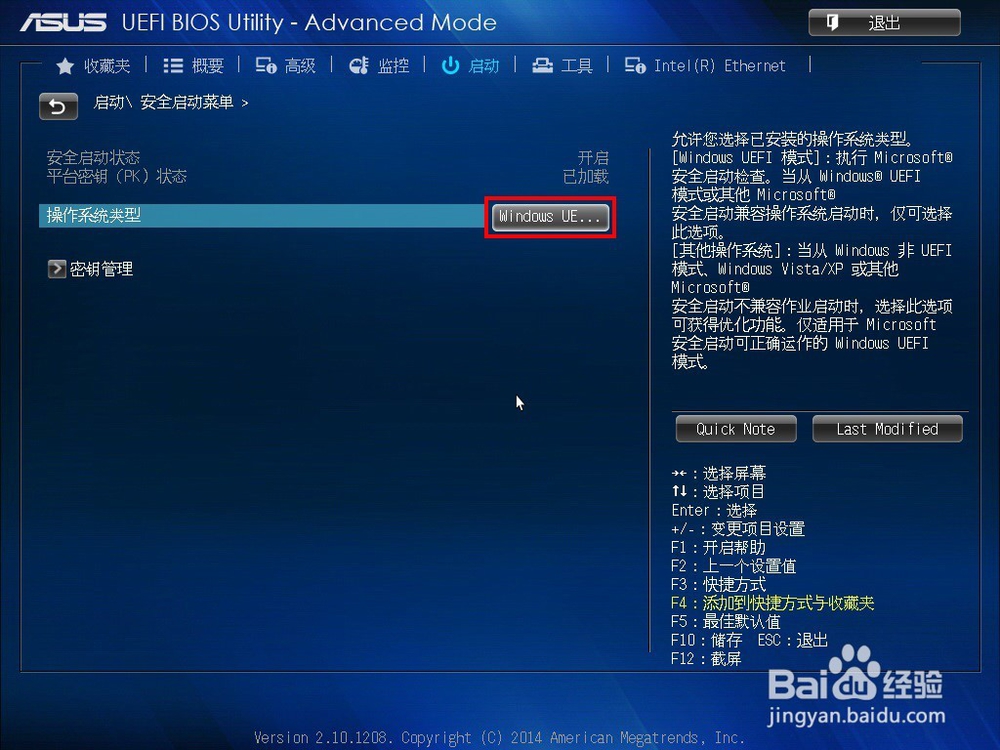
5、进入后向下划动鼠标,找到时安全启动选项,点击进入。

华硕台式电脑怎样更改启动选项 U盘或光驱启动

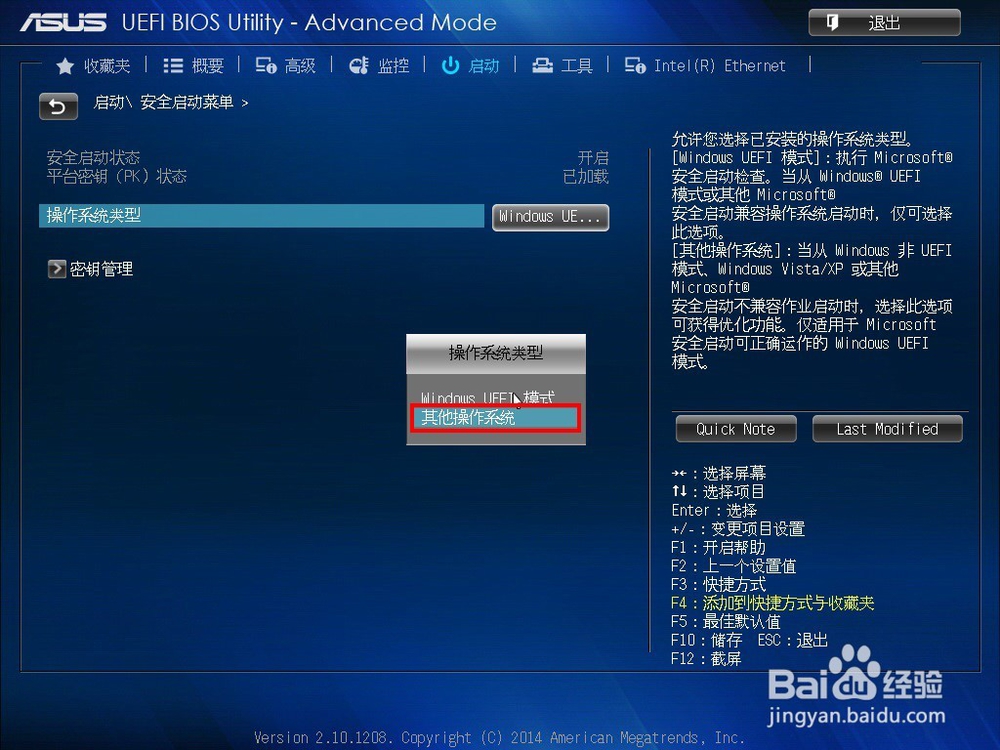
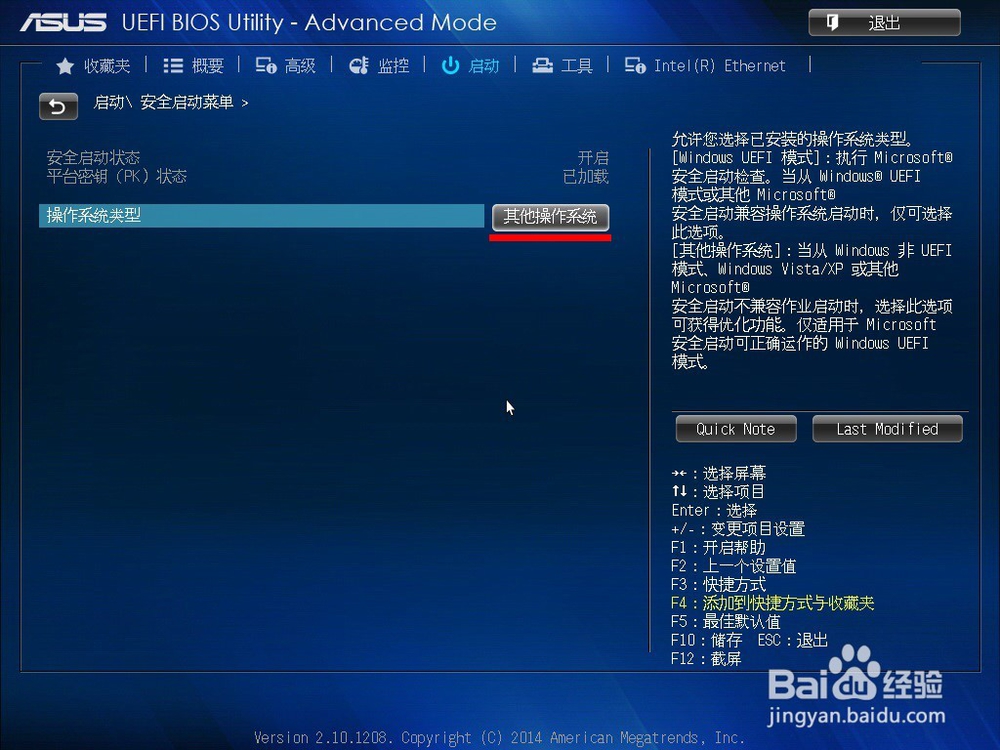
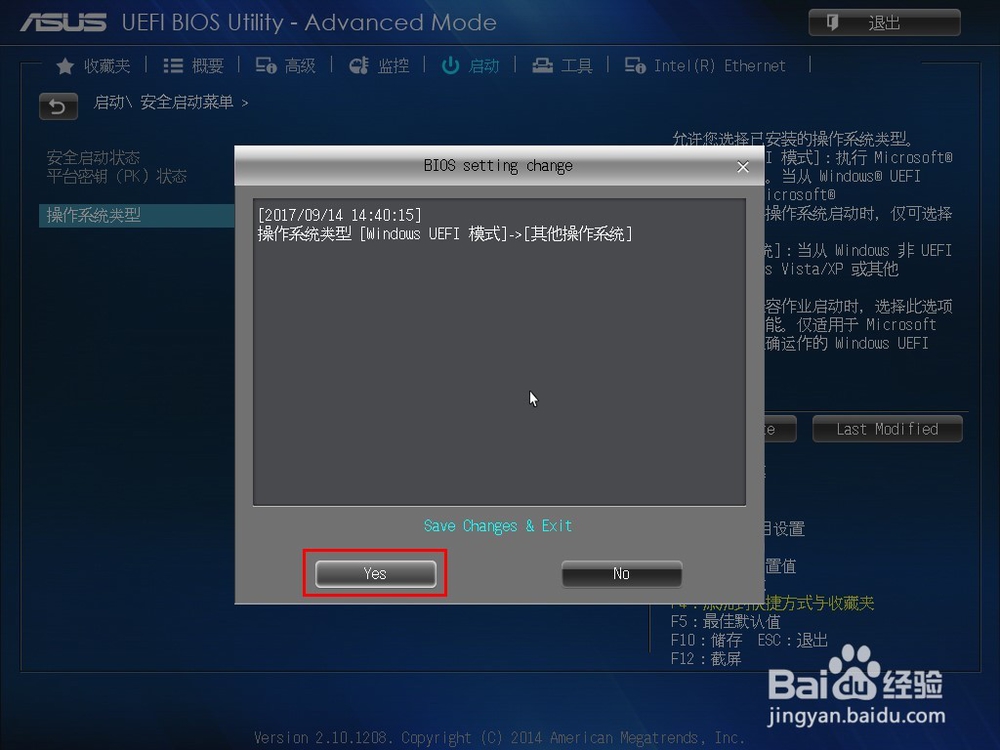
6、进入后点击操作系统类型后面的按钮,选择其他操作系统。

华硕台式电脑怎样更改启动选项 U盘或光驱启动

华硕台式电脑怎样更改启动选项 U盘或光驱启动

华硕台式电脑怎样更改启动选项 U盘或光驱启动

7、按F10保存设置重新启动电脑。(在按F10后可以看到你所更改的是哪些选项)
华硕台式电脑怎样更改启动选项 U盘或光驱启动

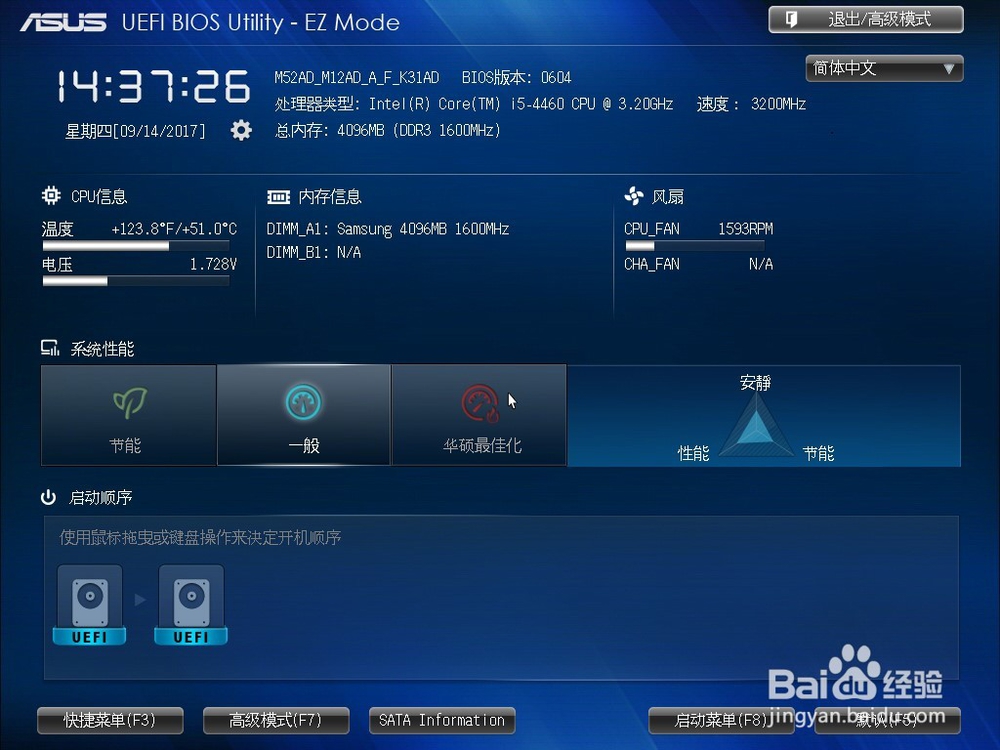
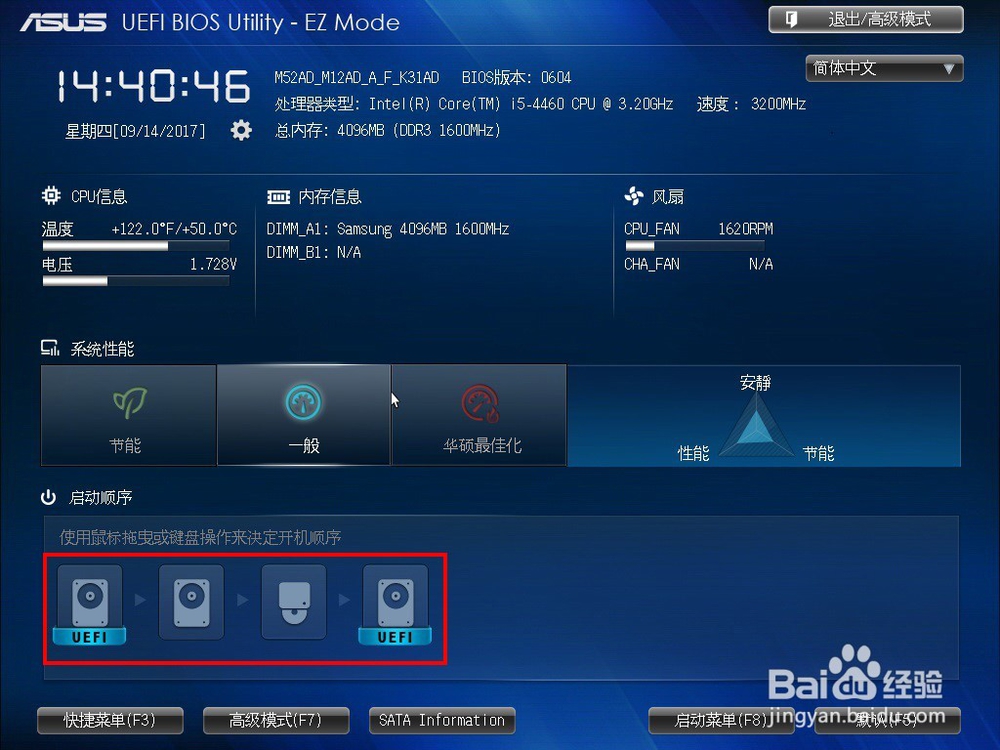
8、重启电脑后按F2进入BIOS可以看到下图里红框里的内容与第一步里红框里的内容不一样了,这时你就可以用鼠标拖曳或键盘操作来决定开机顺序了。
华硕台式电脑怎样更改启动选项 U盘或光驱启动

  • 怎么将ssd固态硬盘设为主硬盘
  • 怎么看主板型号
  • 电脑怎么设置主板BIOS
  • bios设置第一启动项
  • 电脑怎么安装双系统
  • 热门搜索
    怎么委婉的表白 柚子籽怎么种小盆栽 小肚子怎么减 先马电源怎么样 qq怎么下载 榴莲没熟打开后怎么办 嘌呤高怎么办 乐华电视怎么样 金毛怎么养 葫芦怎么盘