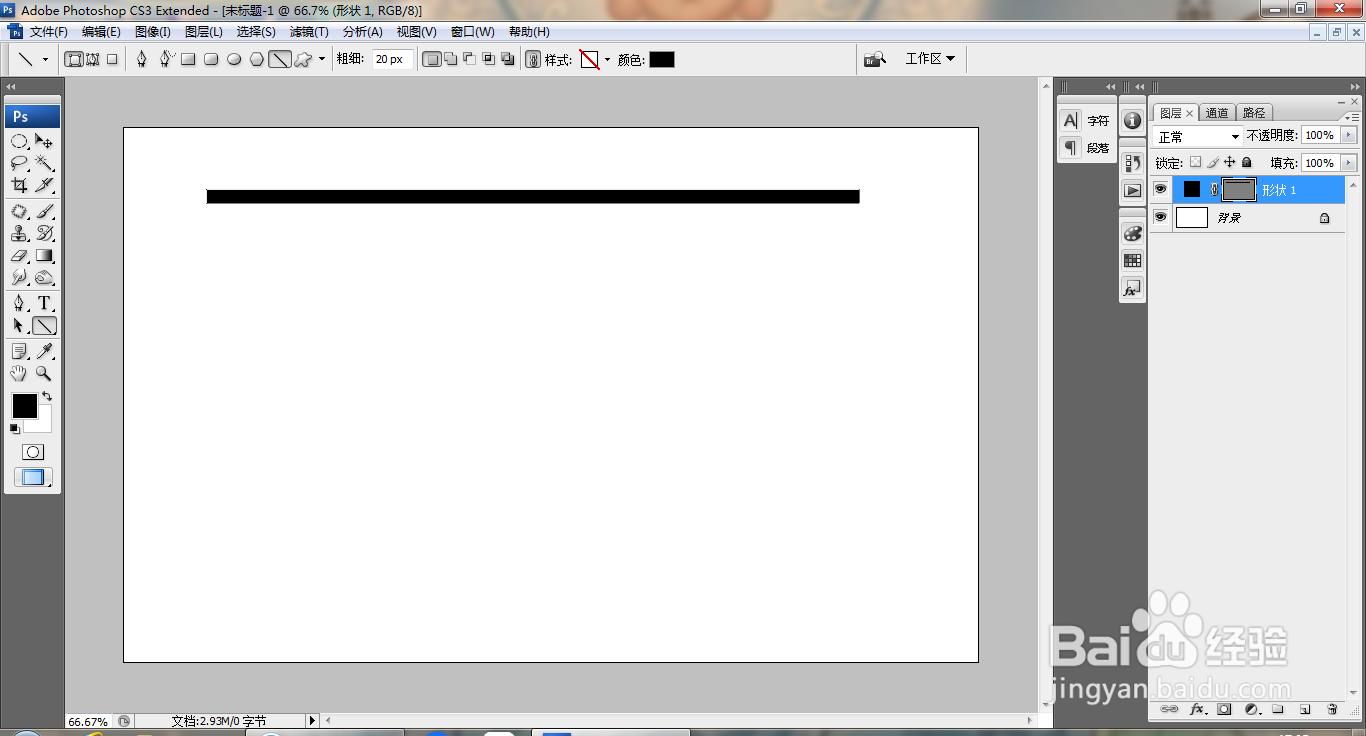
1、打开PS,新建空白背景,点选直线工具,按shift键绘制直线,如图
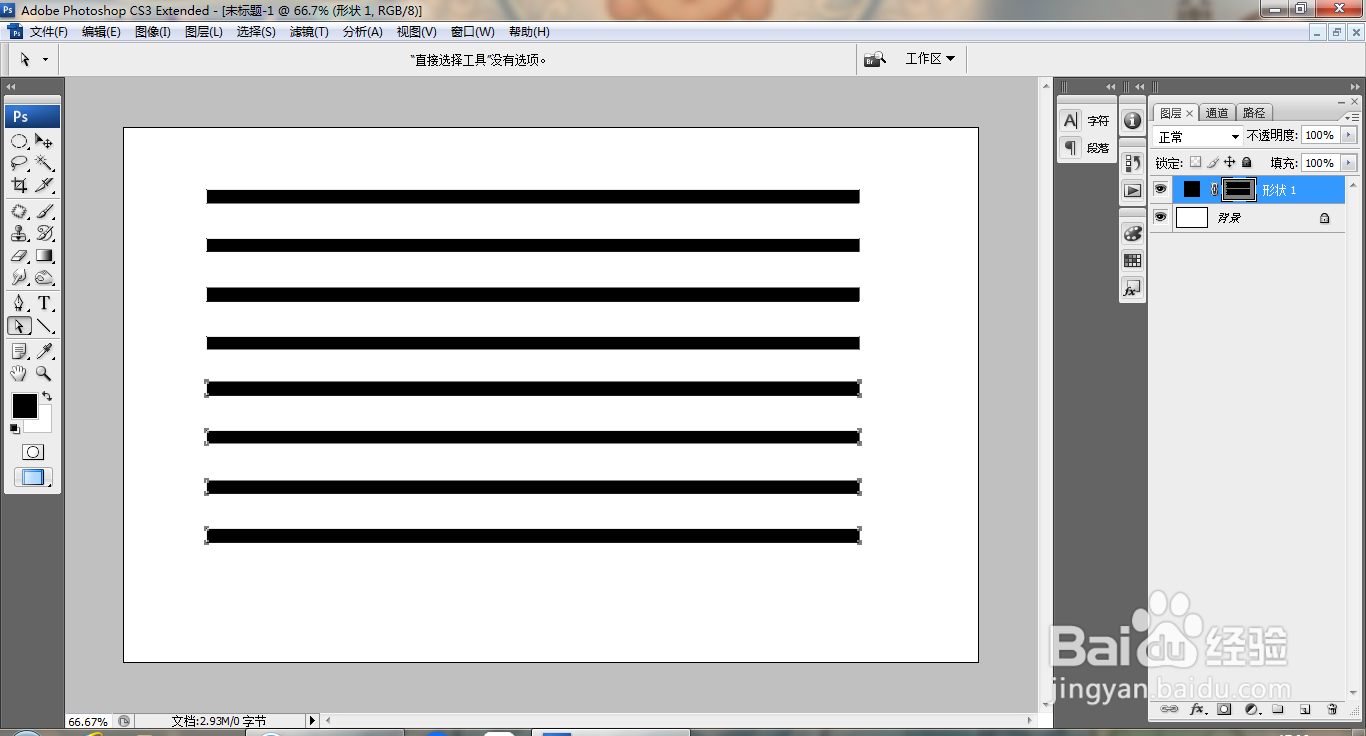
2、点选路径选择工具,按ctrl+shift+alt键快速复制,如图
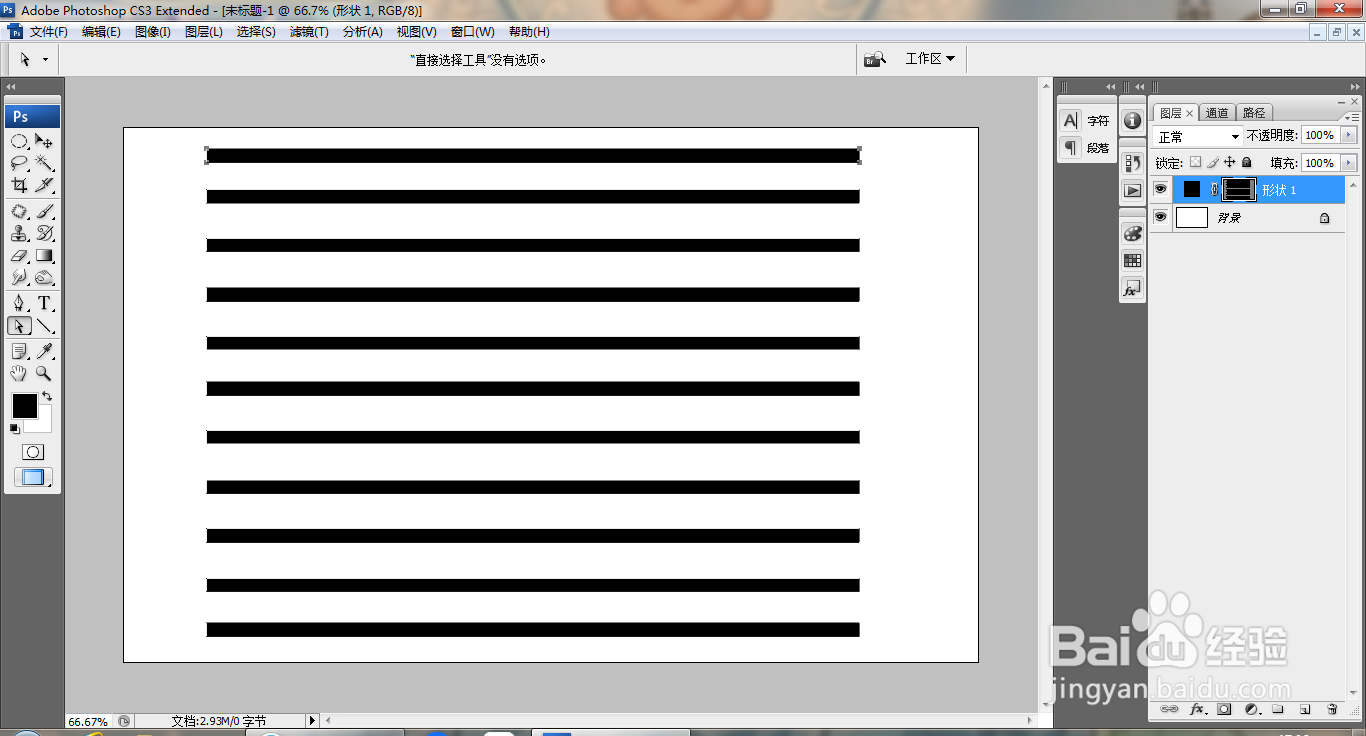
3、继续按alt键继续复制,多次复制线条,如图
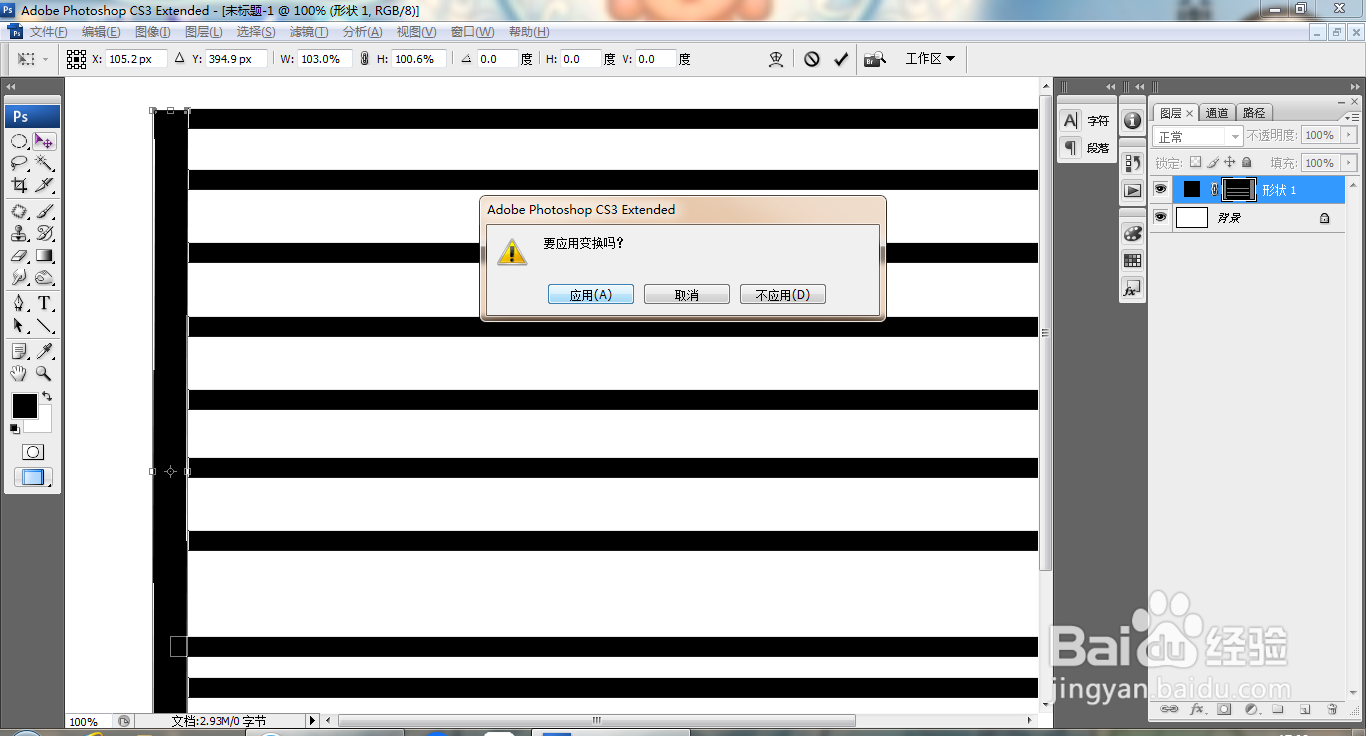
4、继续复制旋转,点击应用变换,如图
5、多次复制线条,按alt键多次复制,调整线条的大小,如图
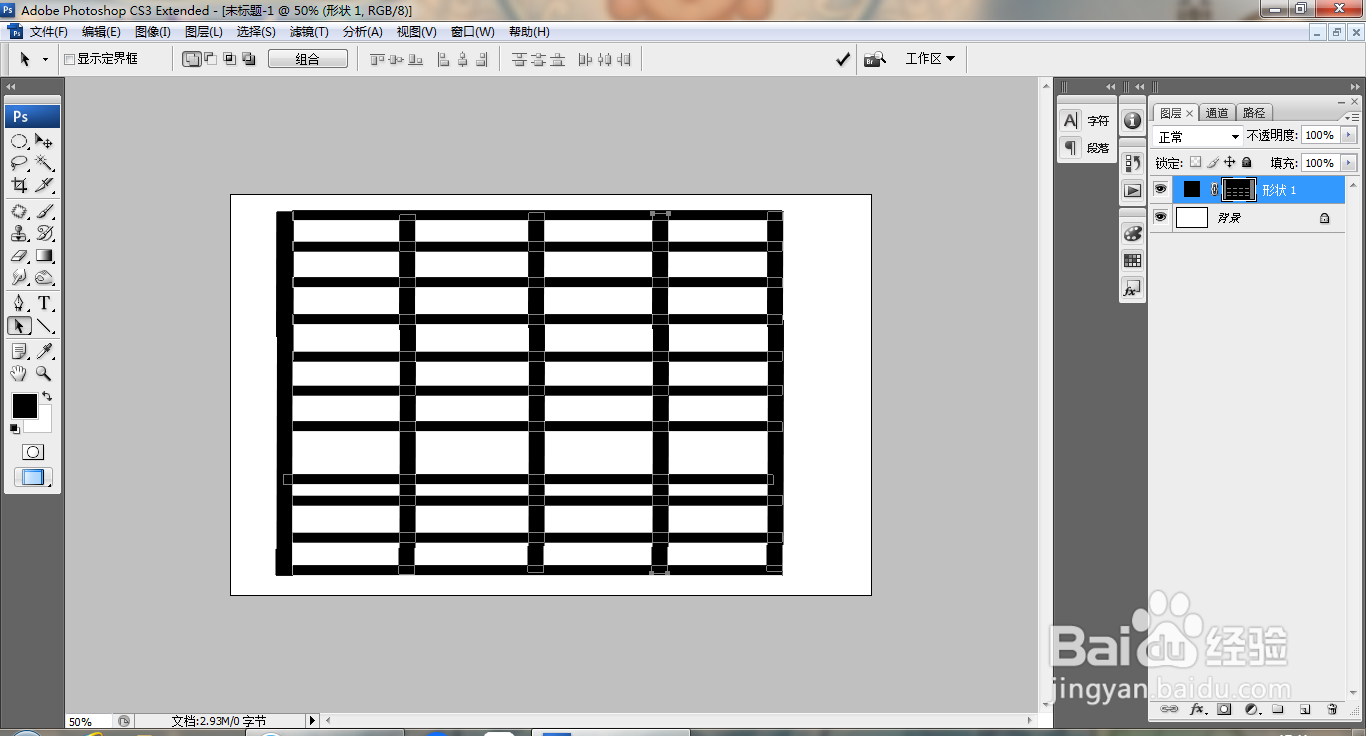
6、继续调整线条的大小,多次复制调整,如图
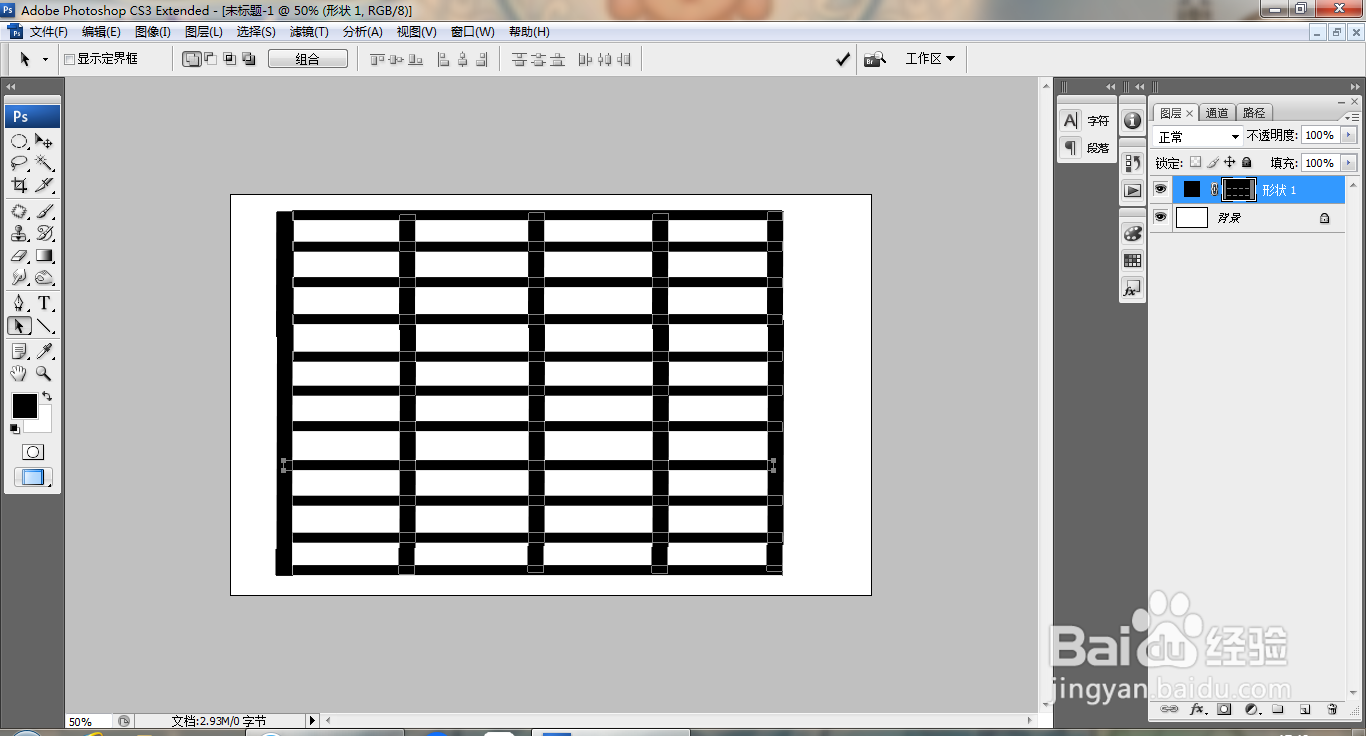
7、新建图层,选择矩形选区工具,绘制矩形选区,填充黑色,如图

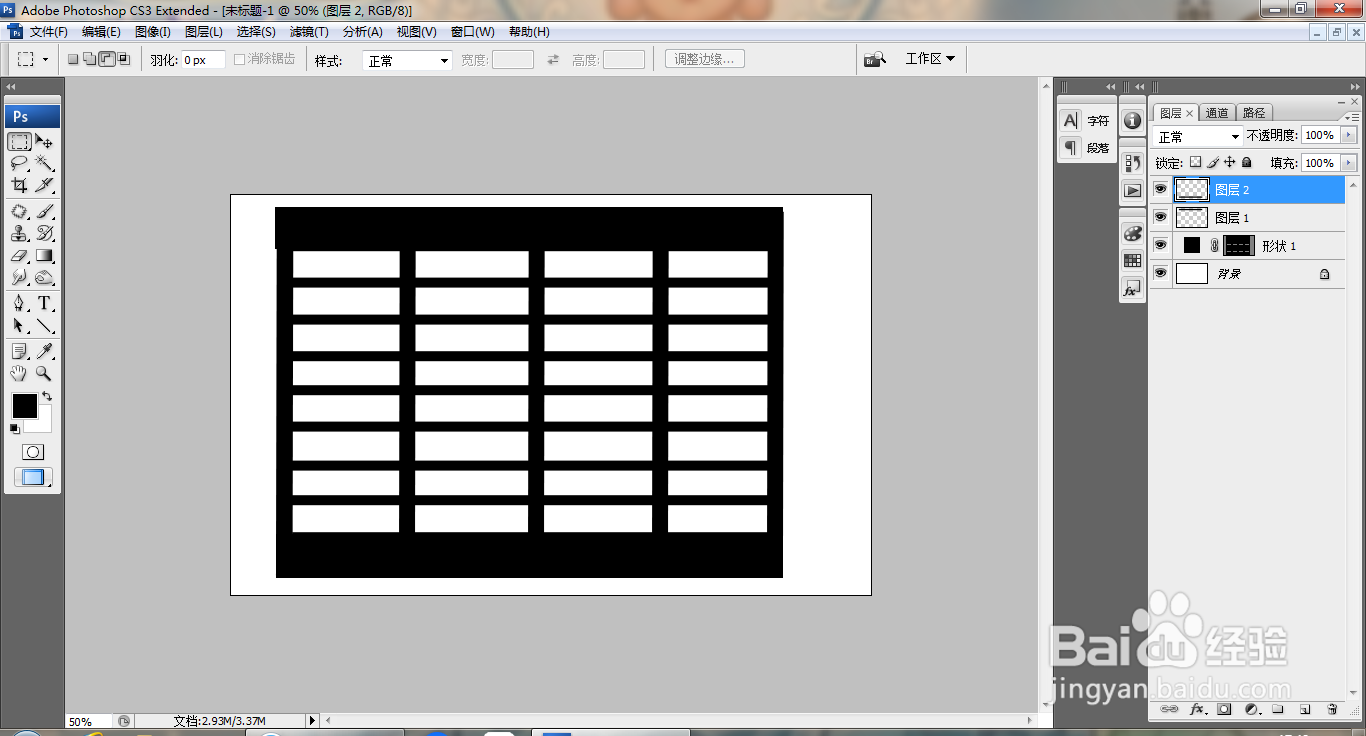
8、继续绘制矩形选区,继续填充黑色,继续调整,如图
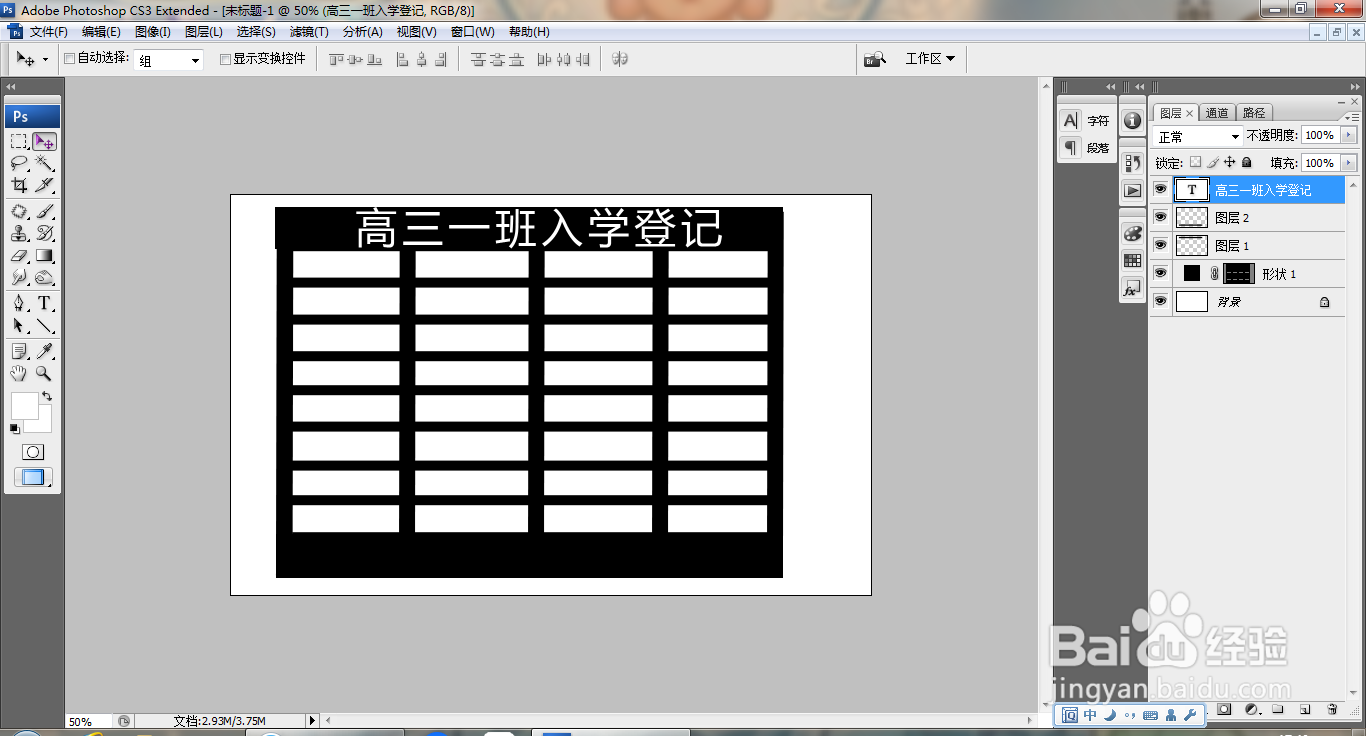
9、输入文字,设置字体颜色为白色,调整字号大小,如图
时间:2026-04-23 01:59:56
1、打开PS,新建空白背景,点选直线工具,按shift键绘制直线,如图
2、点选路径选择工具,按ctrl+shift+alt键快速复制,如图
3、继续按alt键继续复制,多次复制线条,如图
4、继续复制旋转,点击应用变换,如图
5、多次复制线条,按alt键多次复制,调整线条的大小,如图
6、继续调整线条的大小,多次复制调整,如图
7、新建图层,选择矩形选区工具,绘制矩形选区,填充黑色,如图
8、继续绘制矩形选区,继续填充黑色,继续调整,如图
9、输入文字,设置字体颜色为白色,调整字号大小,如图
