Photoshop如何增加和减少选区

 时间:2026-02-14 04:14:03

1、打开Photoshop软件,海伐选择需要编辑的图片。
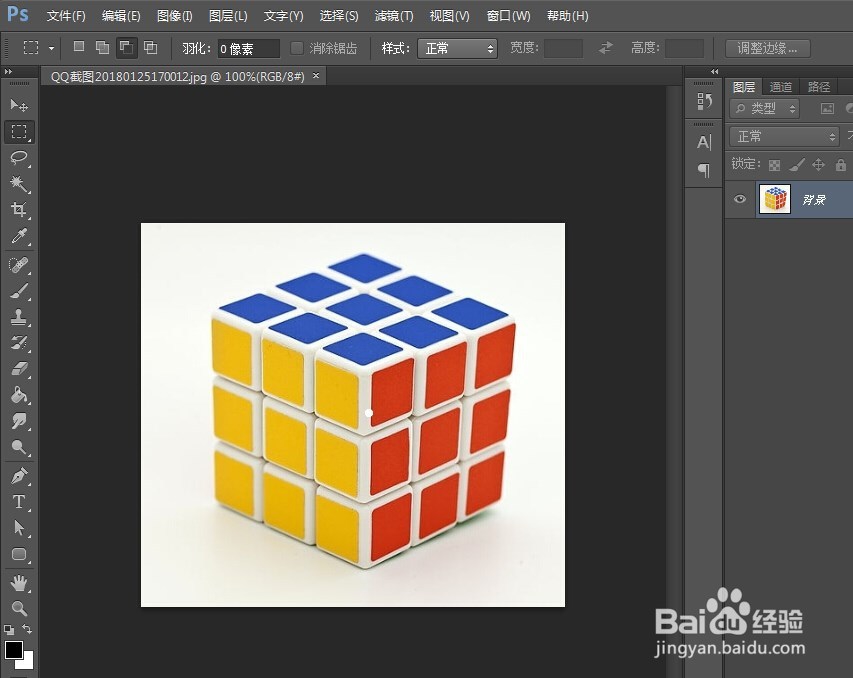
Photoshop如何增加和减少选区

2、用选取工具,先选择一个区域。(此处为了方便演示,使用魔术棒工具快速选取选区)

Photoshop如何增加和减少选区

3、要添加选区,就点开左上角四个图标中的第二个“添加到选区”。

Photoshop如何增加和减少选区

4、选中“添加到选区”后,魔术棒工具旁边会出现一个小的“+”符号,这个时候霸王联,选择需要添加的地方就可以了。

Photoshop如何增加和减少选区

5、如果需颂伐要减少选区,就选择第三个“从选区中减去”图标,魔术棒工具旁边变成“-”符号。在已选中的区域点击即可删除选区的操作。

Photoshop如何增加和减少选区

6、选区的工具比较多,除了魔术棒以外,还有矩形选区、团圆型选区等等。要进行选区的添加或删除操作,同样的,在左上角选择“添加到选区”或“在选区中减去”即可。

Photoshop如何增加和减少选区

Photoshop如何增加和减少选区

  • 径向渐变在哪里
  • PS实用案例:抠出婚纱图的方法
  • photoshop的柔边画笔工具在哪
  • ps中图层混合模式在哪
  • PS如何使用选框工具?
  • 热门搜索
    东芝电视机怎么样 扎尕那旅游攻略 溪口旅游攻略 南京林业大学怎么样 天龙八部手游攻略 word大括号怎么打 腾讯视频怎么上传 减肥 晚餐 阴阳师攻略 怎么举报qq号