VirtualBox怎么创建仅主机Host only网络

 时间:2026-02-14 01:35:16

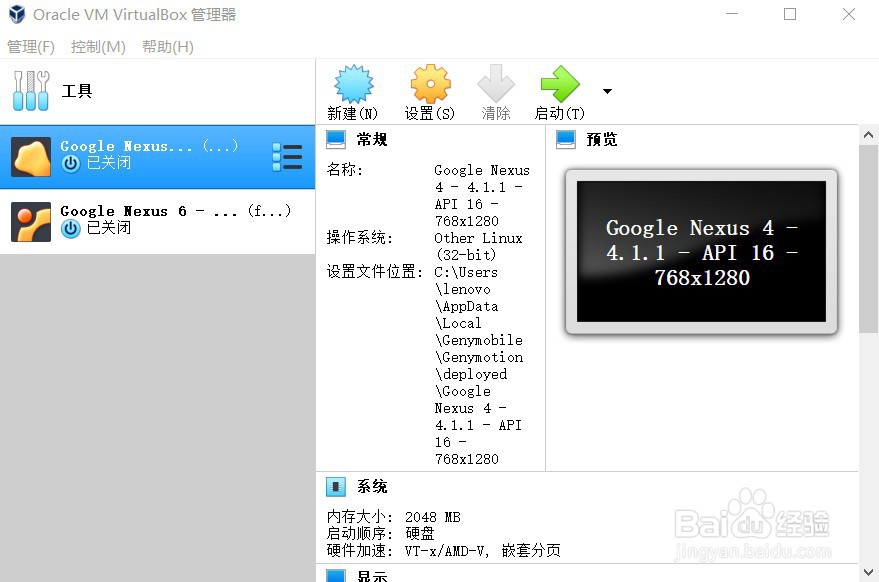
1、首先,我们开启VirtualBox,在软件左侧我们可以看到当前拥有的虚拟机,右侧可以查看虚拟机的具体属性。
VirtualBox怎么创建仅主机Host only网络

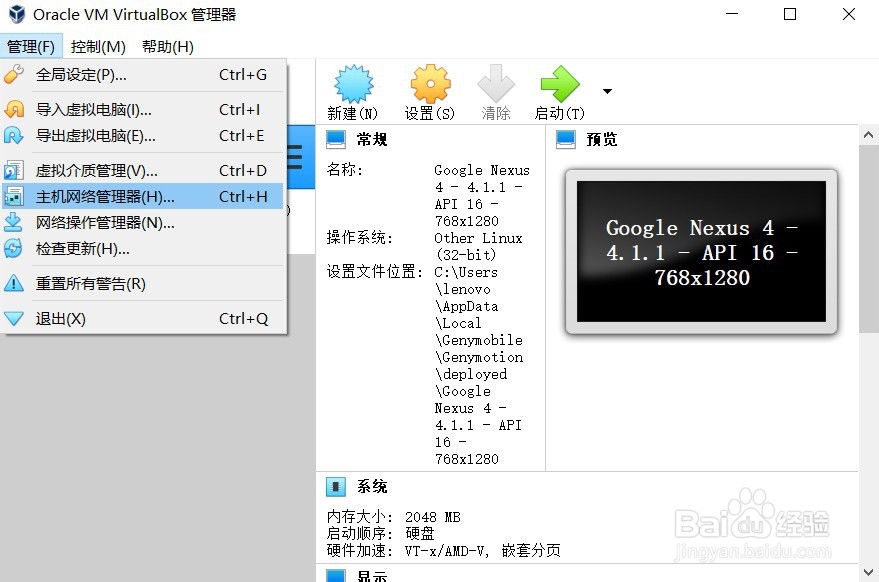
2、点击窗口左上角的管理菜单,在弹出的菜单选项中,点击主机网络管理器,就可以直接进入到主机网络管理的窗口。
VirtualBox怎么创建仅主机Host only网络

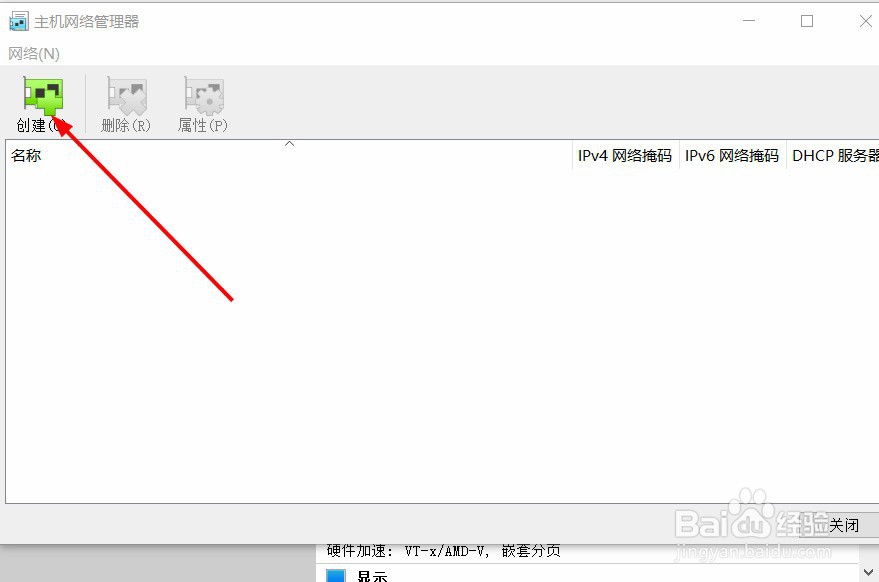
3、在主机网络管理器窗口的左上角,我们直接点击创建,系统就会自动开始创建仅主机Host only网络,如果是Windows10系统,我们还需要再次确定。
VirtualBox怎么创建仅主机Host only网络

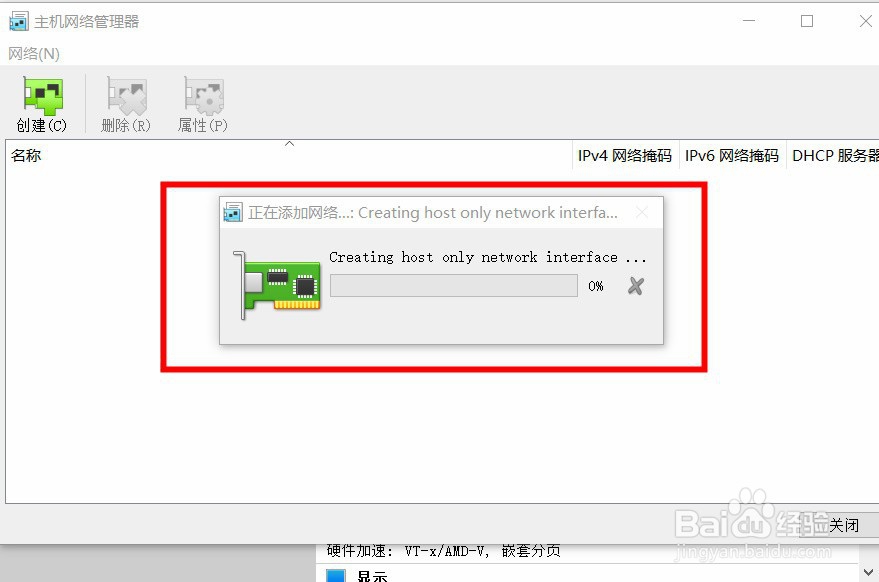
4、系统会弹出正在添加网络的进度条窗口,等待系统完成host noly网络的建立即可,此过程可能需要较长的时间。
VirtualBox怎么创建仅主机Host only网络

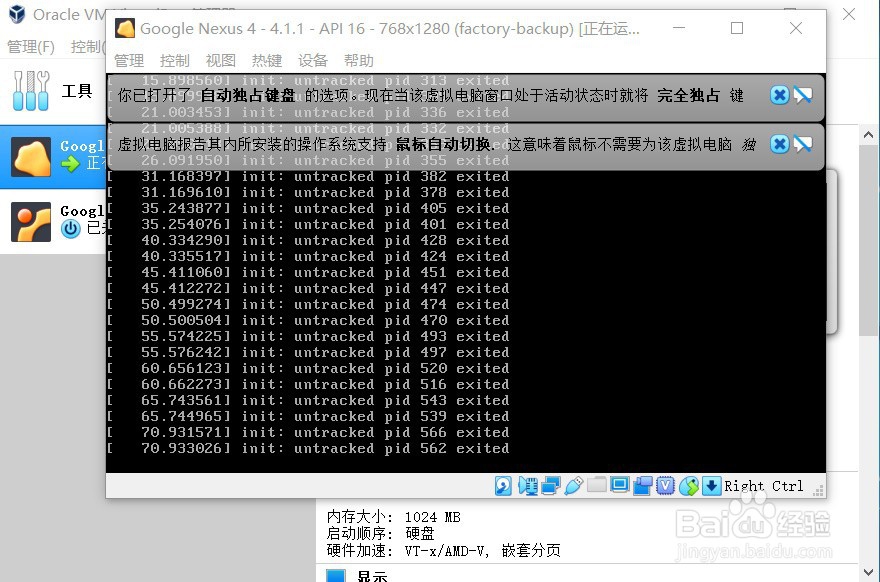
5、完成仅主机host only网络的建立后,我们就可以在虚拟机设置中,对虚拟机的网络进行设置调整,完成后就可以开启虚拟机。
VirtualBox怎么创建仅主机Host only网络

6、完成设置后,选择左侧需要开启的虚拟机,然后在窗口的右上角点击启动,即可启动虚拟机,虚拟机就会使用我们新设置的host only网络。

VirtualBox怎么创建仅主机Host only网络

  • win7系统查看进程的线程数的方法
  • 怎么查看电脑网卡信息
  • CCProxy怎样设置只允许访问的网站
  • 字符串中如何提取xml格式内容
  • 如何使用从github上下载的开源代码(android)
  • 热门搜索
    我的世界打火石怎么做 埃博拉病毒怎么消失了 孜怎么读 妇宁栓效果怎么样 lantern怎么读 降落伞怎么做 60日均线怎么看 清宫表怎么看 抖音动态壁纸怎么设置 末影龙蛋怎么孵化