工作中我们辛苦编辑的文档,不希望被其他人随意浏览、抄袭或修改时,就会用到给文档加密的方法,来避免此类问题的发生了。下面就介绍一下利用WPS给文档加密的两种方法。
工具/原料
台式电脑,WPS软件
方法/步骤
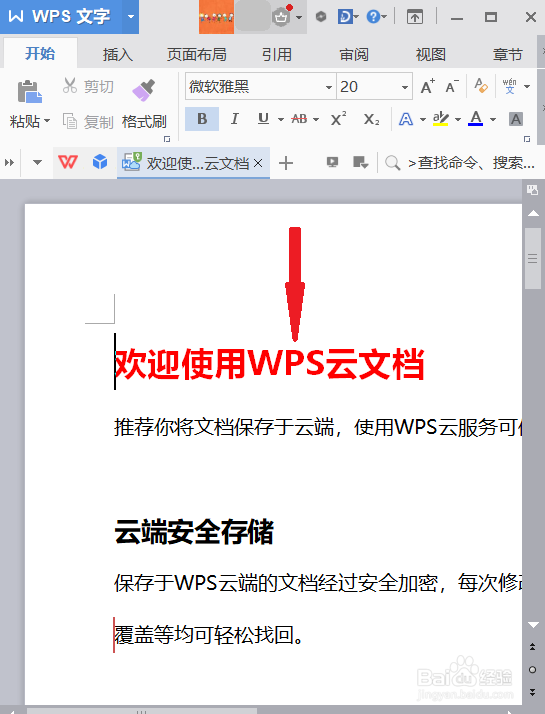
1、打开WPS文字编辑软件。

2、点击"打开"。选择需要加密的文本。

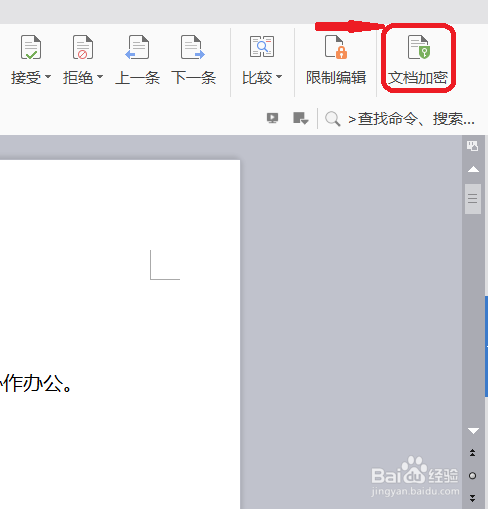
3、点击工具栏上的"审阅"。就会看到"文档加密"图标。

4、点击"文档加密"后,出现文档加密提示框。

5、文档加密有两种方式。一种是"账号加密",一种是"密码加密"。

6、"账号加密"的方法:点击"高级权限授权"进入账号的加密授权列表中。

7、在加密授权列表中,选择要授权的账号及操作权限后,点击"应用"。

8、当再次打开加密后的文档时,就会提示需要用账号来解密(如图)。如果是授权的账号,点击"解密当前文档"即可,否则无权打开文档。

9、"密码加密"的方法:在文档加密提示框中,点击"密码加密"。有两种选择,可以对"打开权限"和"编辑权限"同时进行加密,也可选择一种权限进行加密。

10、在选择的权限中输入密码,点击"应用"后,文档就被加密了。

11、当再次打开加密后的文档时,就会出现"文档已加密"的提示,正确输入加密密码后,点击"确定",即可打开文档了。

注意事项
1、使用账号加密后,未授权的账号则打不开文档。
2、用密码解密时,需要两次正确输入密码才能解密。
3、WPS中优先推荐使用账号加密。
