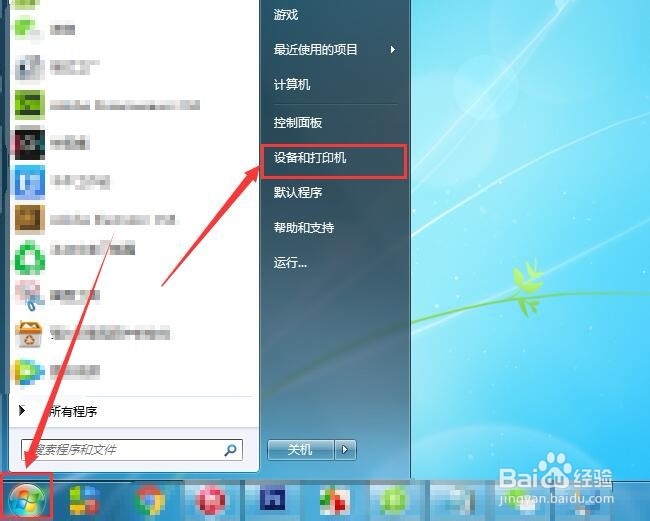
1、打开电脑在左下角,找到“开始”点击右侧列表中“设备和打印机”如图。
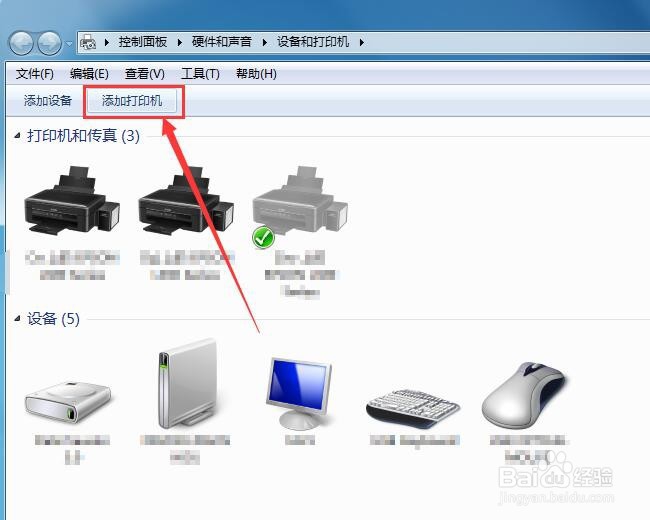
2、这里,选择“添加打印机”。
3、点击“添加本地打印机”。

4、选择“使用现有的端口”点击“下一步”。

5、再选择“Generic”厂商,找到右侧列表中“MS Publisher imagesetter”,点击“下一步”。

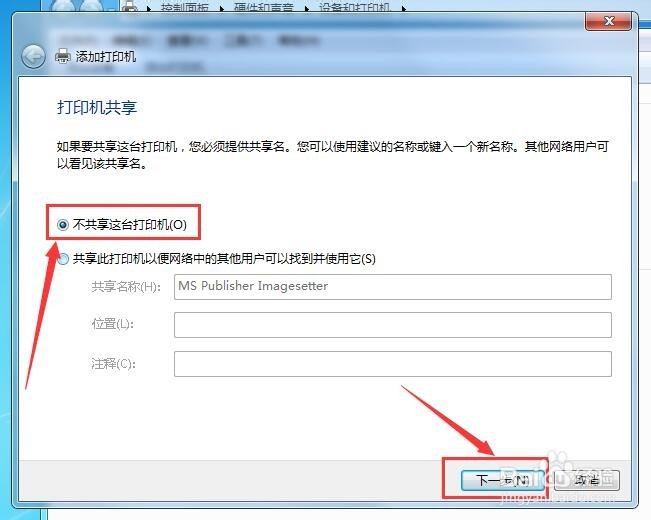
6、按照提示,选择“不共享这台打印机”点击“下一步”。

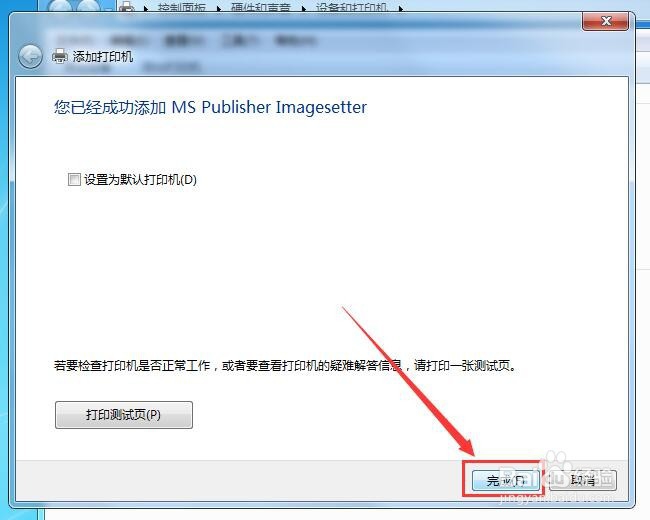
7、最后,点击“完成”即可成功安装PDF虚拟打印机。
1、1.打开电脑在左下角,找到“开始”图标,点击右侧列表中“设备和打印机”。
2.点击“添加打印机”“添加本地打印机”选择“使用现有的端口”点击“下一步”。
3.选择“Generic”和“MS Publisher imagesetter”,点击“下一步”根据页面提示“完成”安装即可。
