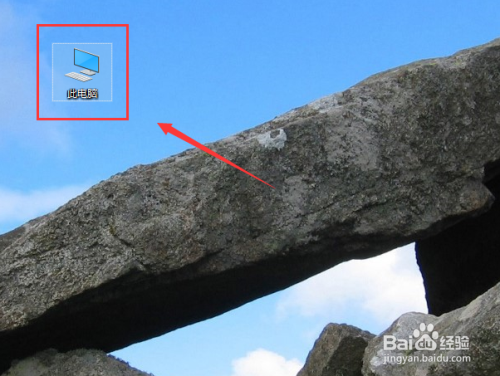
1、鼠标双击“此电脑”图标打开它。如图所示;
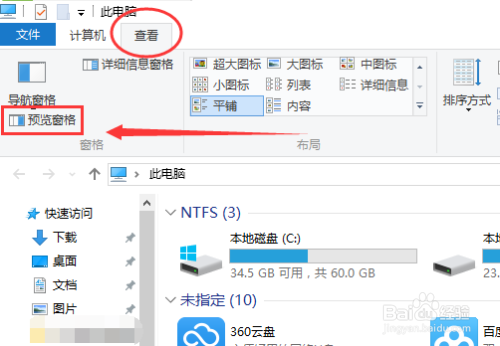
2、在“此电脑”窗口中依次点击“查看”-->“预览窗口”选项。如图所示;
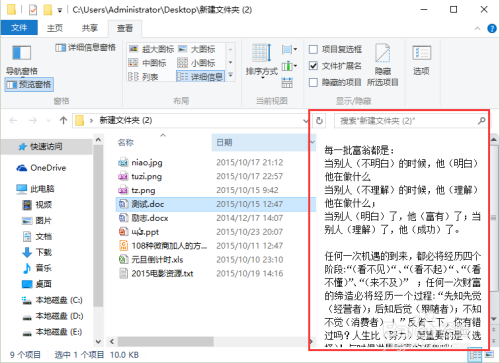
3、在预览窗口中预览word文件。如图所示;
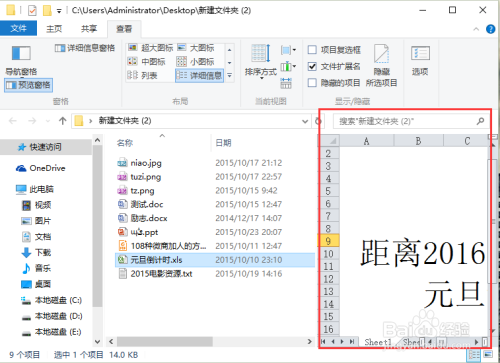
4、在预览窗口中预览excel文件。如图所示;
5、在预览窗口中预览ppt幻灯片文件。如图所示;
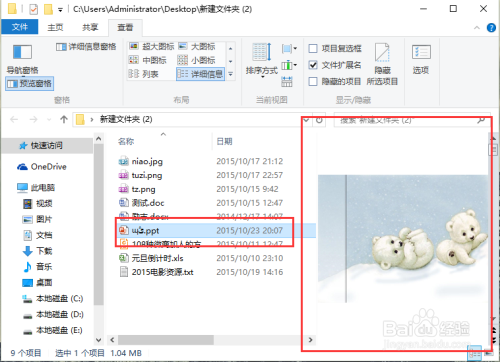
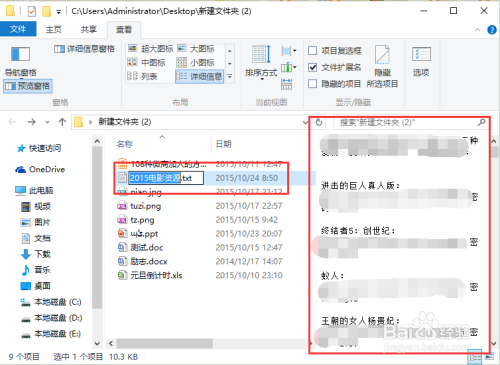
6、在预览窗口中预览txt文本文件。如图所示;
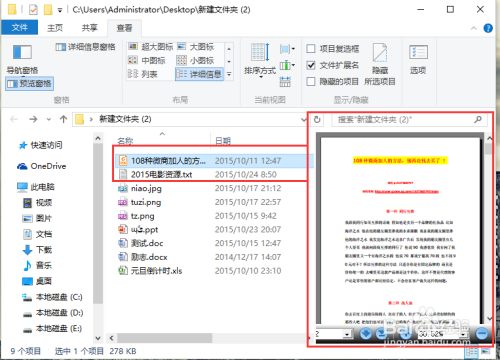
7、在预览窗口中预览pdf文件。如图所示;
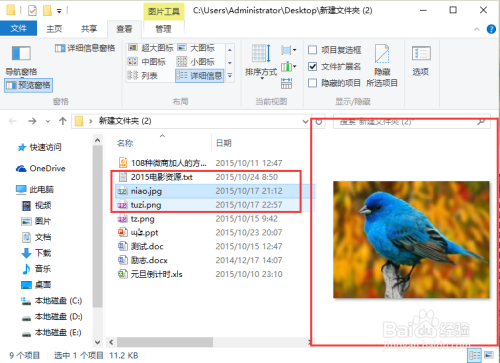
8、在预览窗口中预览jpg图片文件。如图所示;
时间:2026-04-22 09:47:22
1、鼠标双击“此电脑”图标打开它。如图所示;
2、在“此电脑”窗口中依次点击“查看”-->“预览窗口”选项。如图所示;
3、在预览窗口中预览word文件。如图所示;
4、在预览窗口中预览excel文件。如图所示;
5、在预览窗口中预览ppt幻灯片文件。如图所示;
6、在预览窗口中预览txt文本文件。如图所示;
7、在预览窗口中预览pdf文件。如图所示;
8、在预览窗口中预览jpg图片文件。如图所示;
