在Word文档中如何将一个表格拆分成两个表格?

 时间:2026-04-28 11:00:26

1、首先,打开或者新建一个需要拆分表格的Word文档。如图:

在Word文档中如何将一个表格拆分成两个表格?

2、接着,将光标定位到要拆分表格的位置。如图:

在Word文档中如何将一个表格拆分成两个表格?

3、接着,在菜单中找到“布局”“,在布局的选项卡下方找到“拆分表格”。如图:

在Word文档中如何将一个表格拆分成两个表格?

4、接着,点击拆分单元格,系统就会自动拆分刚光标所在位置以下的所有表格了。注意:选择的时候是选择拆分表格,不是拆分单元格。如图:
在Word文档中如何将一个表格拆分成两个表格?

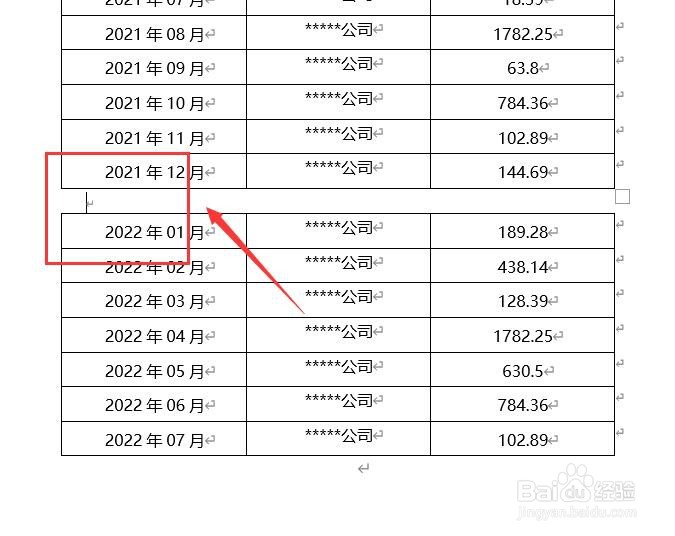
5、如果需要需要把两个表格合并在一起,只要把鼠标在两表格之间这里的空格选中

,再按DELETE键,把这空格删除即可把表格合并在一起。如图:

在Word文档中如何将一个表格拆分成两个表格?

6、至此,在Word文档中如何将一个表格拆分成两个表格教程分享结束。

  • 怎么把Word表格拆分成两个子表格
  • 怎么把Word中的表格进行拆分
  • word中把一个表格分成两个
  • word怎么把表格一分为二
  • Word文档怎么拆分表格
  • 热门搜索
    问道手游怎么赚钱 激烈近义词 电脑没有声音了怎么办 中间的点怎么打 孔庙和国子监博物馆 福州到平潭岛怎么坐车 责怪的近义词 一岁半宝宝拉肚子怎么办 瑞倪维儿怎么样 怎么理财才能存钱