使用EasyRecovery从RAID中恢复删除的文件方法

 时间:2026-02-12 00:25:04

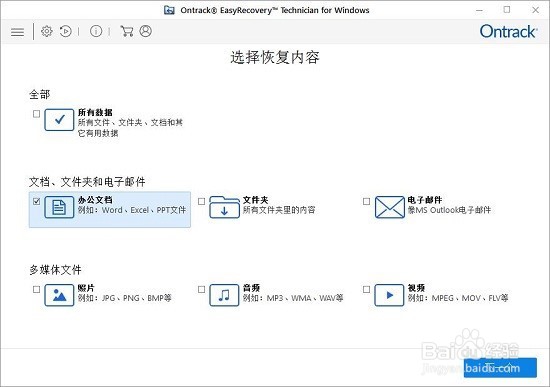
1、我们要打开EasyRecovery,选择恢复数据。然后进入到选择文件类型界面。
使用EasyRecovery从RAID中恢复删除的文件方法

2、在文件类型的选择上,我以文件夹类型为例,勾选文件夹选框,然后点击“下一个”。
使用EasyRecovery从RAID中恢复删除的文件方法

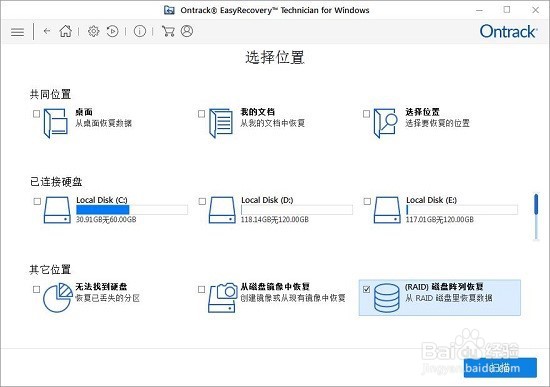
3、在选择文件扫描的位置时,我选择右下方的“(RAID)磁盘阵列恢复”。选择这个选项,我们就能在后续的操作中从RAID磁盘里恢复文件数据。然后点击扫描进入到下一步。
使用EasyRecovery从RAID中恢复删除的文件方法

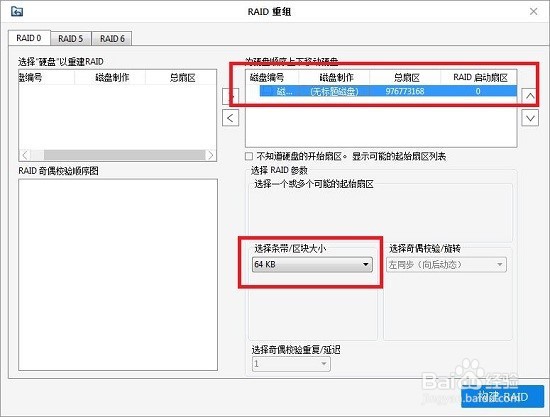
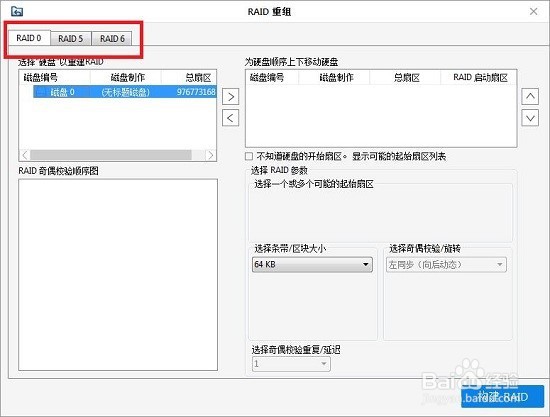
4、在这里就以RAID0为例,我先选择构建RAID的硬盘,并移动到右边的选择框中。然后在下方的“选择条带/区块大小”中选择64KB。当然,在这里我们也可以选择其他的区块大小,合适的区块大小更能提高磁盘的工作效率,所以我们应该根据自己的需要去选择。接下来点击构建RAID。
使用EasyRecovery从RAID中恢复删除的文件方法

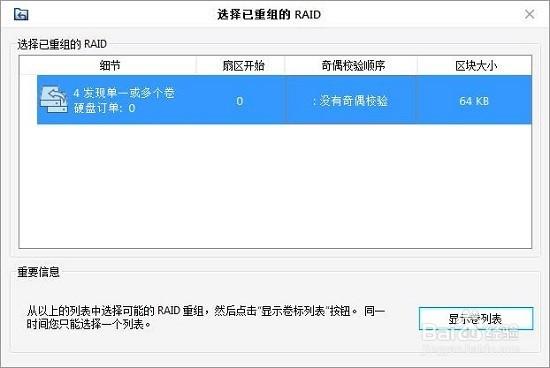
5、选择刚刚重组完成的RAID,点击显示卷列表。

使用EasyRecovery从RAID中恢复删除的文件方法

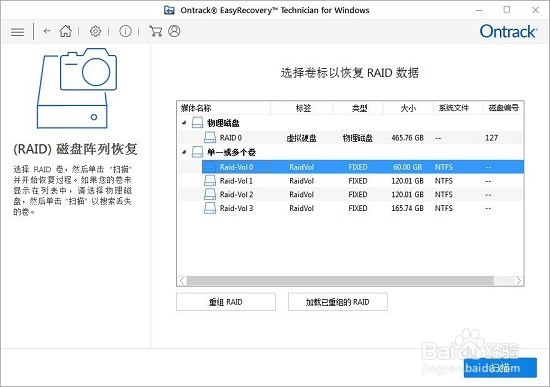
6、选择第一个RaidVol0进行扫描。接下来就是对所选卷标的扫描和恢复了。在扫描完成后我们可以选择扫描出的文件进行恢复。
使用EasyRecovery从RAID中恢复删除的文件方法

  • Win10操作系统如何把CPU性能调到最佳
  • 联想yoga怎么装系统
  • 使用运行查看windows系统版本
  • 怎样用AE和EDIUS制作视频短片
  • windows11怎么清理垃圾
  • 热门搜索
    土豆与什么食物相克 宵禁是什么意思 利润率是什么 518是什么日子 开出租车需要什么条件 什么播放器最好用 义愤填膺是什么意思 什么是方法论 草字头有什么字 generation是什么意思