Windows 10任务栏通知区域显示蓝牙图标

 时间:2026-02-14 18:00:11

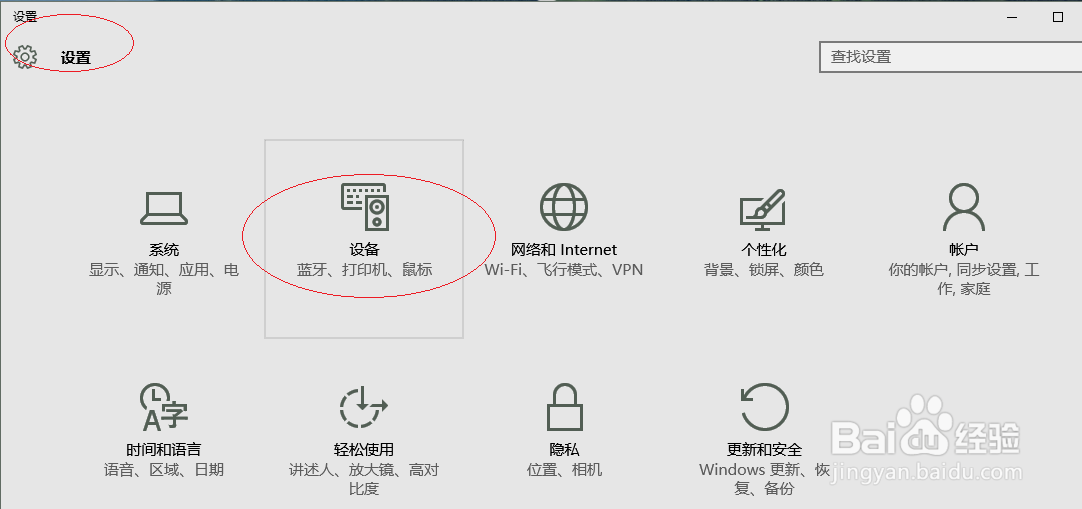
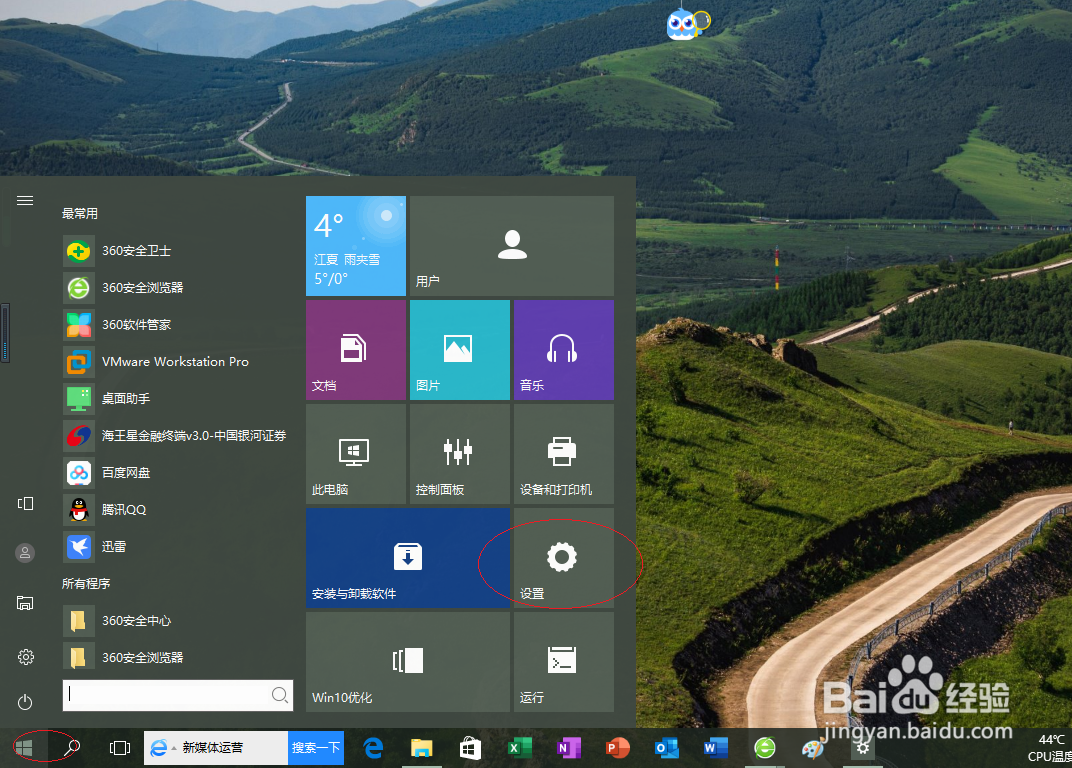
1、点击开始菜单"设置"磁贴,如图所示

Windows 10任务栏通知区域显示蓝牙图标

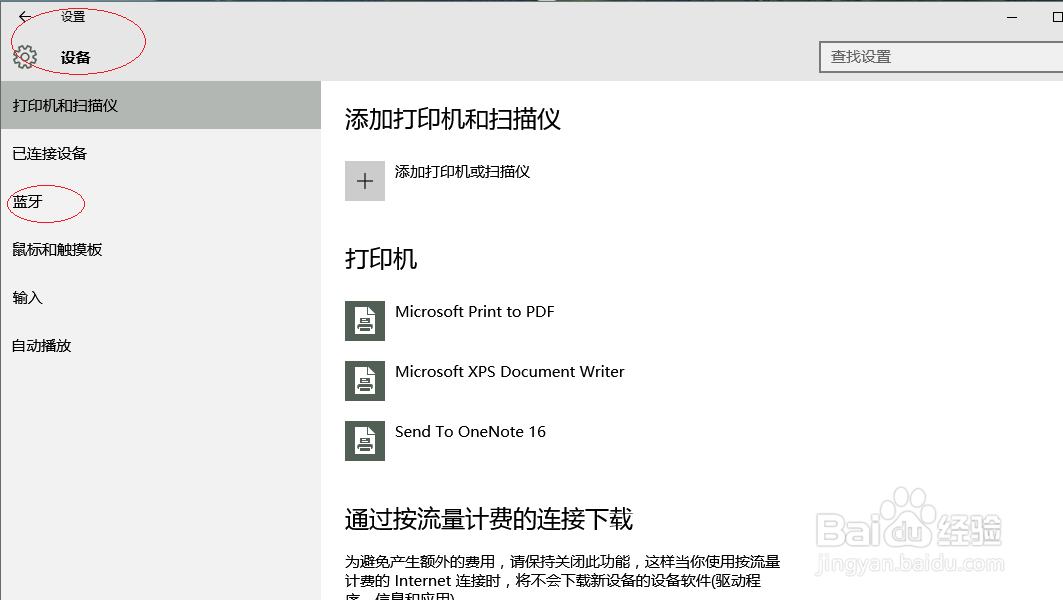
2、点击"设备"图标

Windows 10任务栏通知区域显示蓝牙图标

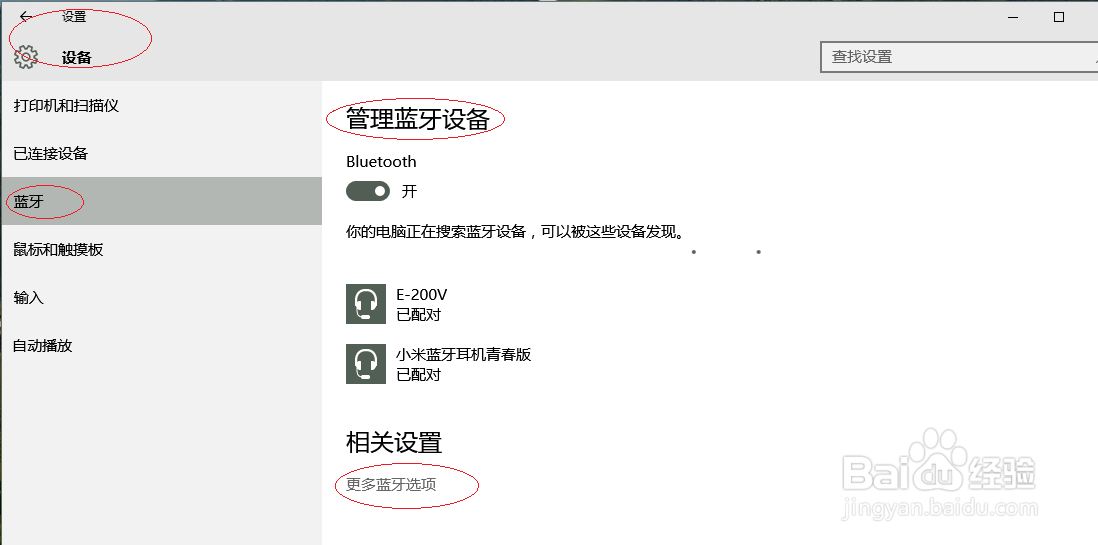
3、接着,选择左侧"蓝牙"项

Windows 10任务栏通知区域显示蓝牙图标

4、点击"相关设置|更多蓝牙选项"链接

Windows 10任务栏通知区域显示蓝牙图标

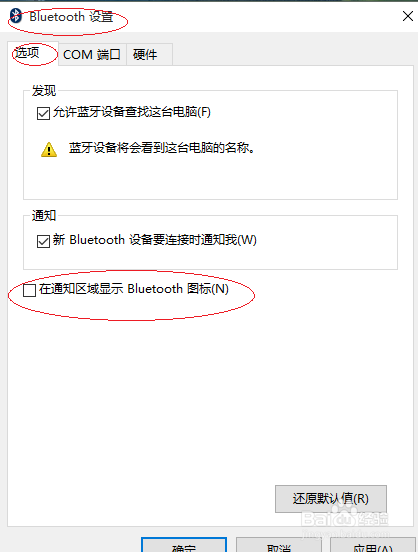
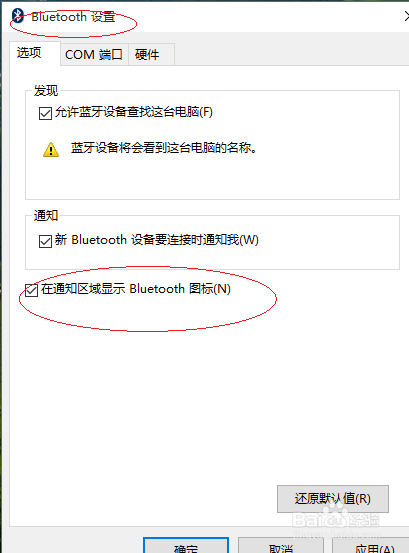
5、勾选"在通知区域显示Bluetooth图标"复选框,如图所示

Windows 10任务栏通知区域显示蓝牙图标

6、完成设置,谢谢朋友们的关注

Windows 10任务栏通知区域显示蓝牙图标

  • win10怎么显示蓝牙图标?
  • 胜为UDC-324蓝牙适配器驱动安装说明之WIN8WIN10
  • Win10电脑任务栏的蓝牙图标不见的了怎么办
  • 电脑蓝牙图标怎样显示在任务栏
  • 我的电脑重新安装系统后不能调节亮度
  • 热门搜索
    后脚跟痛是怎么回事 偏旁大全 gta秘籍大全 上火了嘴上起泡怎么办 圆形简笔画图片大全 动物世界交配大全 梵净山简介 白加黑怎么吃 反三角函数公式大全 项羽简介