如何使用excel快速计算销售业绩百分比

 时间:2024-10-16 11:23:15

1、首先把我们准备好的excel文件打开。

如何使用excel快速计算销售业绩百分比

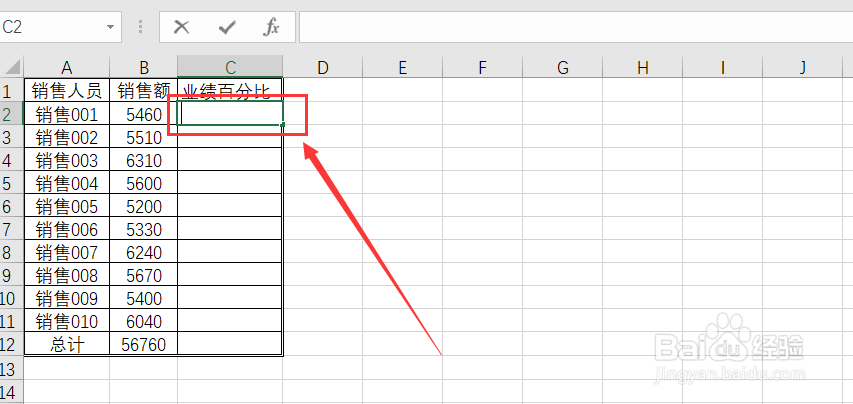
2、进入excel以后,鼠标左键双击我们需要计算的百分比单元格。确保此单元格可以输入文字。
如何使用excel快速计算销售业绩百分比

3、在此单元格内输入"=B2/$B$12"这样的一个公式。

如何使用excel快速计算销售业绩百分比

4、将鼠标移出此单元格,随便点击表格之外的单元格,就会出现一个数值。

如何使用excel快速计算销售业绩百分比

5、然后回到刚刚计算出数值的单元格,鼠标放在右下角出现一个黑色十字标识,往下滑动鼠标。

如何使用excel快速计算销售业绩百分比

6、所有的数值计算完毕以后,选中这些计算出来的数值。

如何使用excel快速计算销售业绩百分比

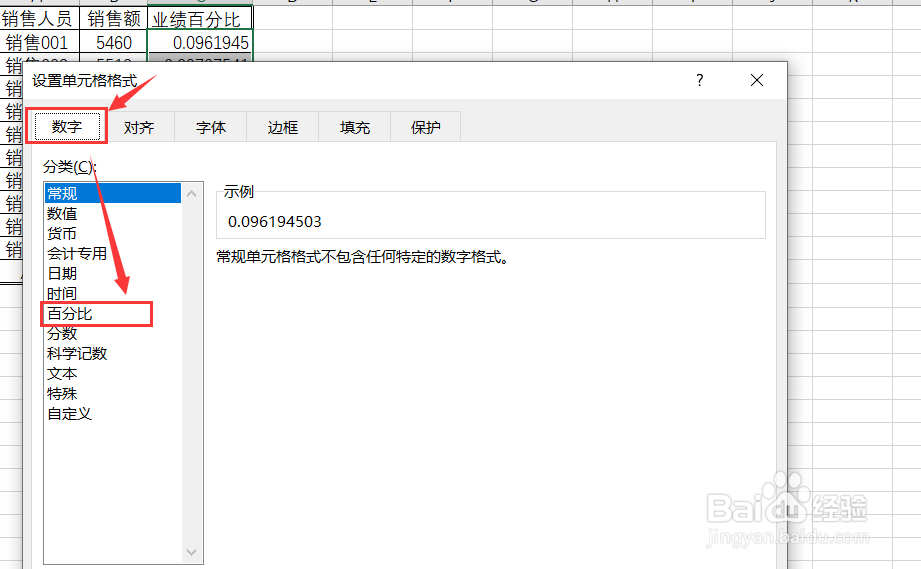
7、然后使用鼠标右键单击,出现一个工具栏,选中设置单元格格式。

如何使用excel快速计算销售业绩百分比

8、在数字选项中,将其设置为百分比。

如何使用excel快速计算销售业绩百分比

9、点击确定。

如何使用excel快速计算销售业绩百分比

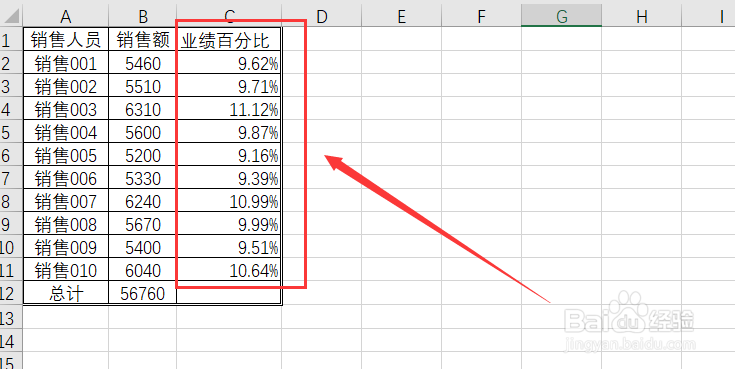
10、各销售人员的业绩百分比就计算成功了。

如何使用excel快速计算销售业绩百分比
  • excel如何为销售业绩排名
  • excel计算销售额公式
  • excel如何快速计算产品的销售额?
  • Excel怎么计算销售占比
  • EXCEL怎么利用求和计算总销售额
  • 热门搜索
    晚安英语怎么说 黄焖羊肉的做法 肥肠面的做法 花卷的做法大全 检讨书怎么写 刀鱼的做法 八宝饭的做法和配料 酥饼的做法视频 炒馒头的做法 蟹肉的做法