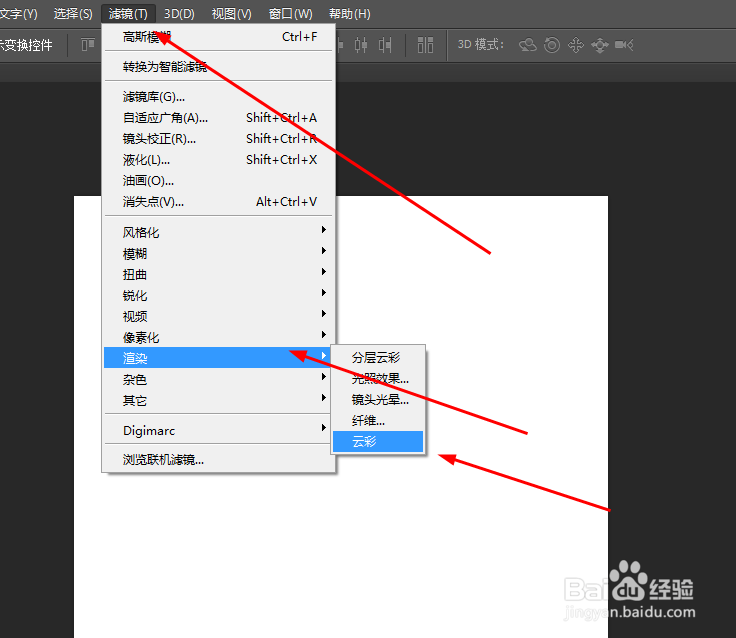
1、在ps软件中,新建一个800*800的图层,前景色为黑色,背景色为白色,在滤镜中添加云彩 如图所示
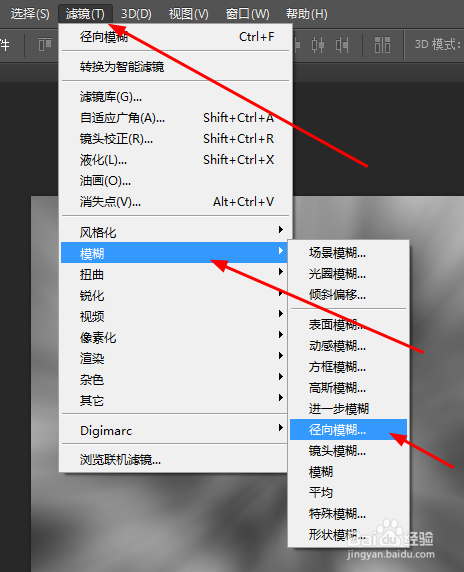
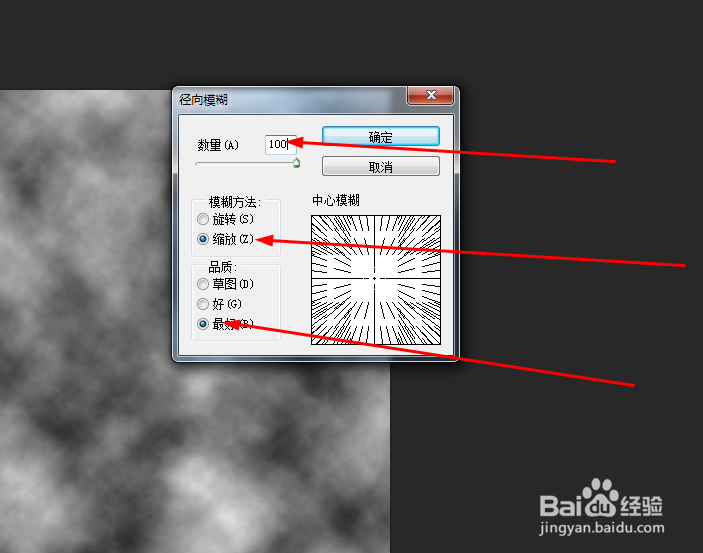
2、然后再滤镜中添加径向模糊 如图所示
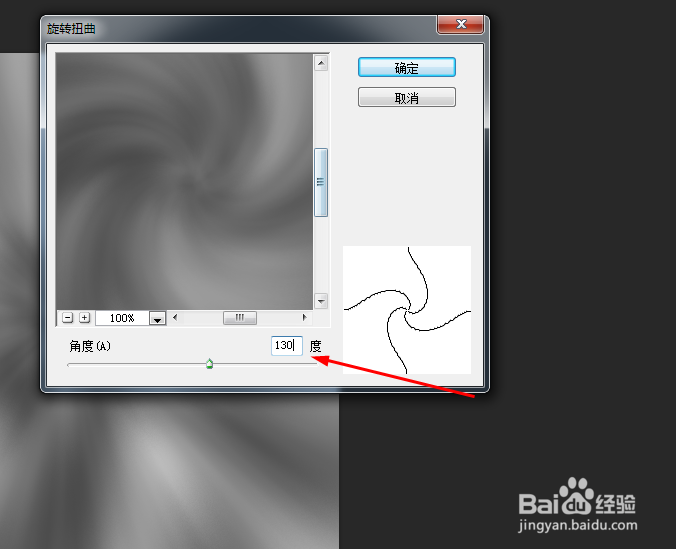
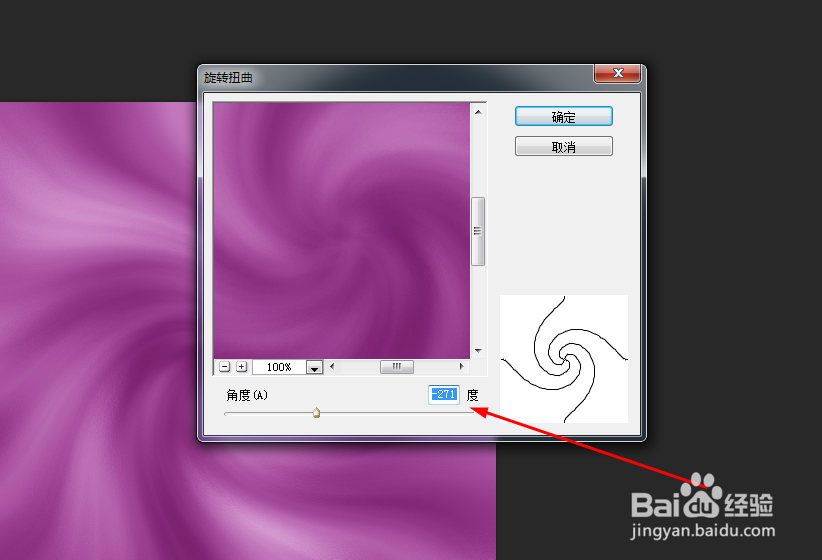
3、接着再滤镜中添加旋转扭曲

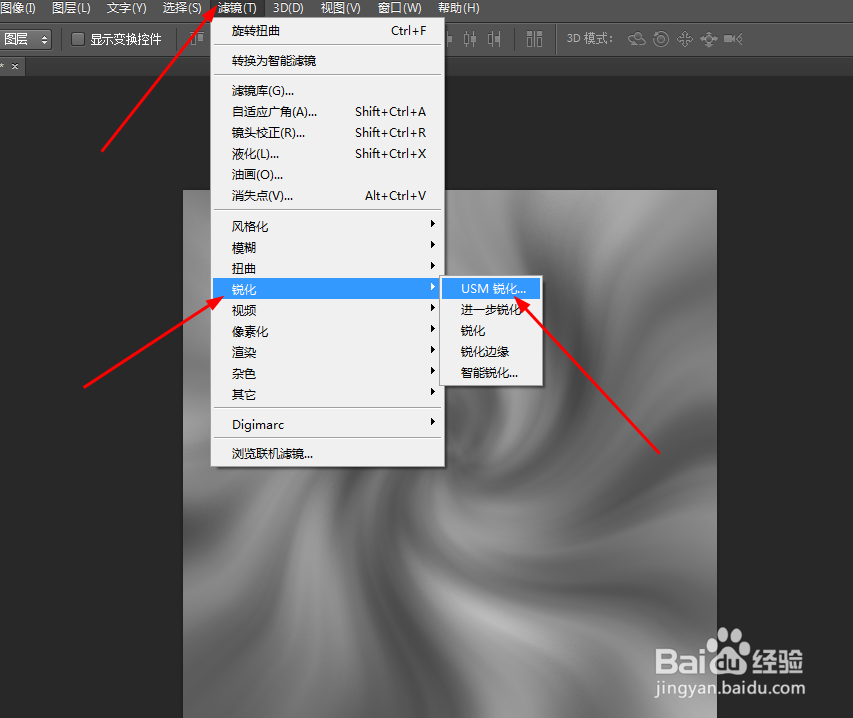
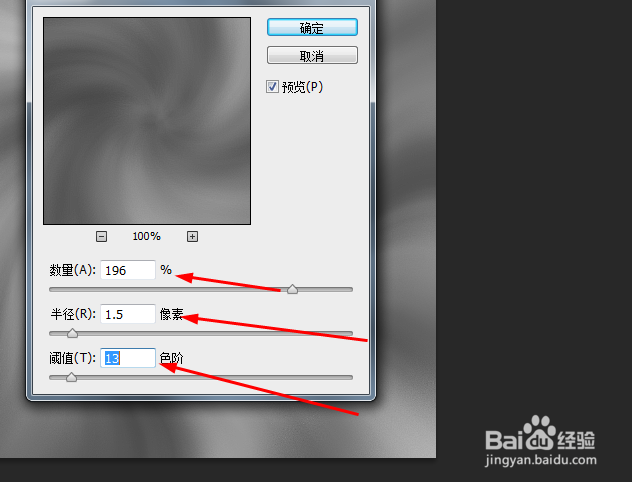
4、接着在滤镜中添加usm锐化 如图所示
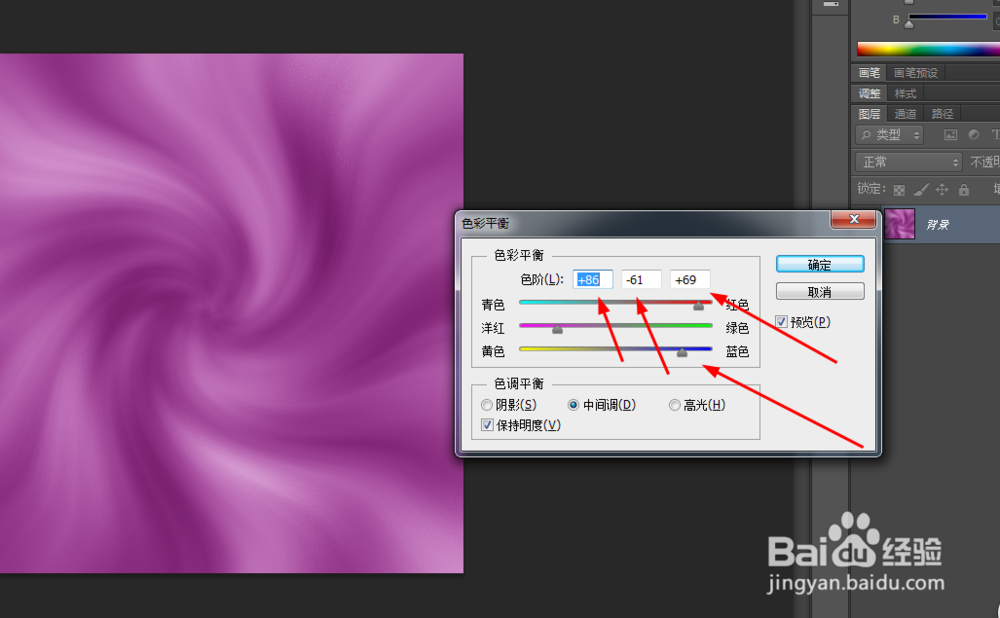
5、按ctrl+b,调一下色彩平衡,如图所示
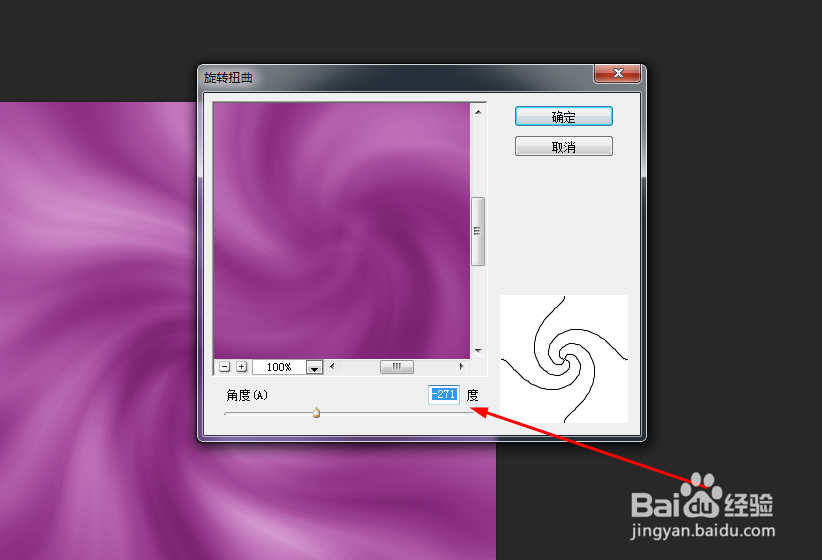
6、再复制一个图层,按反方向旋转 如图所示
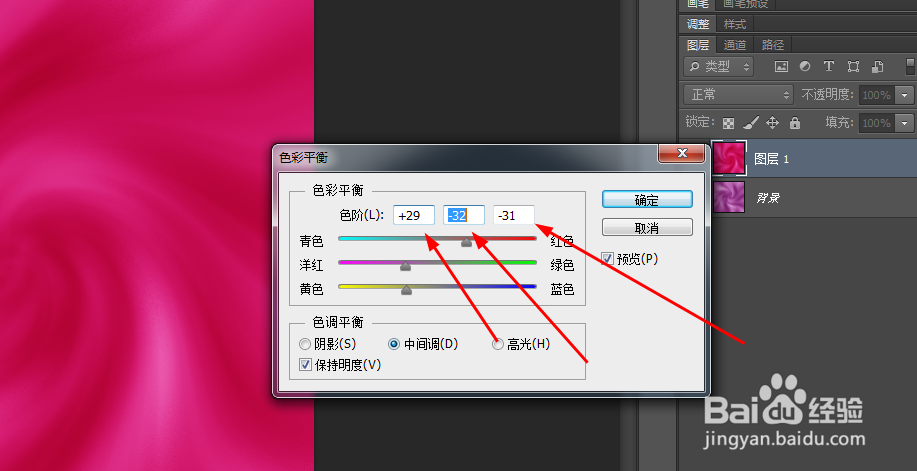
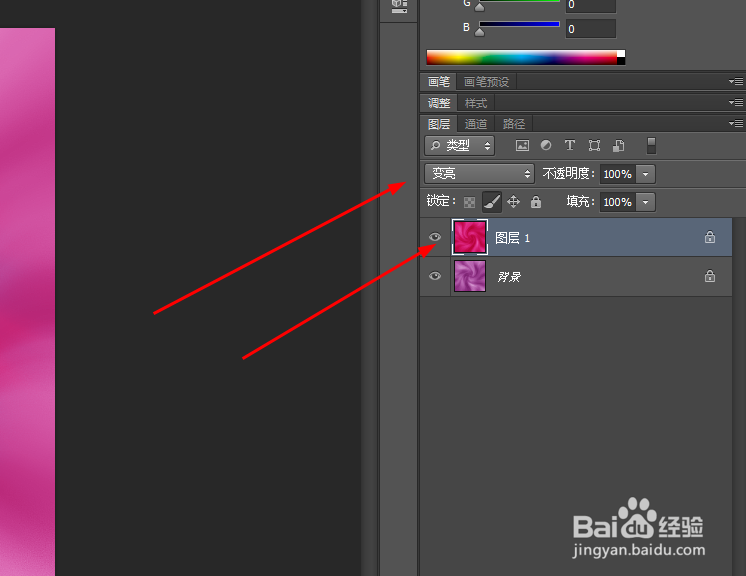
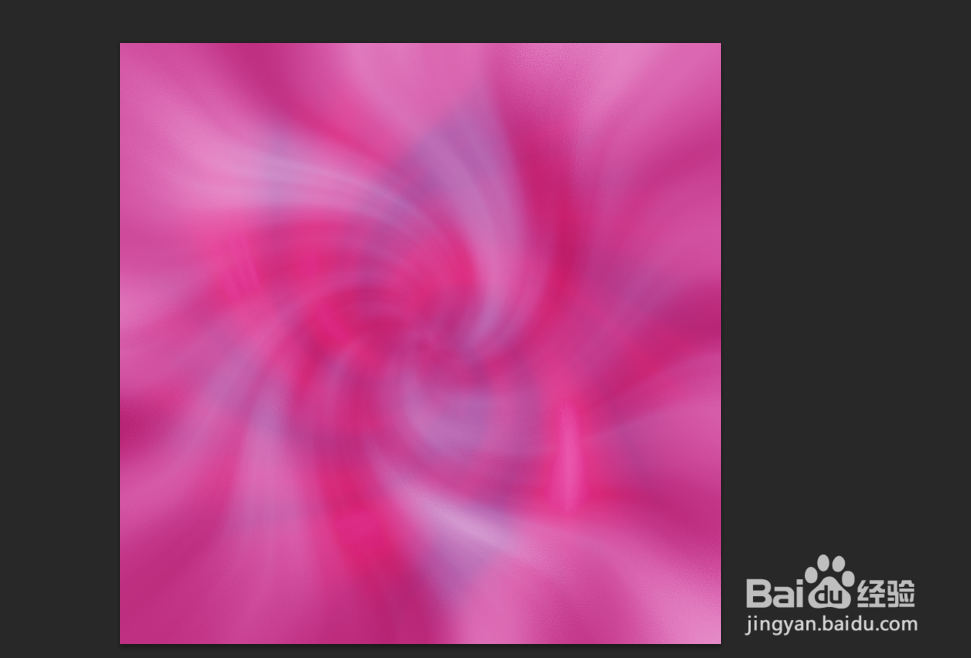
7、按ctrl+b,把图层1调一下色彩平衡,图层的混合模式改为变亮 如图所示
时间:2026-04-23 07:40:24
1、在ps软件中,新建一个800*800的图层,前景色为黑色,背景色为白色,在滤镜中添加云彩 如图所示
2、然后再滤镜中添加径向模糊 如图所示
3、接着再滤镜中添加旋转扭曲
4、接着在滤镜中添加usm锐化 如图所示
5、按ctrl+b,调一下色彩平衡,如图所示
6、再复制一个图层,按反方向旋转 如图所示
7、按ctrl+b,把图层1调一下色彩平衡,图层的混合模式改为变亮 如图所示
