excel如何快速计算出企业的资产负债率

 时间:2026-02-16 08:27:22

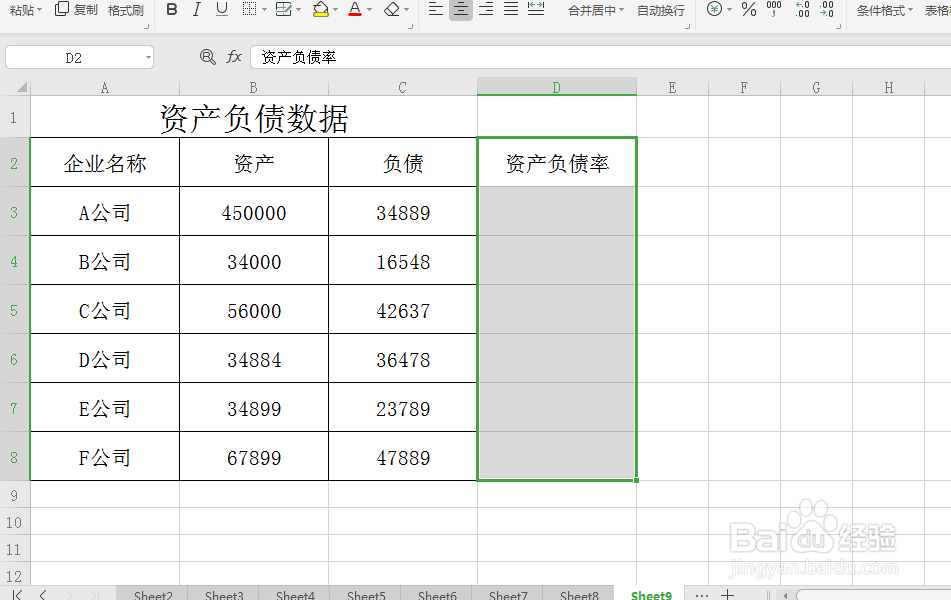
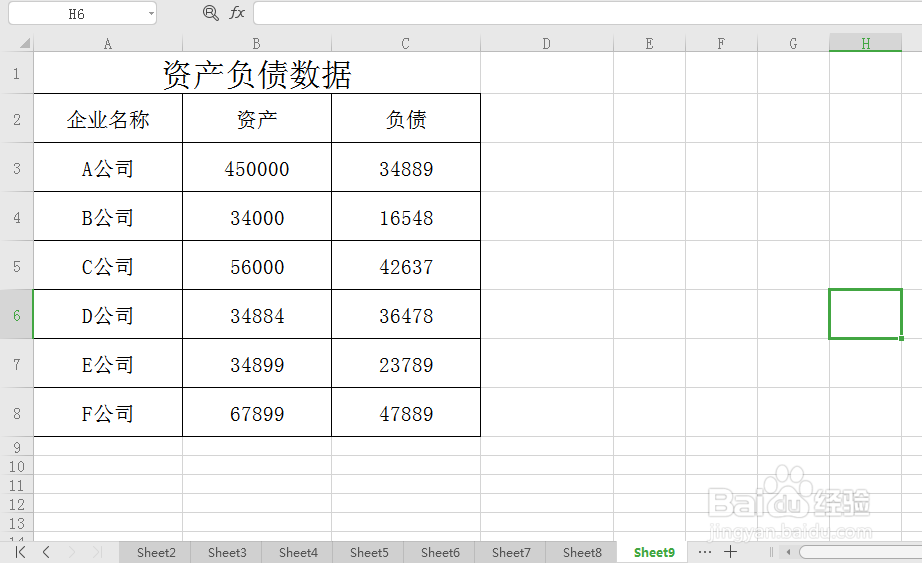
1、如图所示,打开“资产负债数据表”,含有“企业名称“、“资产”及“负债”等信息,我们现在需要根据这些财务数据快速计算出各企业的资产负债率。
excel如何快速计算出企业的资产负债率

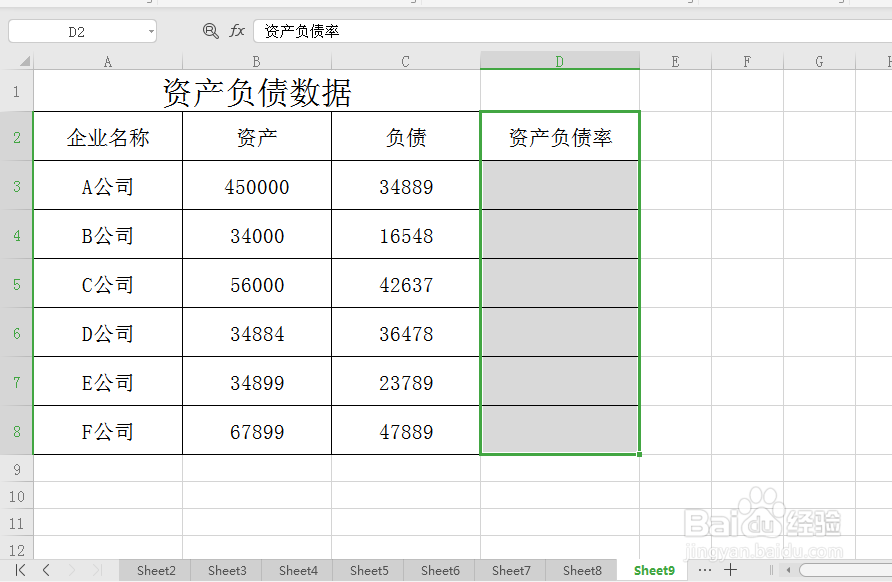
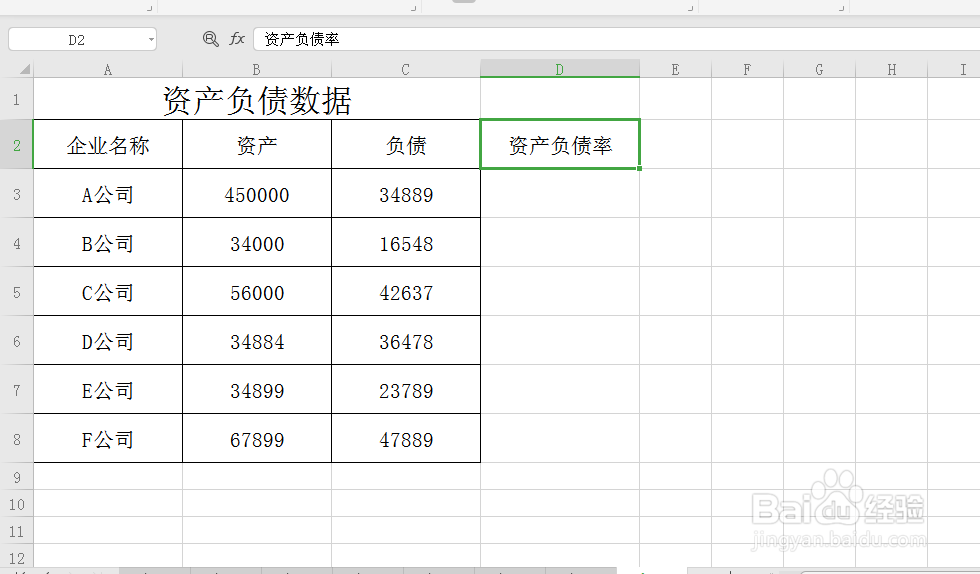
2、单击选中“负债”右边的单元格并输入“资产负债率”,然后按住鼠标左键往下拉到表格底部。选中该列,如图所示:
excel如何快速计算出企业的资产负债率

excel如何快速计算出企业的资产负债率

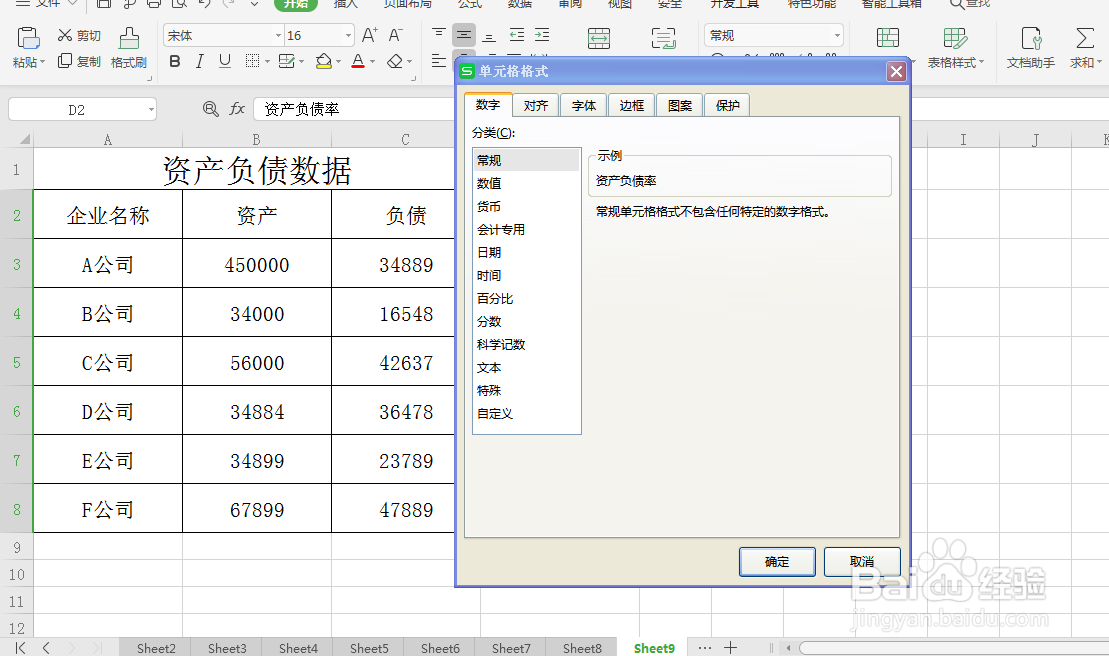
3、按键盘上的Ctrl+1键,进入单元格格式对话框。单击选择边框选项下预置下的外边框(O)和内部(I),然后单击确定,为“资产负债率”一列添加边框。
excel如何快速计算出企业的资产负债率

excel如何快速计算出企业的资产负债率

excel如何快速计算出企业的资产负债率

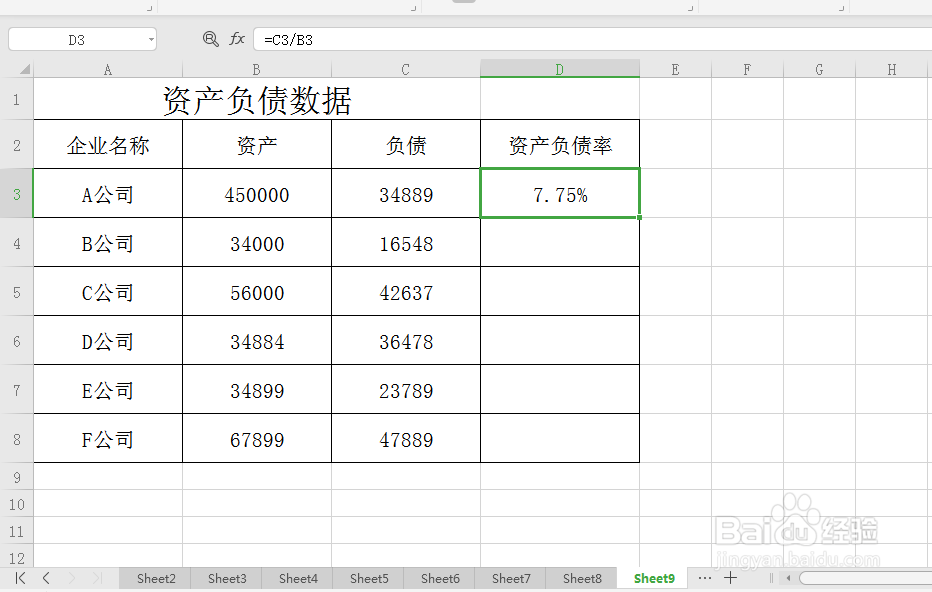
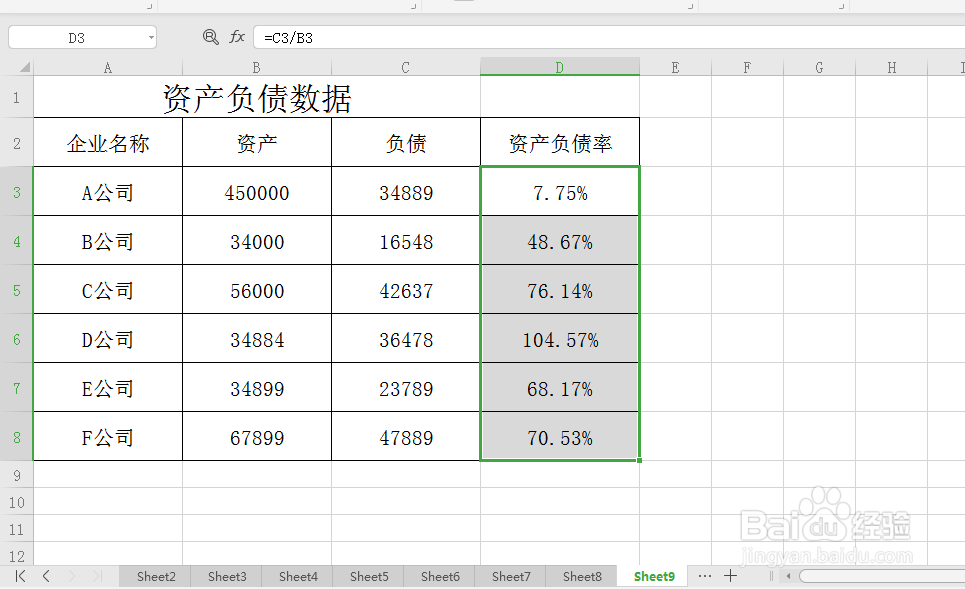
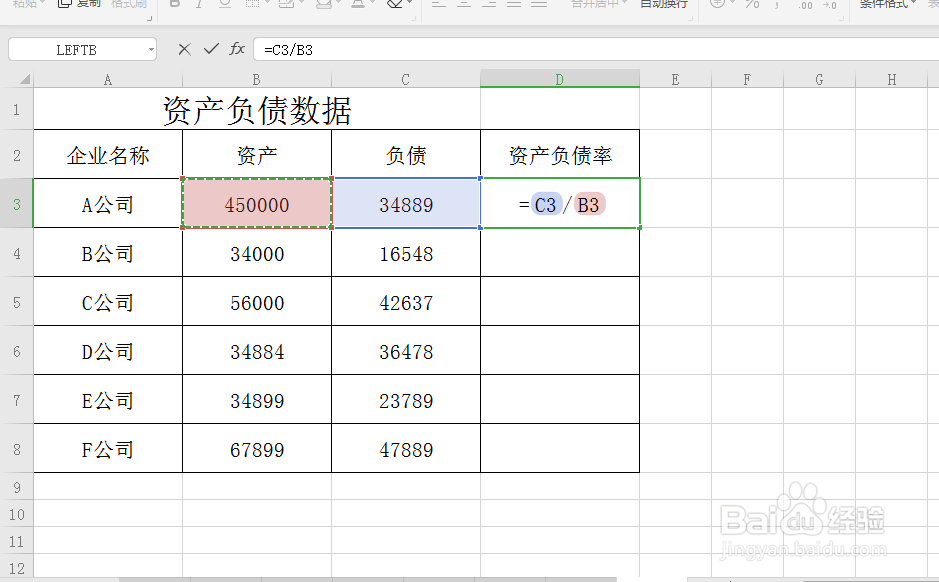
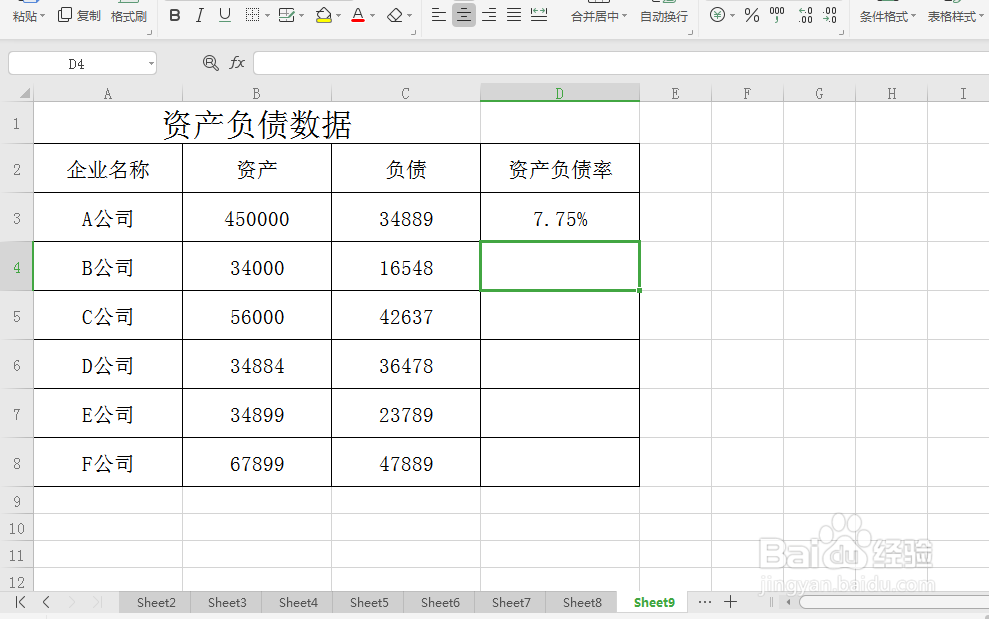
4、单击“资产负债率”列下的第一个单元格,然后在单元格内输入公式=C3/B3,然后按enter键,即可计算出第一个企业的资产负债率,如图所示。单击选中第一个企业的资产负债率,将鼠标放在该单元格右下角,当鼠标变为实心+时,按住鼠标左键不放往下拉到表格底部,即可计算出各企业的资产负债率。如图所示:
excel如何快速计算出企业的资产负债率

excel如何快速计算出企业的资产负债率

excel如何快速计算出企业的资产负债率

excel如何快速计算出企业的资产负债率

  • excel做杜邦分析图步骤
  • excel如何快速计算出流动比率
  • 如何运用Excel进行快速计算投资预算?
  • EXCEL 中如何计算利息—Excel小技巧
  • 如何在EXCEL 中制作复利终值系数表
  • 热门搜索
    如何折千纸鹤 nfo文件怎么打开 qq群怎么邀请人 常州机电职业技术学院怎么样 抱着我去哪里哪里 二建增项怎么报名 电信如何查询流量 胸部大怎么办 罪恶都市怎么招小弟 乙肝抗体怎么看