photoshop 怎么画箭头

 时间:2024-10-16 02:24:29

1、首先打开 photoshop ,新建一个 500px X 500px 的文档。

photoshop 怎么画箭头

2、在工具栏里找到“矩形工具”,如图所示。

photoshop 怎么画箭头

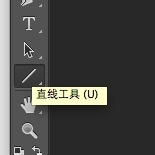
3、用鼠标右击它,或者用左键长击它,就会出现一个下拉菜单,在下拉菜单里找到“直线工具”,点击它,用以选择“直线工具”。这时工具栏里的这个地方就切换成了“直线工作”。

photoshop 怎么画箭头photoshop 怎么画箭头

4、然后在属性栏里找到如图所示的按钮,点击它。

photoshop 怎么画箭头

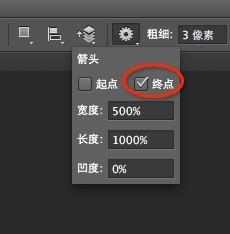
5、这时就会弹出“箭头”的菜单,在终点前面的框打个勾,其它的不用管,默认的就行了。如果想两头都有箭头,就把起点也勾上就行了。
photoshop 怎么画箭头

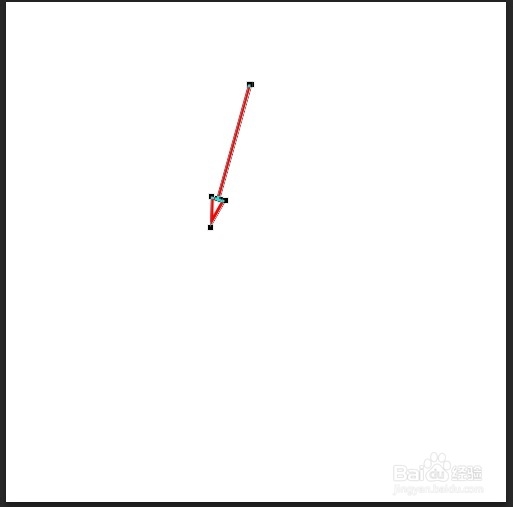
6、返回到刚刚新建的画布,按住鼠标,拖动一下,就会出现一个箭头了。

photoshop 怎么画箭头
  • PS怎么做连环图案
  • PS新建文档时怎样选择单位
  • PS网格背景图如何制作
  • 利用PS的渐变制作卷页书效果
  • 如何使用PS制作立体描边彩色字体效果
  • 热门搜索
    小鸭子图片大全 牙疼怎么止疼最快 肖申克的救赎简介 幼儿简笔画大全 不良信用记录怎么消除 杜牧简介 武功秘籍大全招式图 口舌生疮怎么办 曹云金和郭德纲怎么了 蓝屏代码大全