1、打开文件,如图
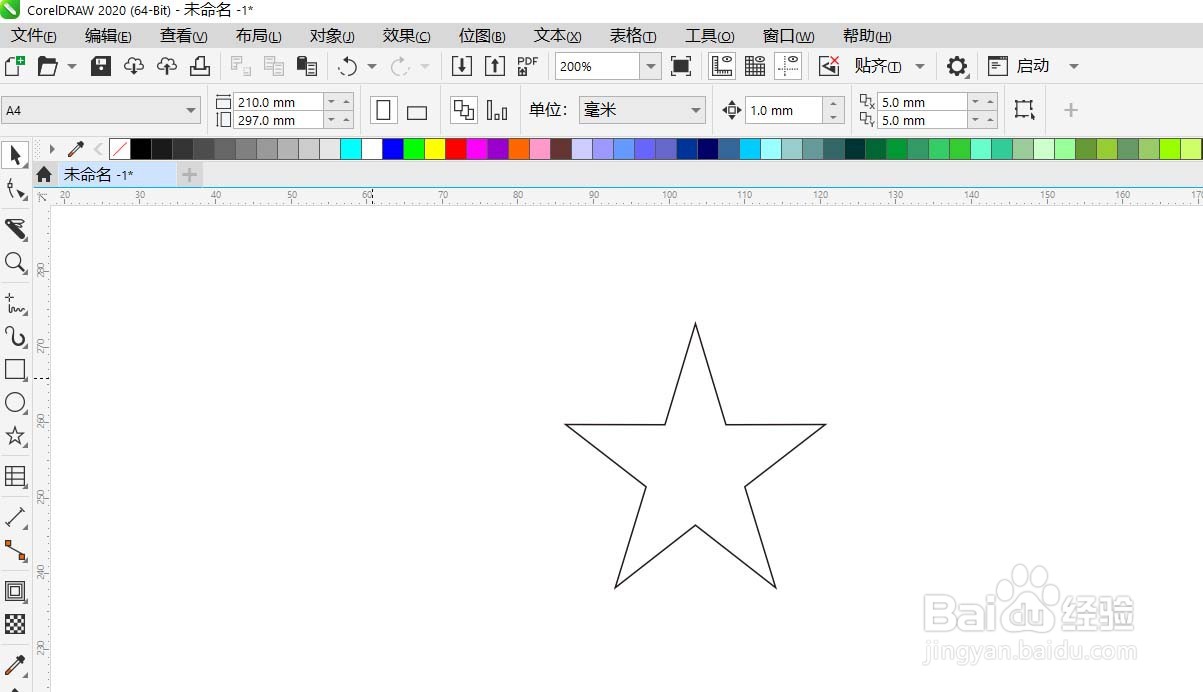
2、上图为五角星,怎样打散为线条?方法如下:
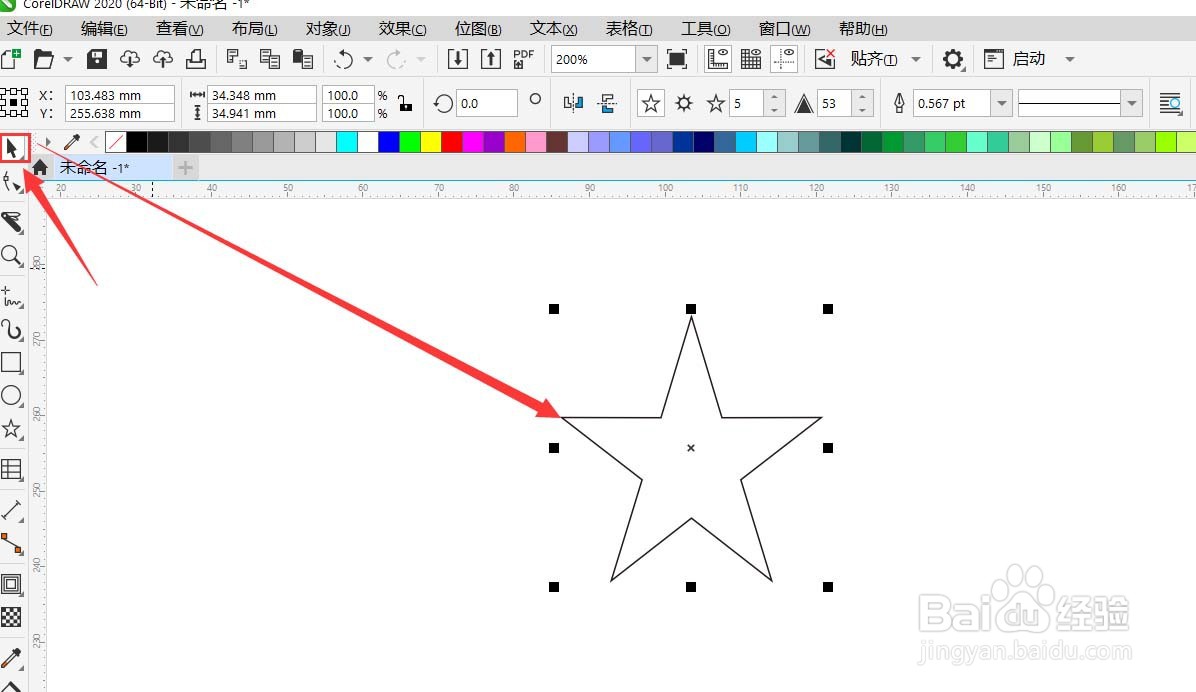
点击工具栏[选择工具]选择图形,如图
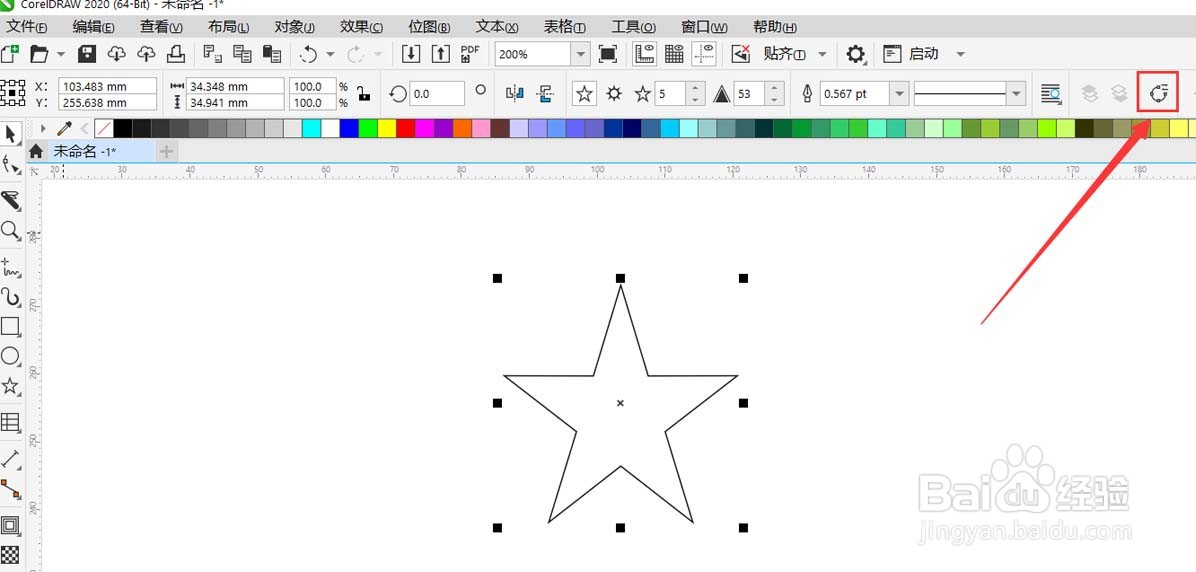
3、点击属性栏[转换为曲线]或快捷键CTRL+Q,如图
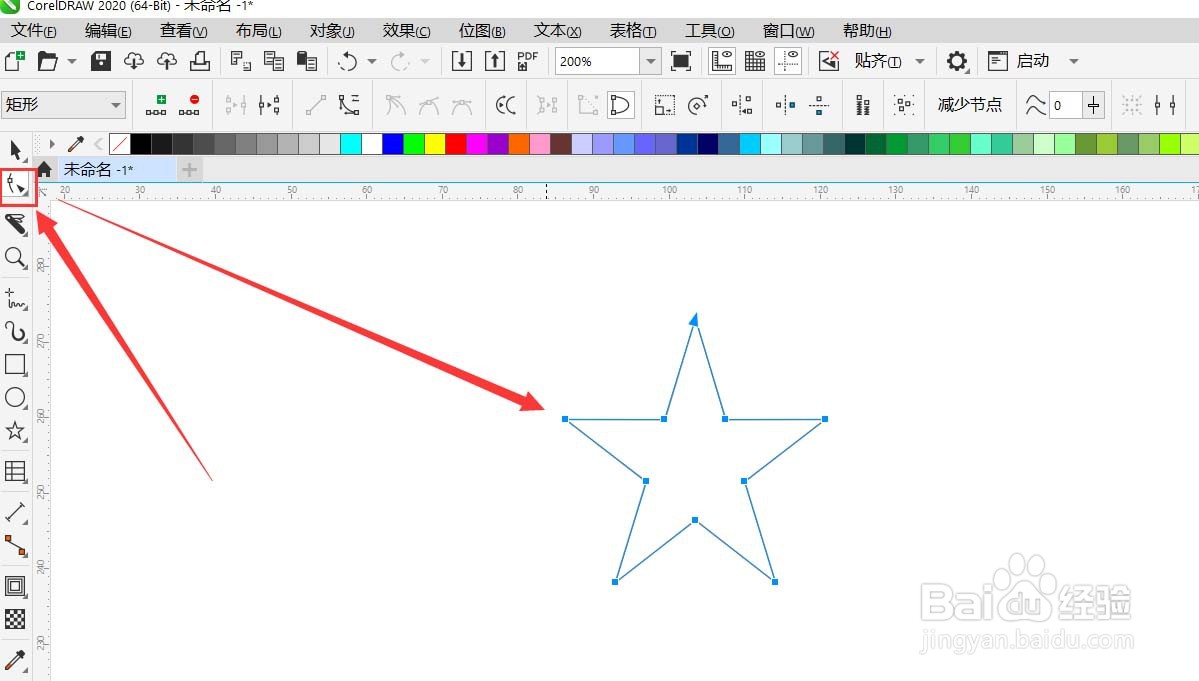
4、点击工具栏[形状工具]全选图形,如图
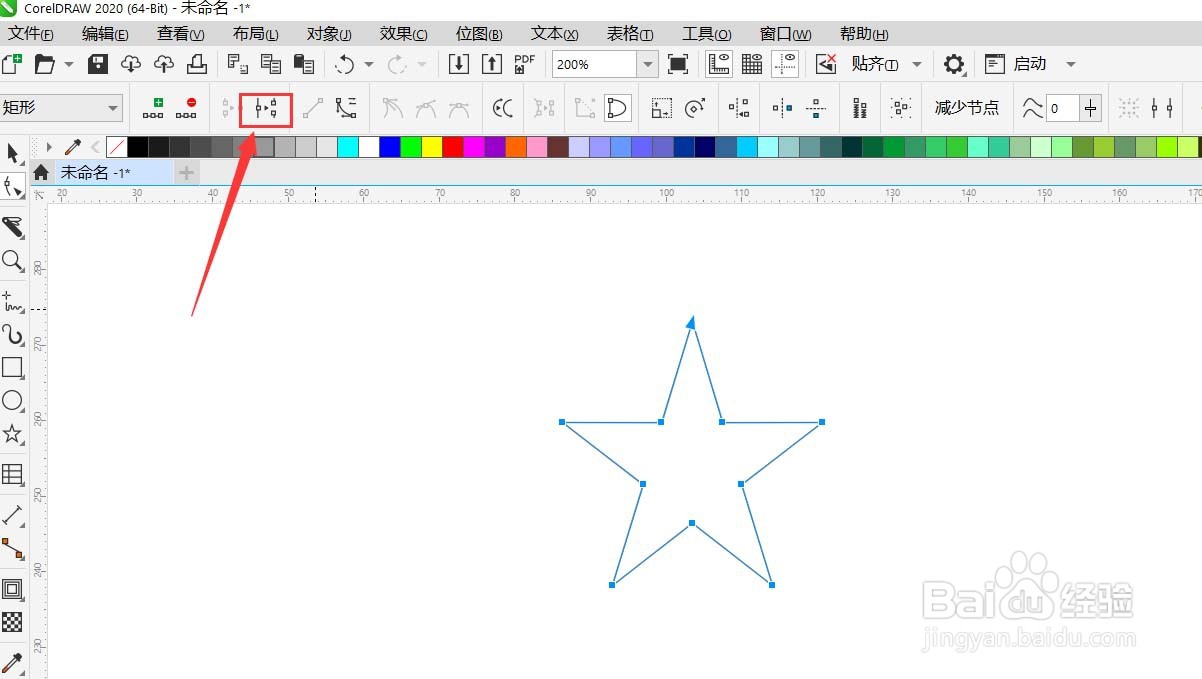
5、点击属性栏[断开曲线],如图
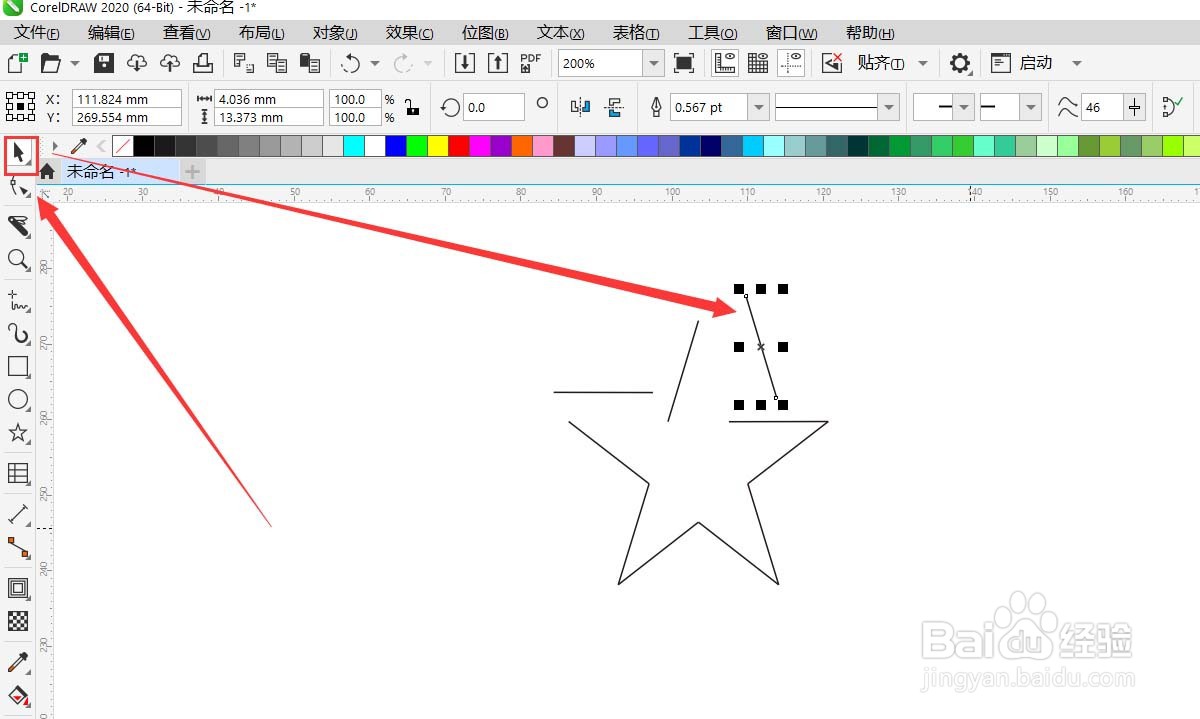
6、按CTRL+K(拆分),图形即打散为线段了,可用[选择工具]分别移开线段。如图
时间:2026-04-22 06:36:25
1、打开文件,如图
2、上图为五角星,怎样打散为线条?方法如下:
点击工具栏[选择工具]选择图形,如图
3、点击属性栏[转换为曲线]或快捷键CTRL+Q,如图
4、点击工具栏[形状工具]全选图形,如图
5、点击属性栏[断开曲线],如图
6、按CTRL+K(拆分),图形即打散为线段了,可用[选择工具]分别移开线段。如图
