起点读书app如何关闭社区信息仅自己可见功能

 时间:2024-10-12 14:44:12

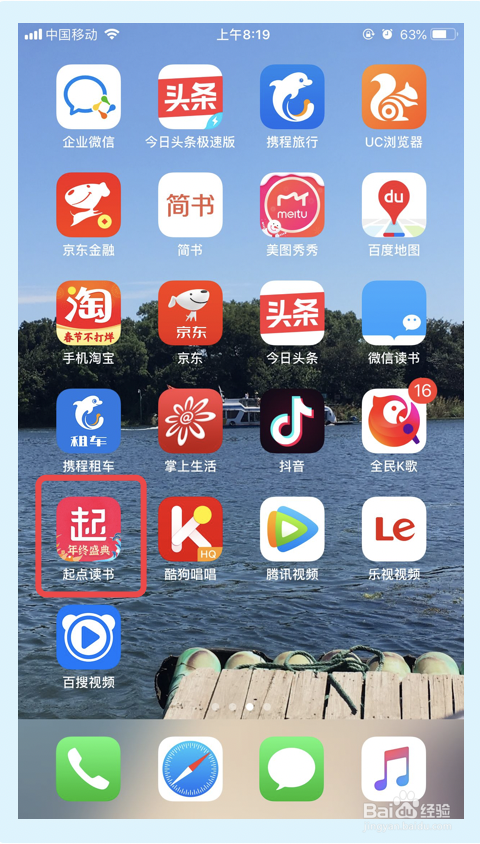
1、打开起点读书app。

起点读书app如何关闭社区信息仅自己可见功能

2、在接下来的界面,点击【我】选项。

起点读书app如何关闭社区信息仅自己可见功能

3、在【我】界面,点击设置图标,如下所示:

起点读书app如何关闭社区信息仅自己可见功能

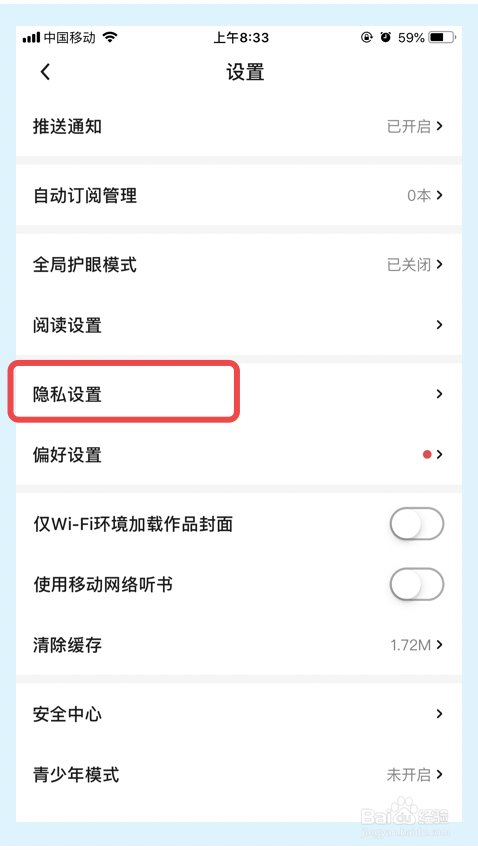
4、在【设置】界面,点击【隐私设置】选项。

起点读书app如何关闭社区信息仅自己可见功能

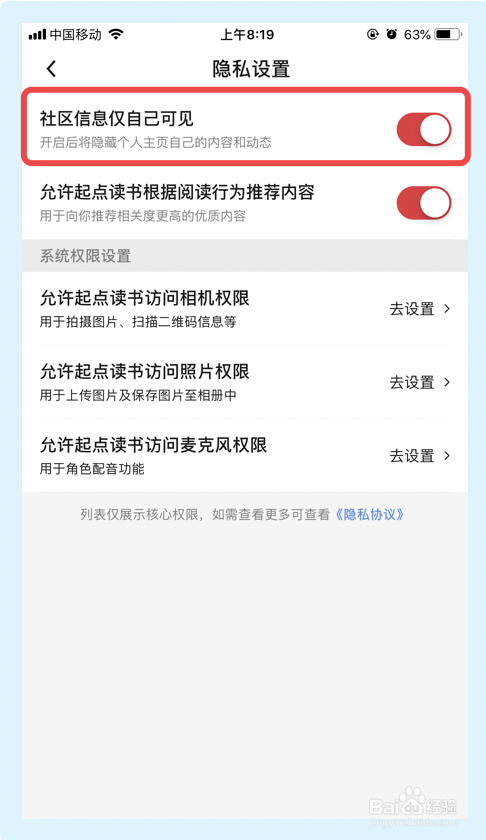
5、在【隐私设置】界面,点击【社区信息仅自己可见】选项。

起点读书app如何关闭社区信息仅自己可见功能

6、关闭【社区信息仅自己可见】选项后,如下所示:

起点读书app如何关闭社区信息仅自己可见功能

7、总结:1.打开起点读书app;2.在接下来的界面,点击【我】;3.在【我】界面,点击设置图标;4.在【设置】界面,点击【隐私设置】;5.在【隐私设置】界面,点击【社区信息仅自己可见】选项,完成以上步骤起点读书app即可关闭社区信息仅自己可见功能。

  • 起点读书APP如何开启单手操作模式?
  • 起点读书app怎么下载
  • 起点读书app怎么查看版本信息
  • 起点读书app怎么关闭热评模式
  • 起点读书app如何关闭横竖屏切换功能?
  • 热门搜索
    小儿拉肚子怎么办 嘴唇发紫怎么调理 页码怎么从第三页开始 鸡眼怎么治疗 横道图怎么画 你怎么看 微信怎么在电脑上登录 怎么能赚钱 猫发情怎么办 奥迪a4怎么样