如何在ps中使用快速选择工具

 时间:2024-10-12 22:16:00

1、选择快速选择工具打开ps软件,在左侧工具栏中点击魔棒工具右下方的倒三角形—>在弹出的选项卡中选择快速选择工具

如何在ps中使用快速选择工具

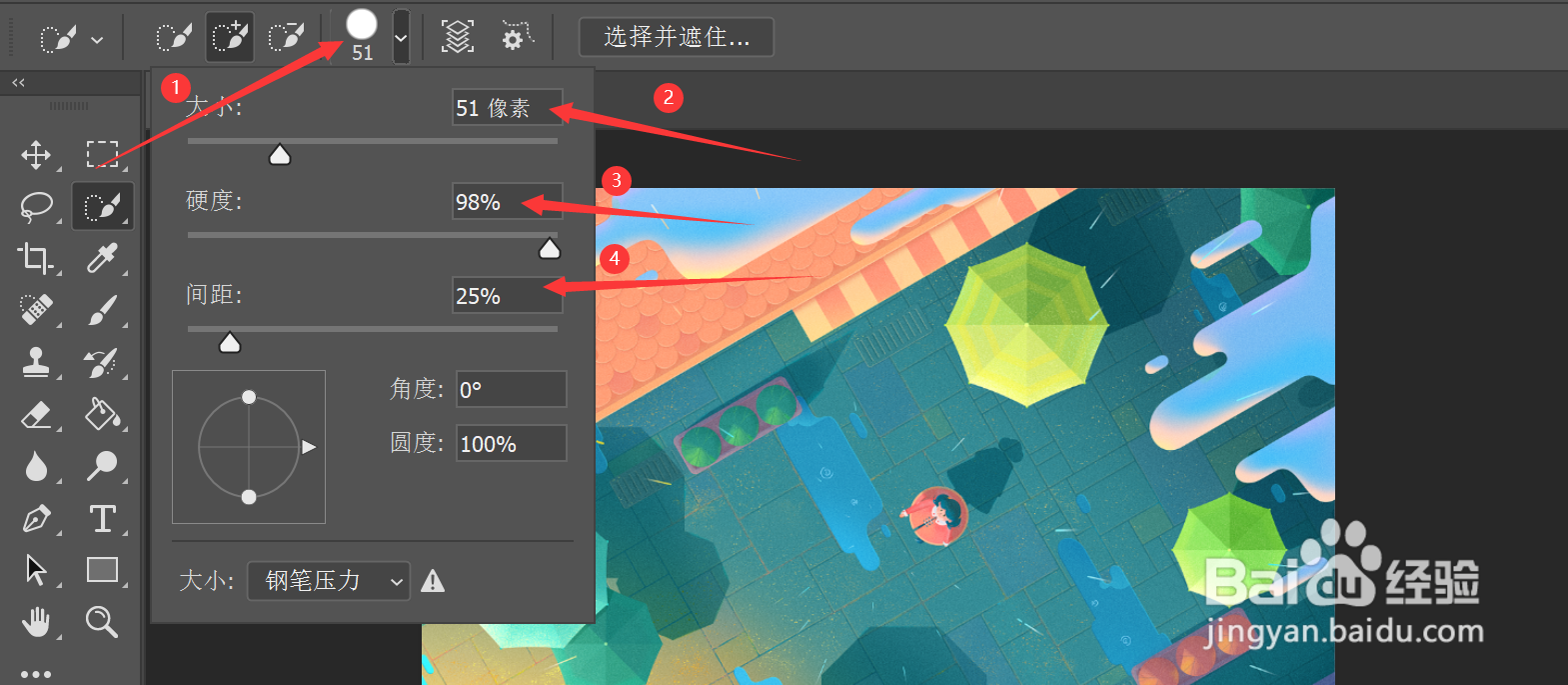
2、调节画笔选项的大小在快速选择工具的工具栏上方选择画笔选项—>在弹出的选项卡中更改其的大小、硬度和间距
如何在ps中使用快速选择工具

3、选中区域在图片中点击需要选择的对象,点击之后即可智能识别对象的边缘,也可移动选择对象。

如何在ps中使用快速选择工具

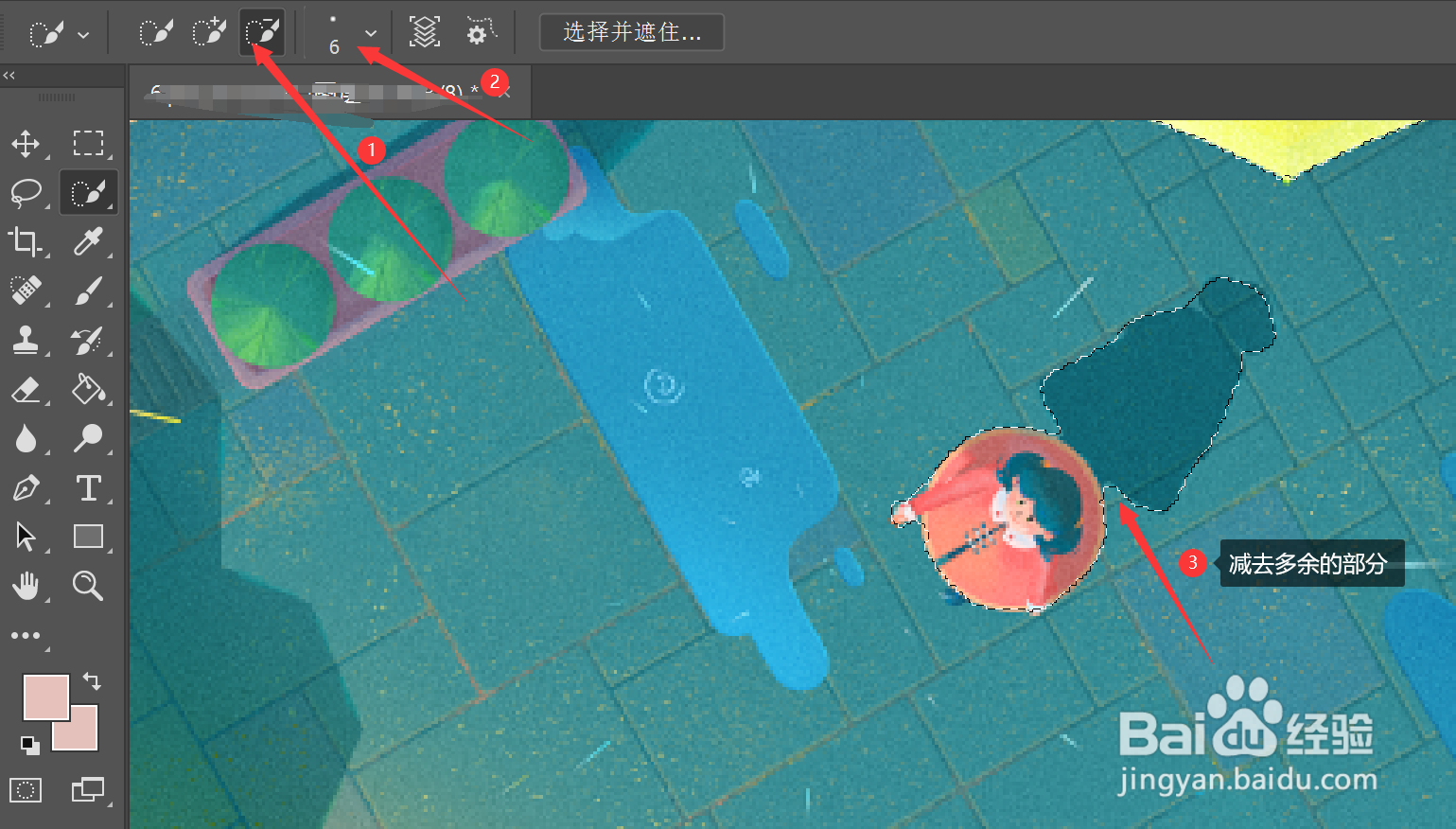
4、减去选区多余部分点击快速选择工具栏上方的从选区减去—>根据对象调节画笔工具的大小—>点击减去选区中多余的部分
如何在ps中使用快速选择工具

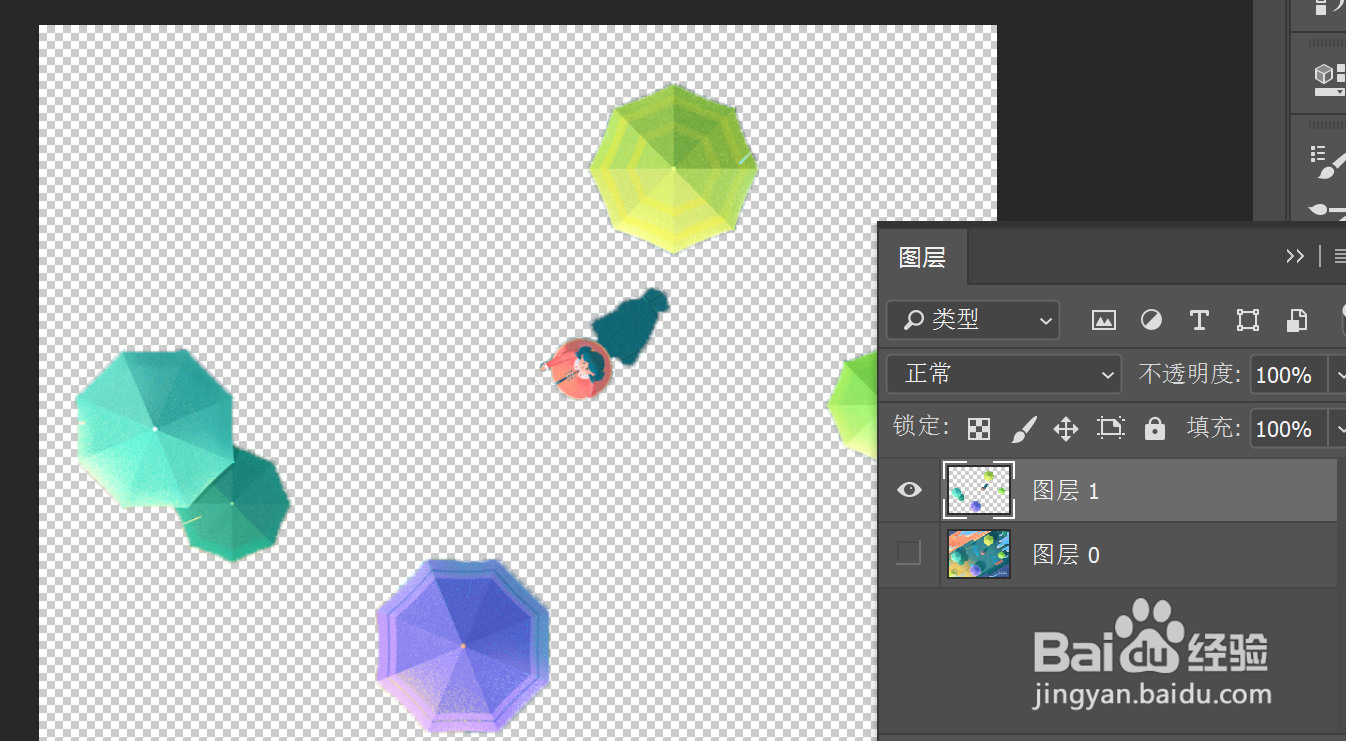
5、显示选区选区选择完成后,通过快捷键ctrl+j即可复制出选中的图层

如何在ps中使用快速选择工具

6、在面板的右侧中选择图层模块—>点击选中区域的图层,即可显示复制出的图层元素
如何在ps中使用快速选择工具
  • Photoshop怎么调整选定区域颜色?
  • ps怎么选中图层
  • ps怎么让图片随意变形
  • 怎么去除ps上面的网格线
  • PS的自由变换是怎么操作的呢
  • 热门搜索
    香菇馅饺子的做法 丝瓜的做法 黄花菜怎么做好吃 怎么降血脂 蒸水蛋的做法 豆腐渣的做法 社保怎么交 元宵做法 罡怎么读 红烧大排的做法