1、一,鼠标双击Word文件,打开文本文档。
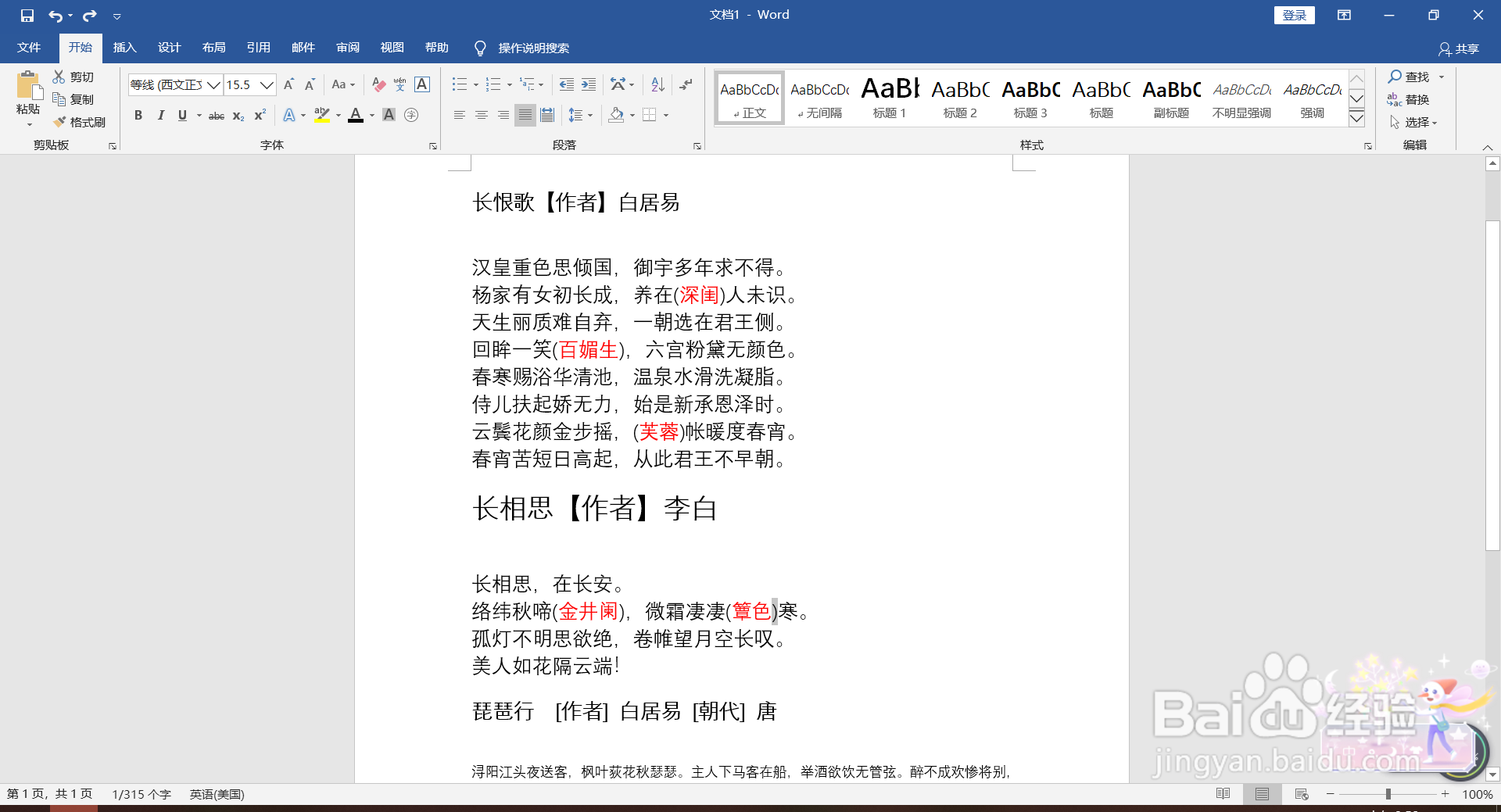
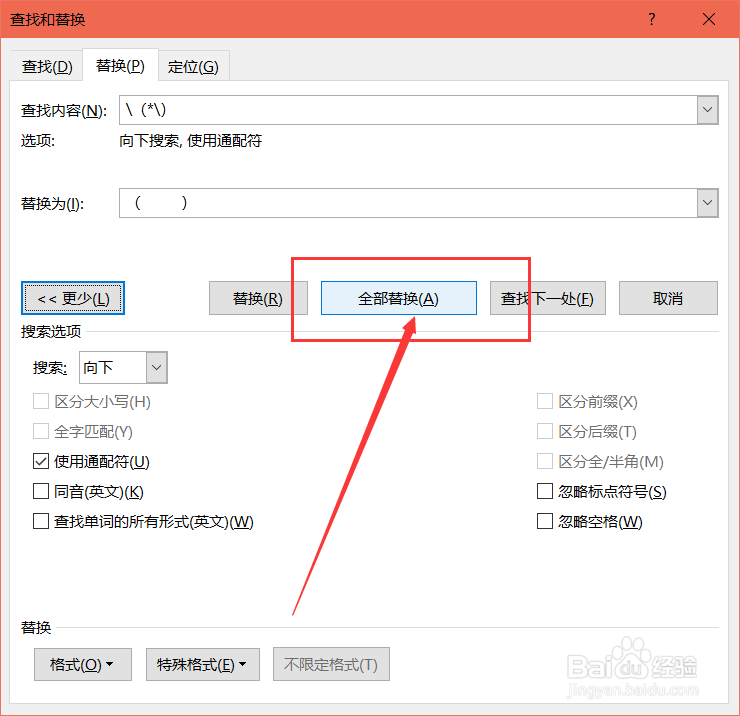
2、二,按住“Ctrl+H”快捷键,进行查找替换。

3、三,输入查找内容——“ \(*\)”。(注意,输入英文版本的\和括号)
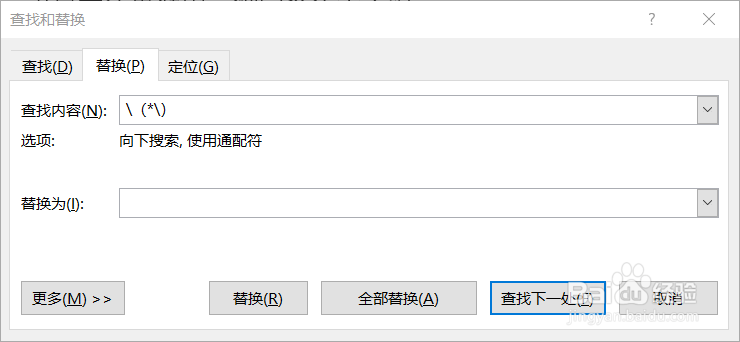
4、四,替换为——“( )”括号中的空格可以调大一些。
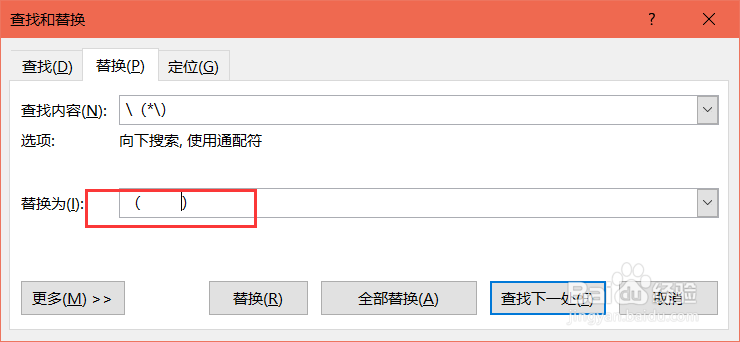
5、五,点击左下角——更多。
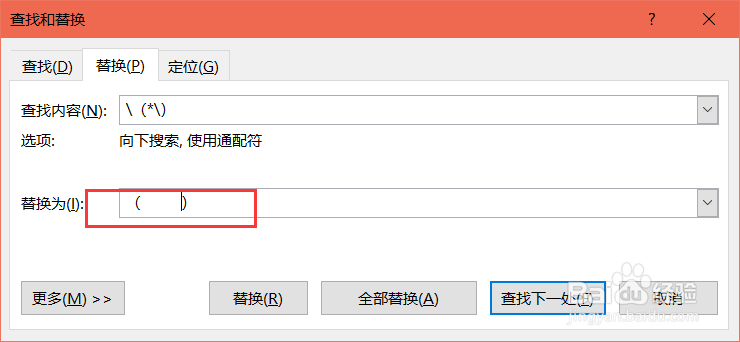
6、六,点击更多展开项中——勾选“使用通配符”。

7、七,点击——全部替换。
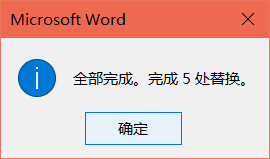
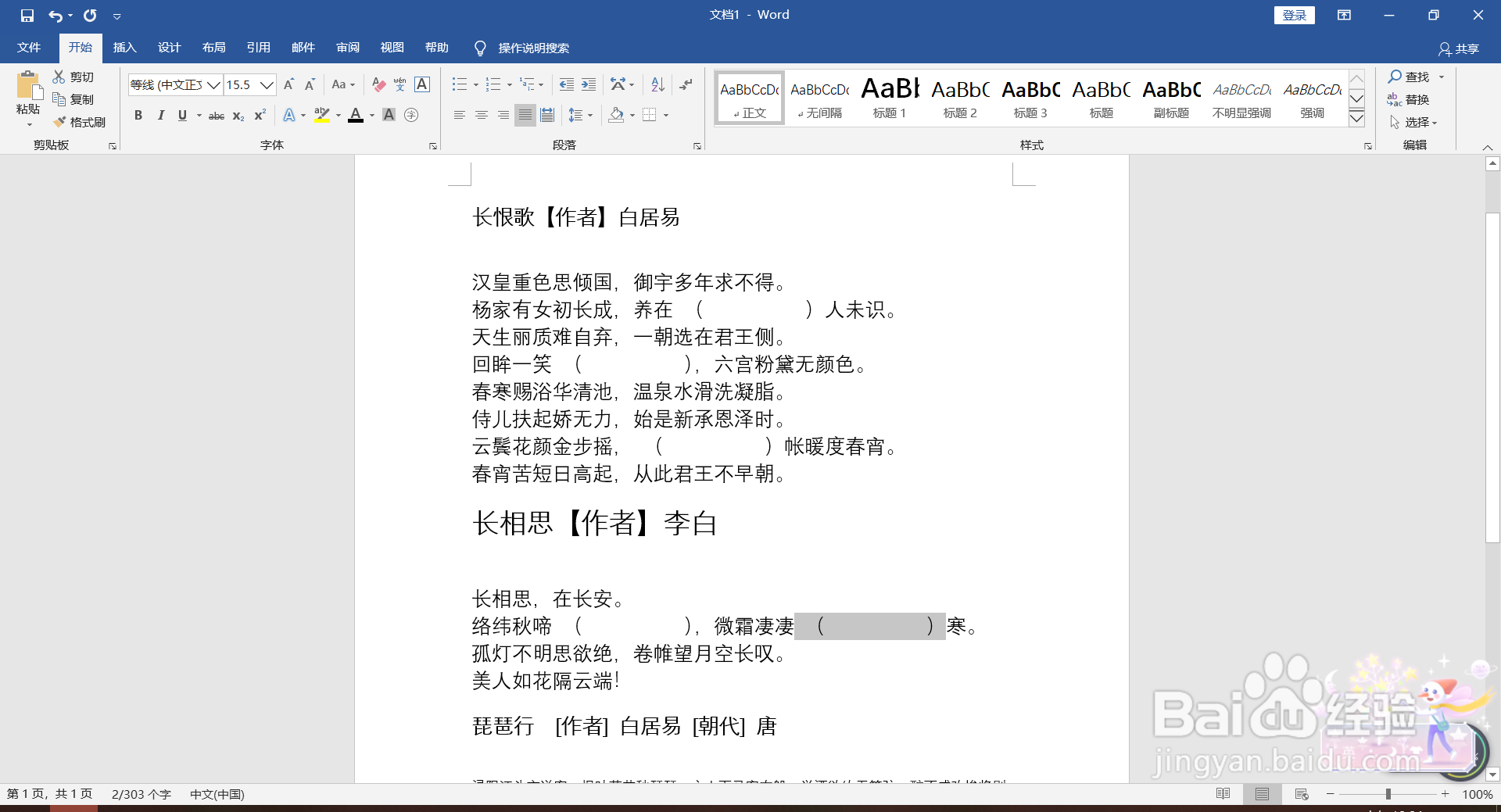
8、八,替换完成,退出对话框,就可以啦。
时间:2026-04-29 15:58:58
1、一,鼠标双击Word文件,打开文本文档。
2、二,按住“Ctrl+H”快捷键,进行查找替换。
3、三,输入查找内容——“ \(*\)”。(注意,输入英文版本的\和括号)
4、四,替换为——“( )”括号中的空格可以调大一些。
5、五,点击左下角——更多。
6、六,点击更多展开项中——勾选“使用通配符”。
7、七,点击——全部替换。
8、八,替换完成,退出对话框,就可以啦。
