WPS文档如何制作中行标记

 时间:2024-11-08 11:09:40

1、如下所示,打开WPS文档,新建一空白的文档,保存为:WPS文档如何制作中行标记

WPS文档如何制作中行标记

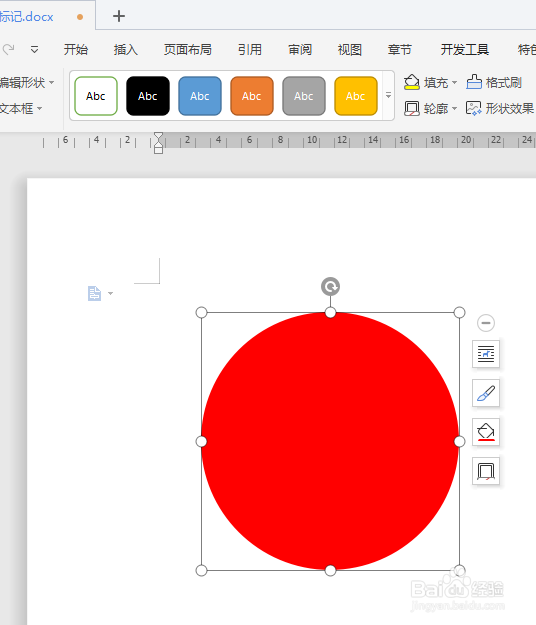
2、如下所示,插入——形状——椭圆,利用shift键+鼠标左键,画一个正圆,设置轮廓无,填充红色,

WPS文档如何制作中行标记

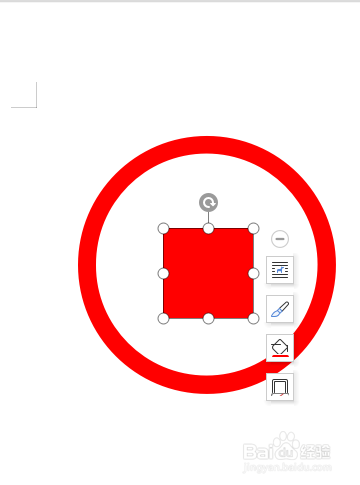
3、如下所示,复制粘贴圆,修改填充为白色,然后缩小,

WPS文档如何制作中行标记

4、如下所示,插入一个矩形,画正方形,设置轮廓无,填充红色。

WPS文档如何制作中行标记

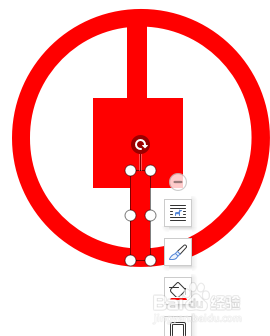
5、如下所示,复制粘贴矩形,拉伸成竖长的,移动放置到上边

WPS文档如何制作中行标记

6、如下所示,复制粘贴这个竖长的矩形,移动放置到下边,两个矩形对齐。

WPS文档如何制作中行标记

7、如下所示,复制粘贴正方形,整体缩小,,填充改成白色。

WPS文档如何制作中行标记
  • Excel表格数据使用函数查询数据教程
  • ExceL中如何让符合条件的整合数据变色?
  • SAP PS如何激活需求分组的MRP组标识
  • excel设置特殊格式符号的显示的方法
  • Excel中的链接到另一张表的方法
  • 热门搜索
    踯躅怎么读 屈原为什么投江 同学用英语怎么说 猫见了老鼠为什么拔腿就跑 鄱怎么读 怎么买股票 五角星怎么剪 为什么喝牛奶拉肚子 王者荣耀怎么改实名认证 一万个为什么