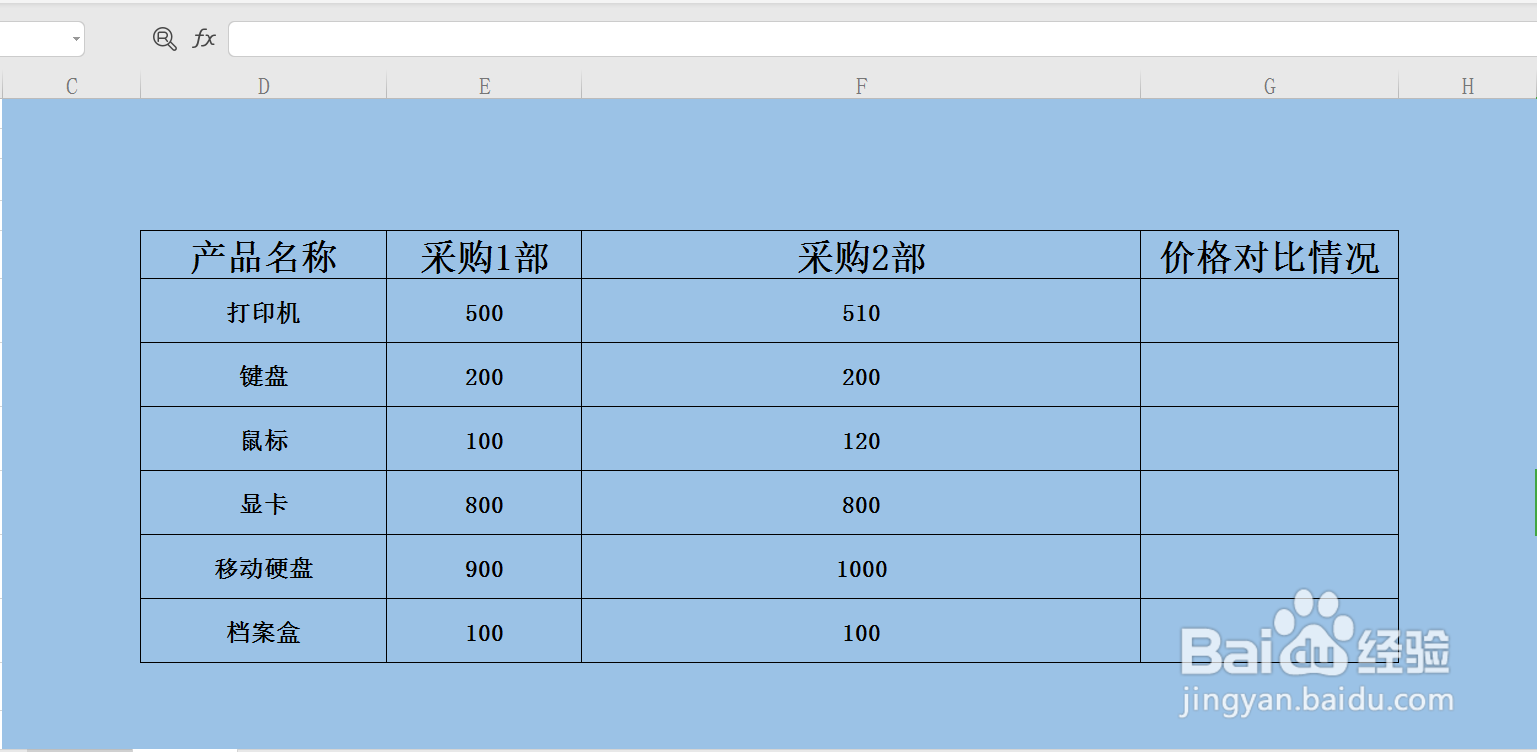
1、第一步,打开excel文档,在码菌巨表格中添加测试数据(有实际数据可以直接使用),详情如下;
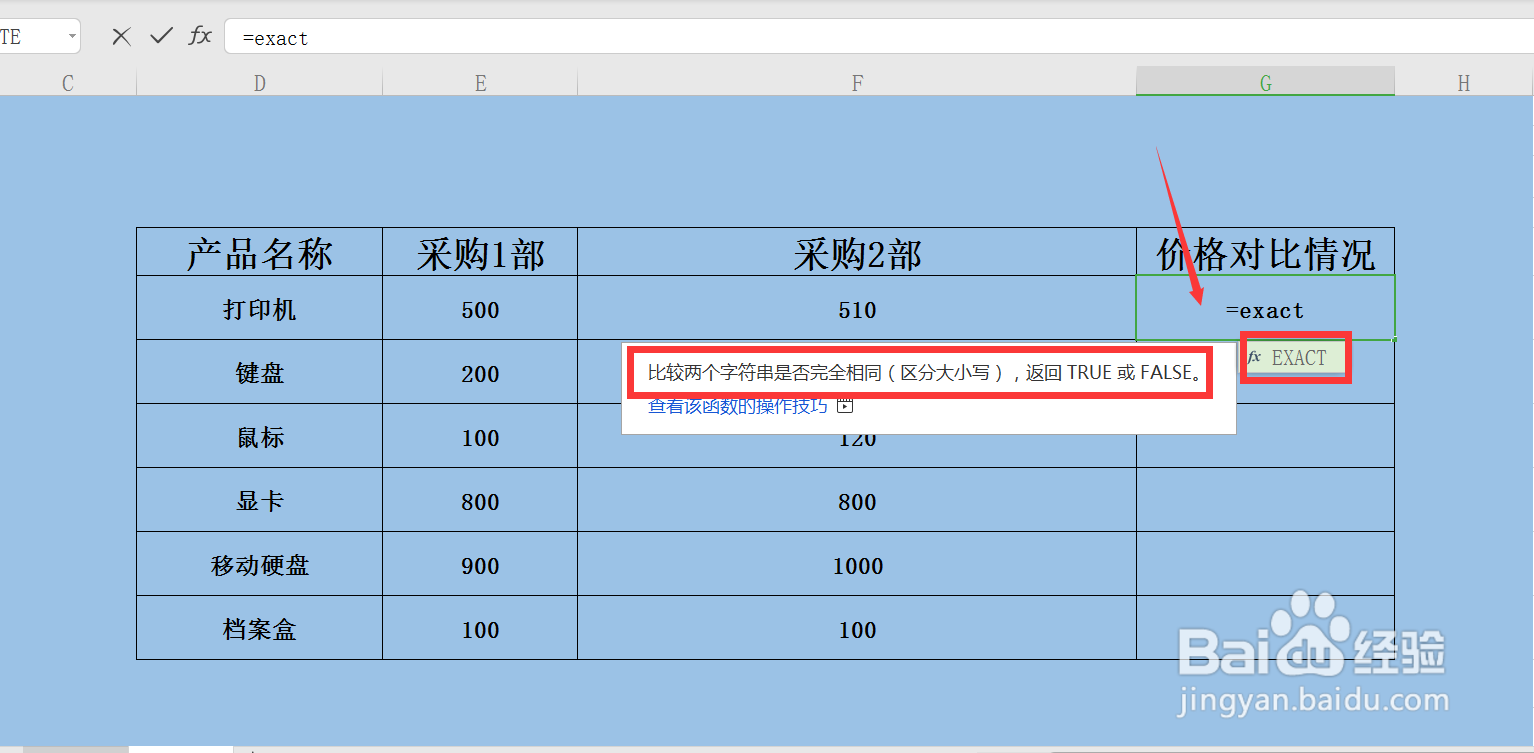
2、第二步,在G6单元格中输入函数=EXACT,查看该函数的使用规则,详情如下;
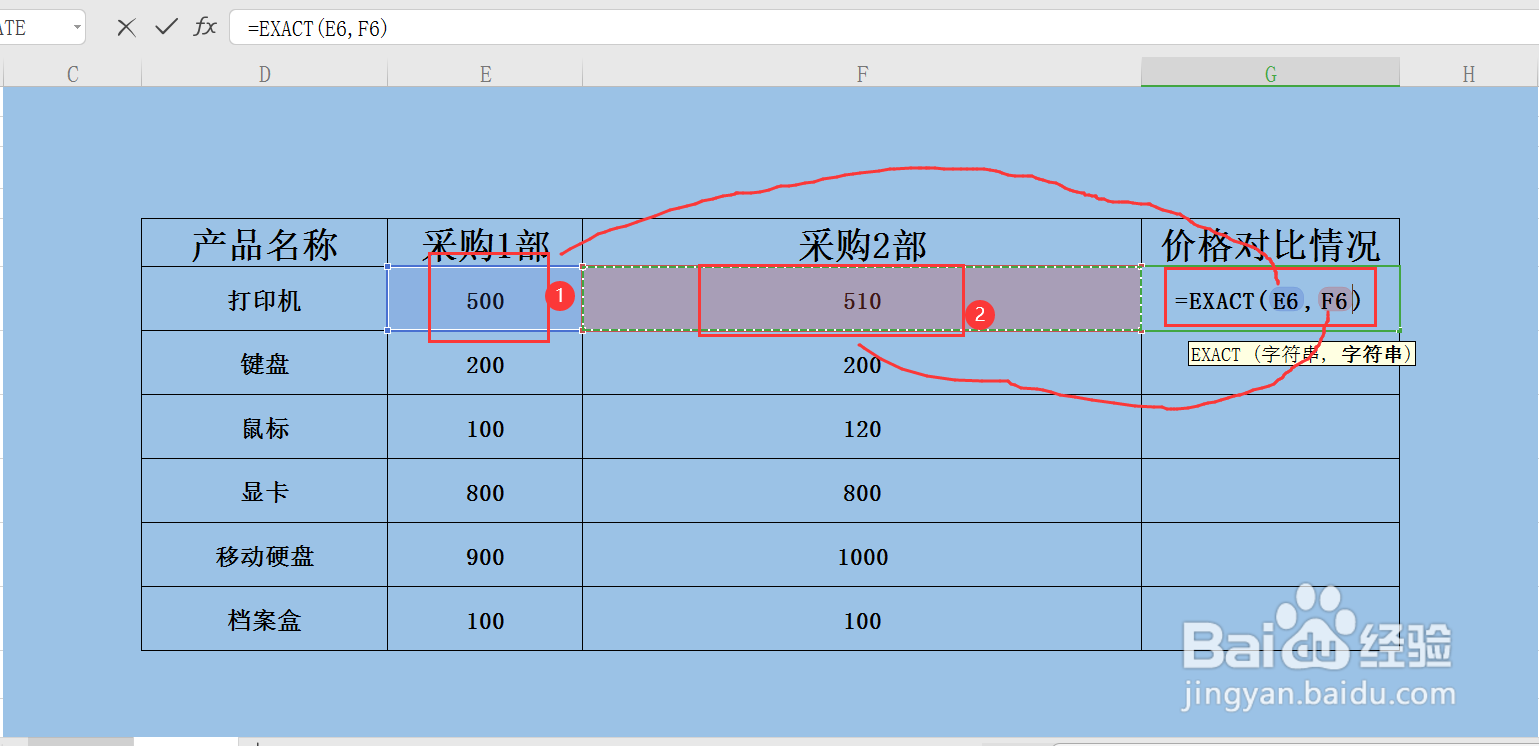
3、第三步,了解函数的用途后,继续在G6单元格中补全计算公式=EXACT(E6,F6),将采购1部和2部的参数添加到公式中;
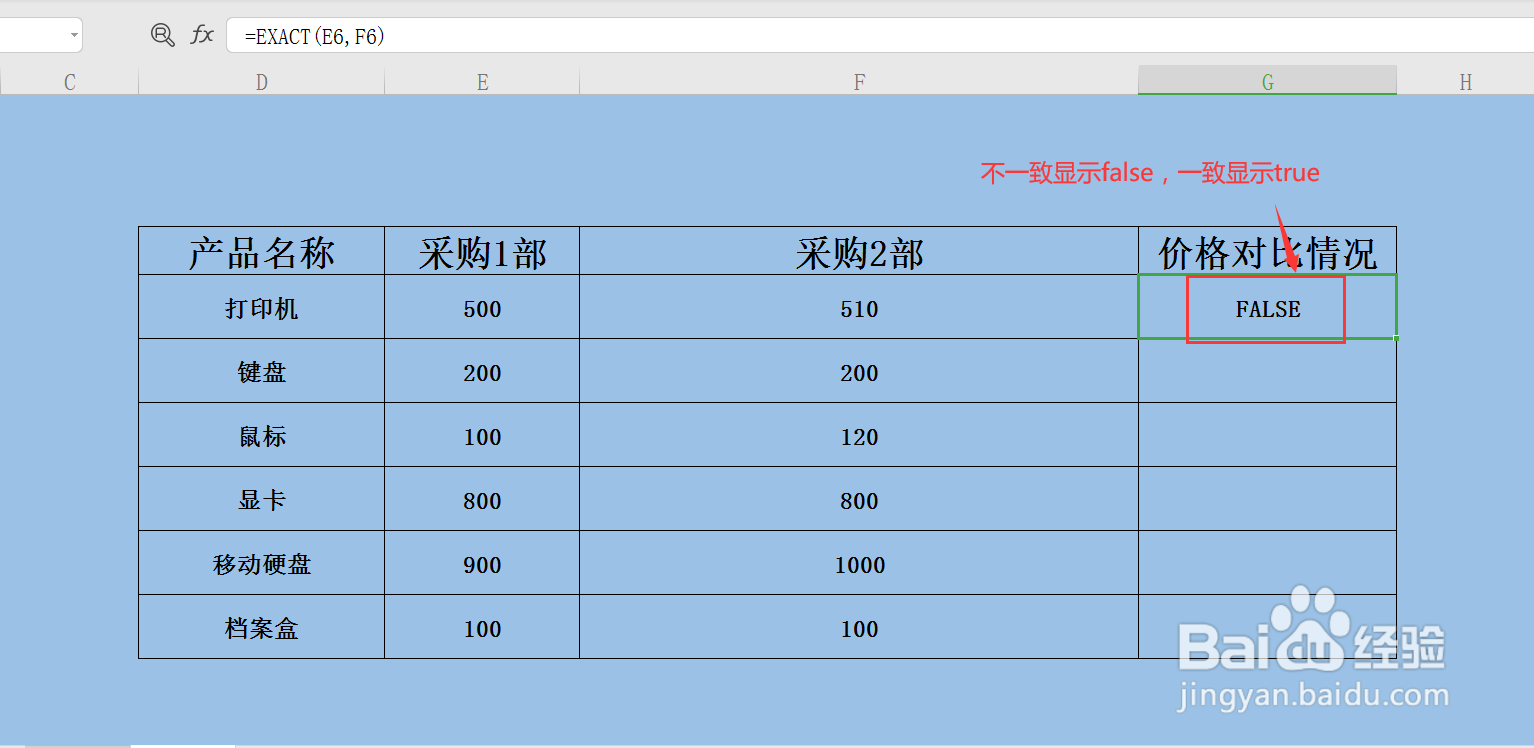
4、第四步,完成公式录入后,按回车键获取计算结果,当两个部门采购的金额一致时,输出结果为true,不一致时返回false;牺艳
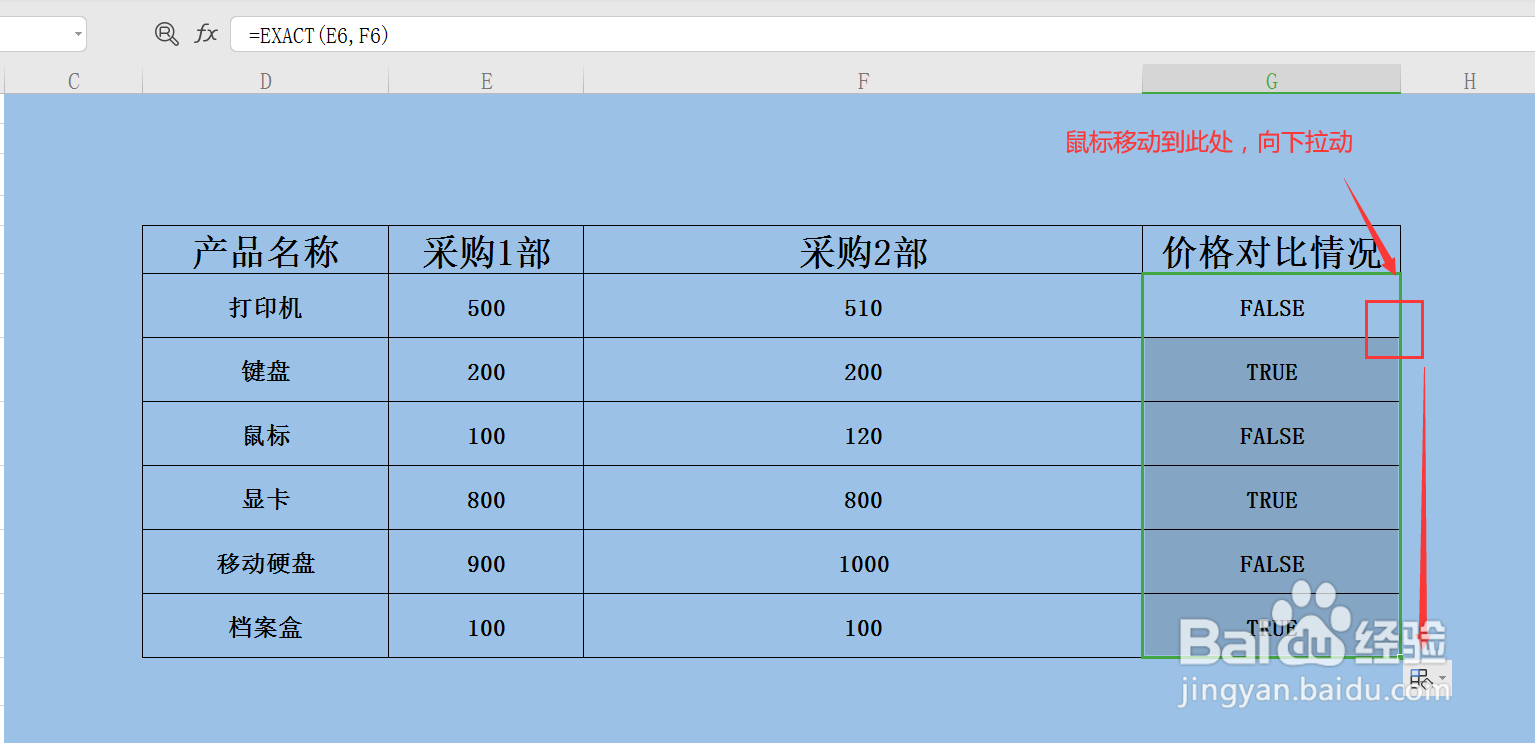
5、第五步,完成批量求值计算,将鼠标移动到G6单川披元格右下角,待箭头变为十字形状后,按住鼠标左键,向下拉动单元格,即可完成批量计算,输出结果如下。
1、打开excel文档,在表格中添加测试数据;
2、在G6单元格中输入函数=EXACT,查看该函数的使用规则;
3、在G6单元格中补全计算公式=EXACT(E6,F6);
4、按回车键获取计算结果;
5、向下拉动G6单元格,完成批量计算。
