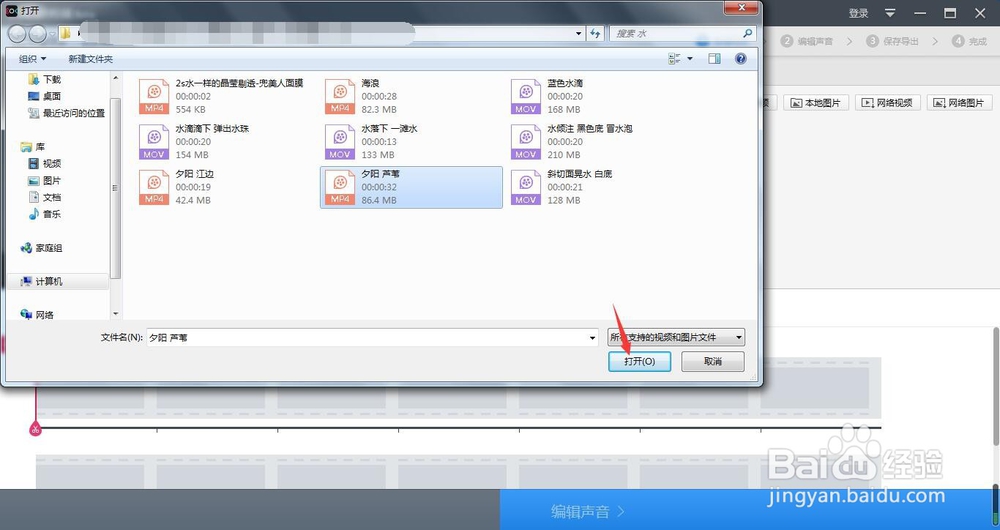
1、鼠标左键双击箭头所指的空白位置

2、选中并导入所需要的视频素材
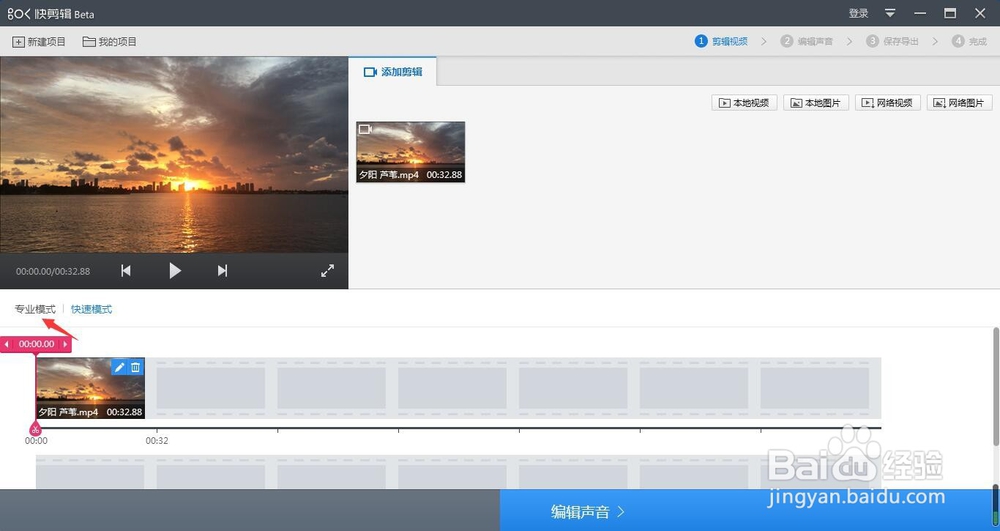
3、点击切换到专业模式
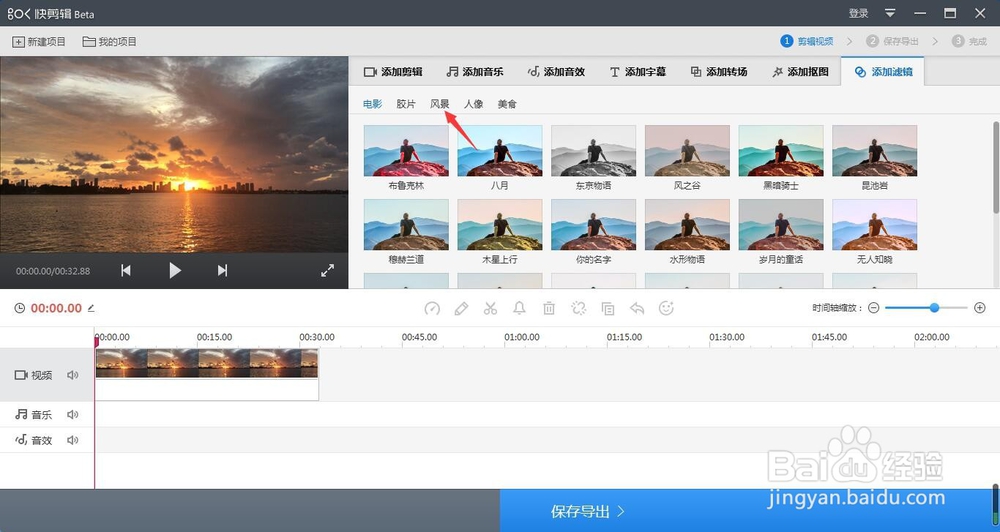
4、点击界面上方的滤镜

5、切换到风景栏目
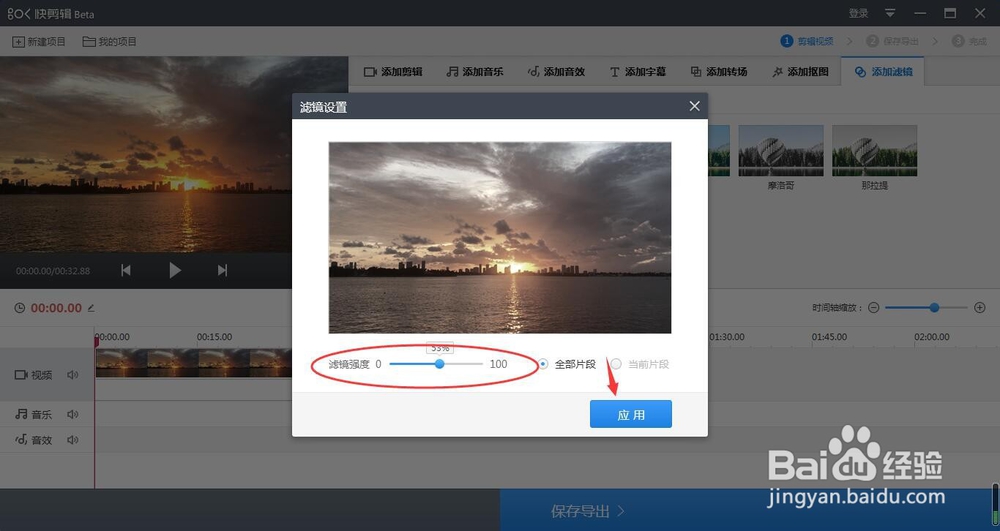
6、鼠标移动到凯旋men图标,点击右上角的加号

7、进入到滤镜设置窗口,调整好强度,点击应用即可
1、鼠标左键双击箭头所指的空白位置
2、选中并导入所需要的视频素材
3、点击切换到专业模式
4、点击界面上方的滤镜
5、切换到风景栏目
6、鼠标移动到凯旋men图标,点击右上角的加号
7、进入到滤镜设置窗口,调整好强度,点击应用即可
时间:2026-04-22 11:18:58
1、鼠标左键双击箭头所指的空白位置
2、选中并导入所需要的视频素材
3、点击切换到专业模式
4、点击界面上方的滤镜
5、切换到风景栏目
6、鼠标移动到凯旋men图标,点击右上角的加号
7、进入到滤镜设置窗口,调整好强度,点击应用即可
1、鼠标左键双击箭头所指的空白位置
2、选中并导入所需要的视频素材
3、点击切换到专业模式
4、点击界面上方的滤镜
5、切换到风景栏目
6、鼠标移动到凯旋men图标,点击右上角的加号
7、进入到滤镜设置窗口,调整好强度,点击应用即可
