ps怎么导出gif格式的动图

 时间:2026-02-14 05:12:44

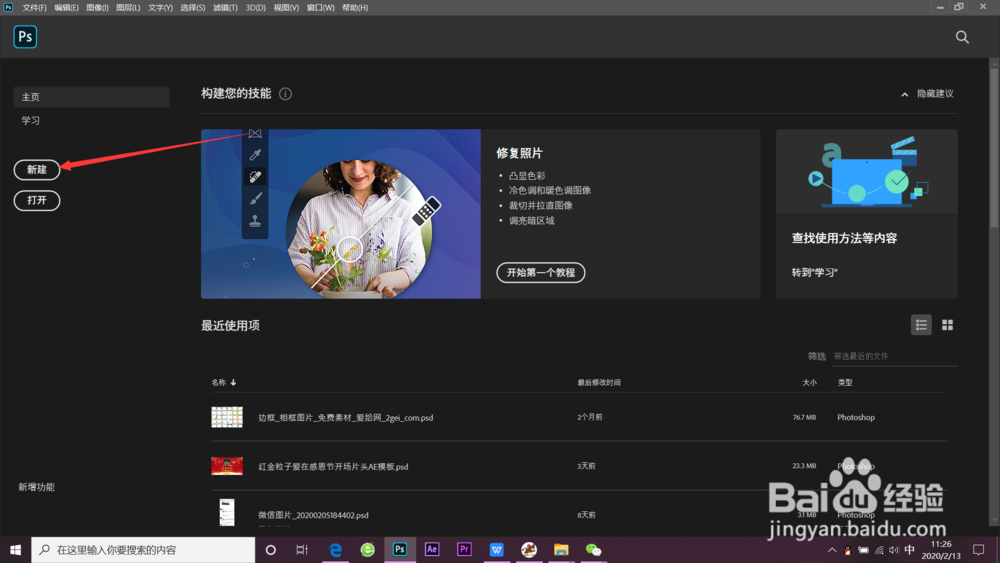
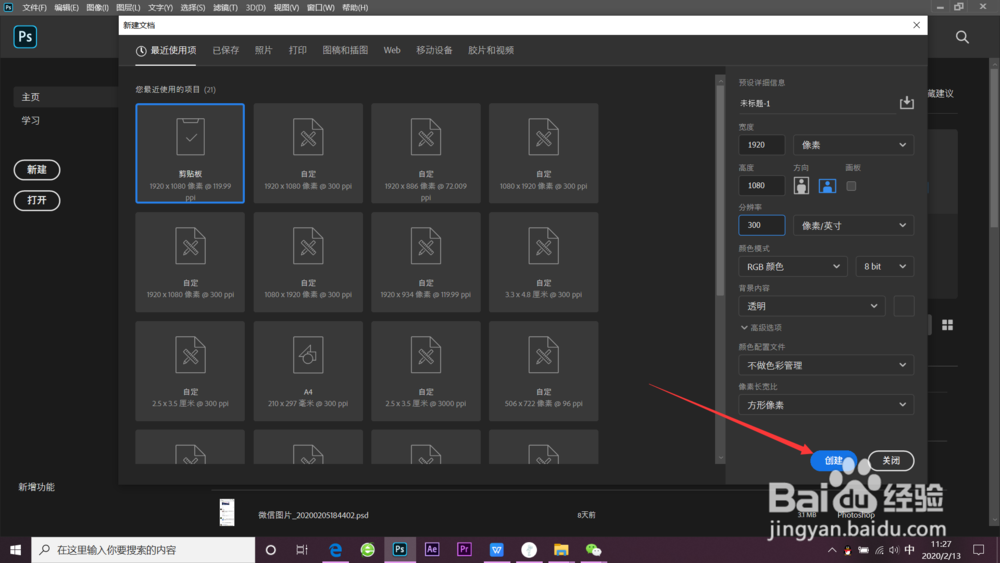
1、首先让我们在我们的电脑里我们打开我们的ps
ps怎么导出gif格式的动图

ps怎么导出gif格式的动图

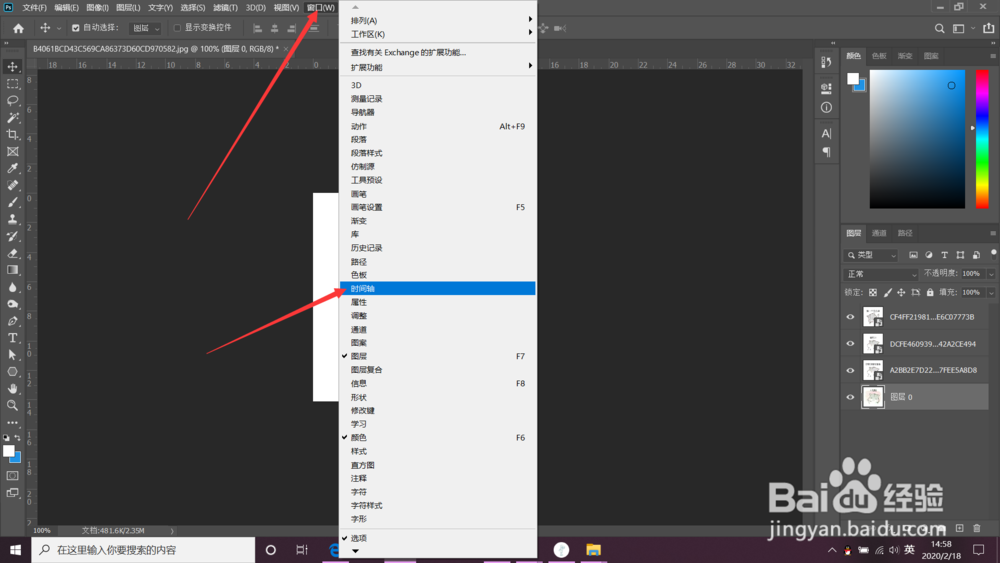
2、我们先将需要制作的图片全导入ps中,之后在窗口里点击时间轴

ps怎么导出gif格式的动图

ps怎么导出gif格式的动图

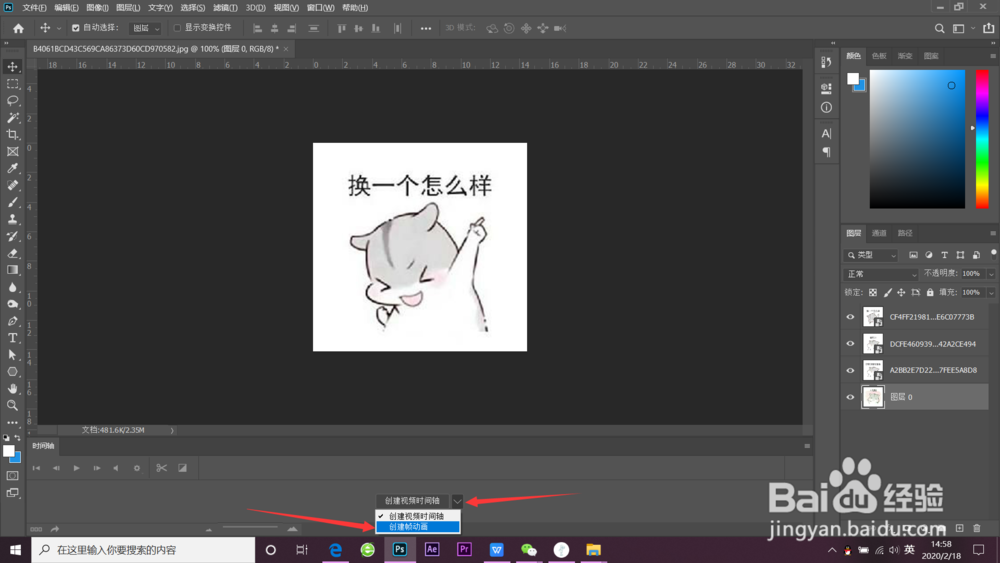
3、点击下拉菜单创建帧动画,之后点击下方的加号创建多个帧动画

ps怎么导出gif格式的动图

ps怎么导出gif格式的动图

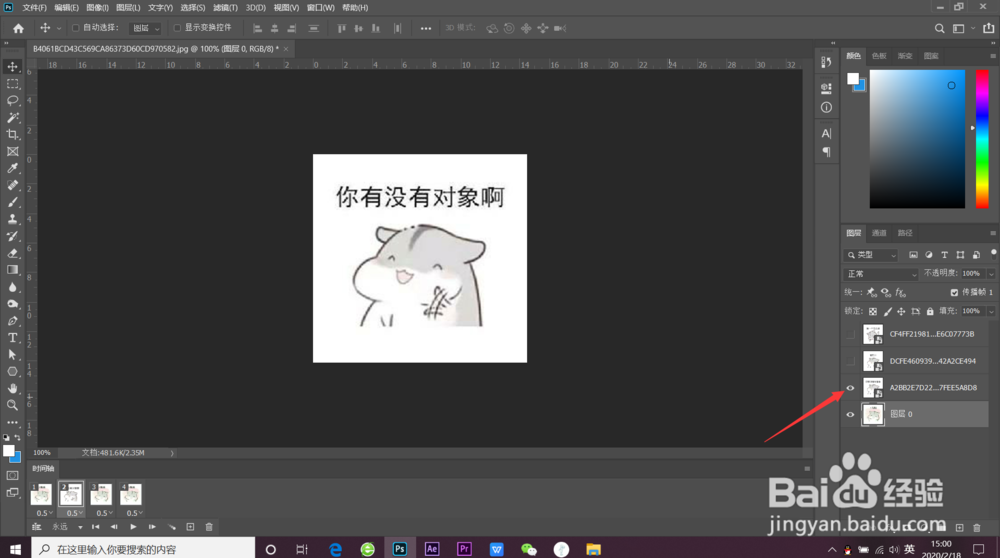
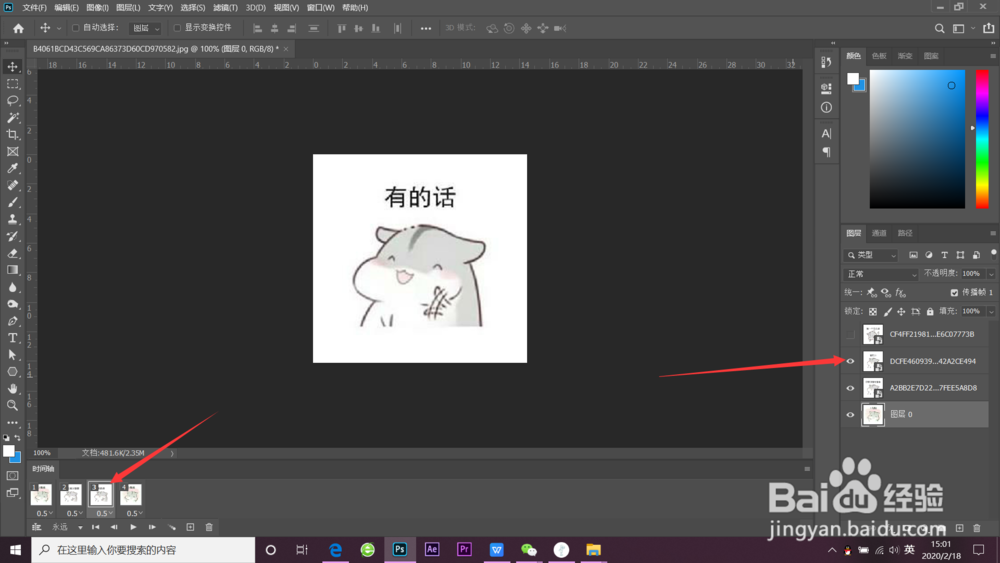
4、创建好需要多少的帧动画后点击第一帧,选择好第一帧展示的图层,然后选择第二帧,选择第二帧展示的图层以此类推

ps怎么导出gif格式的动图

ps怎么导出gif格式的动图

ps怎么导出gif格式的动图

ps怎么导出gif格式的动图

ps怎么导出gif格式的动图

ps怎么导出gif格式的动图

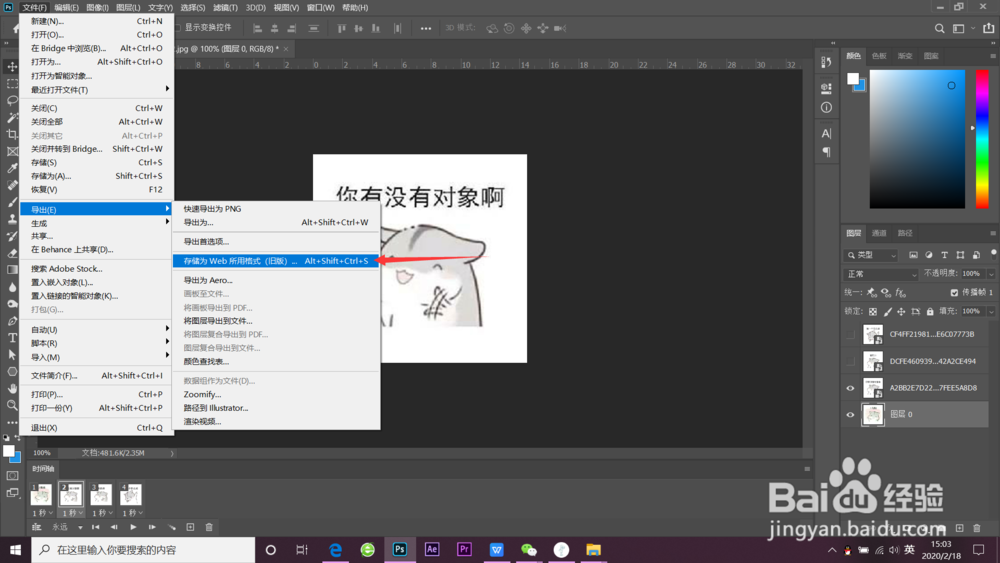
5、设置好每一帧的展示时长,之后点击开始,导出储存为web所用格式...

ps怎么导出gif格式的动图

ps怎么导出gif格式的动图

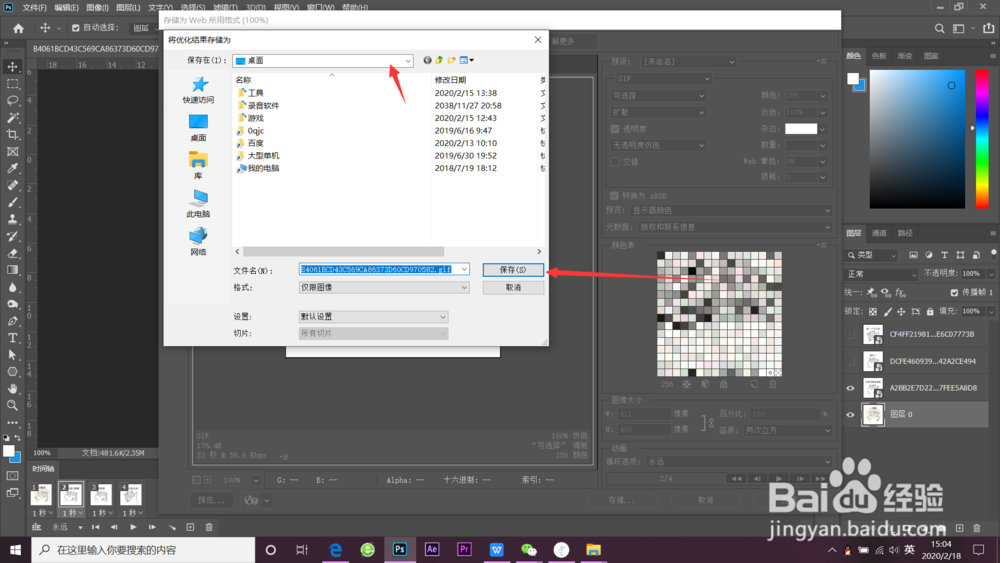
6、在弹出里选择gif格式,之后点击储存为选择好位置保存即可

ps怎么导出gif格式的动图

ps怎么导出gif格式的动图

1、添加好图片后从窗口位置添加时间轴创建帧动画,选择好帧动画的时间和图案点击开始储存为web所用格式

  • ps如何导出png图片?
  • 在PS中怎样将动画导出
  • AI怎么制作粉笔字效果?
  • PS如何将图层快速导出为PNG?
  • Ps:滤镜——置换效果
  • 热门搜索
    坑坑洼洼的意思 怀孕喝什么汤好 pid什么意思 coat是什么意思中文 神机妙算的意思 检车需要什么证件 苹果官换机是什么意思 什么是防卫过当 生粉的作用 什么是ppi