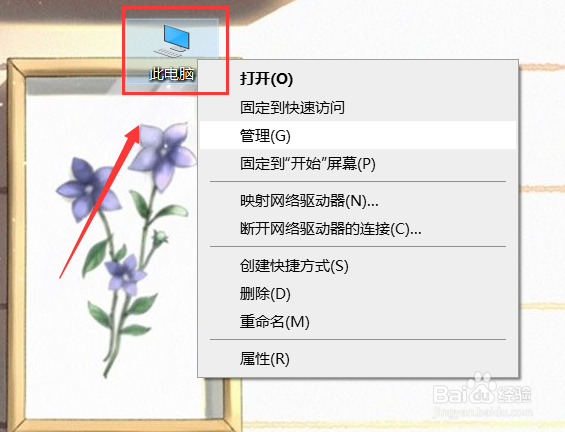
1、在桌面里鼠标右键点击“此电脑”,如下图所示
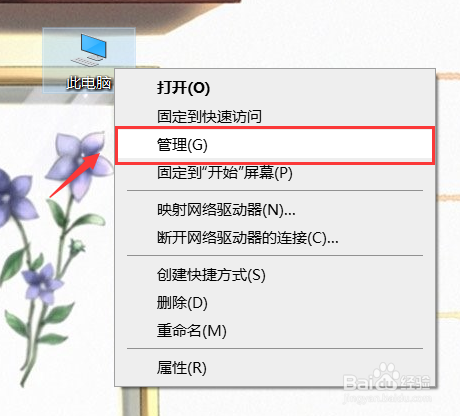
2、在此电脑的选项里,点击“管理”,如下图所示。
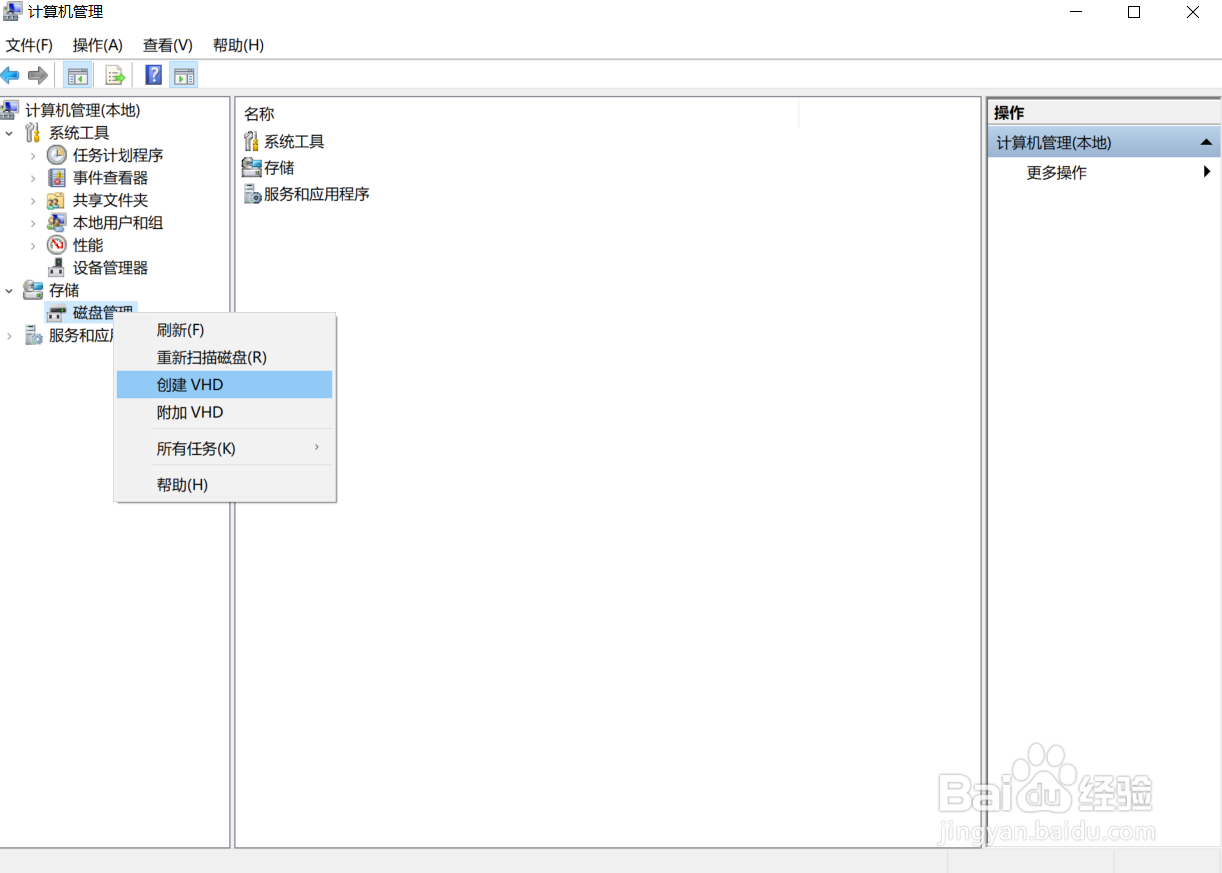
3、进入到计算机管理中,鼠标右键点击“磁盘管理”“创建VHD”,如下图所示。
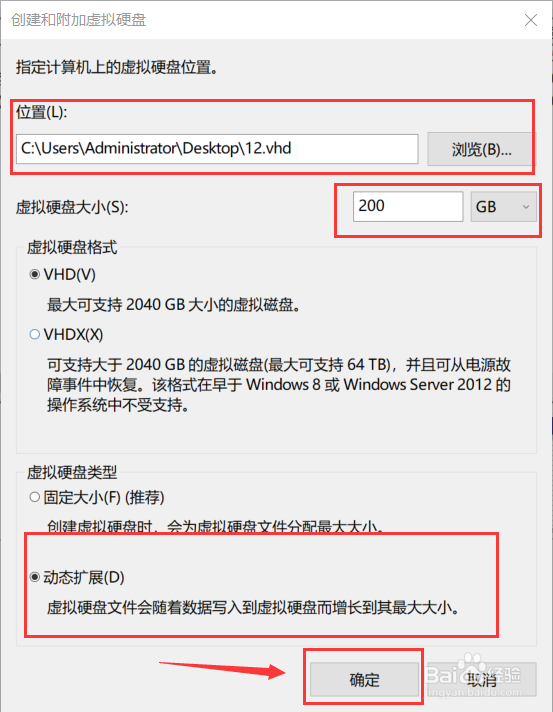
4、创建和附和虚拟硬盘的界面中,选中所需保存虚拟硬盘的位置,虚拟硬盘大小调整为“200G”,虚拟硬盘类型选中“动态扩展”,并点击“确定”,如下图所示。
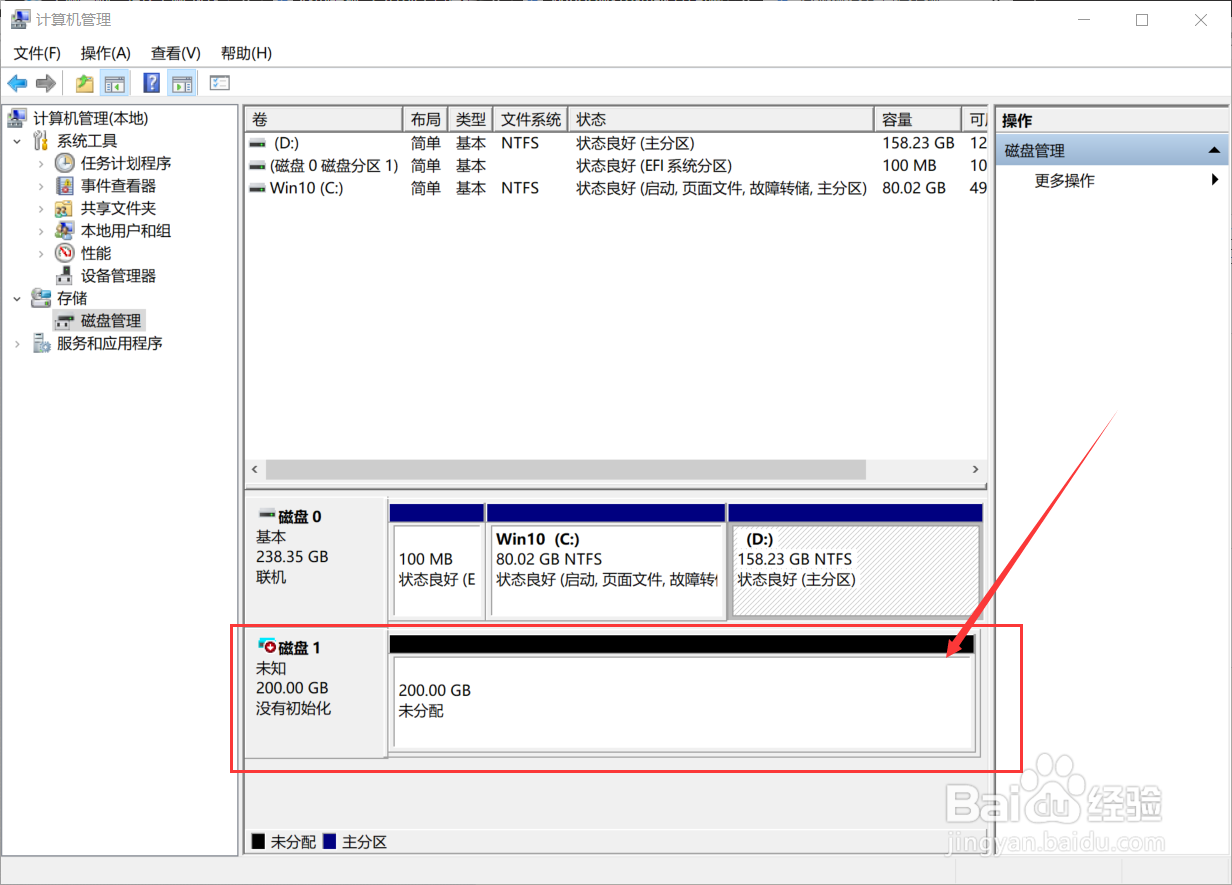
5、最后成功地创建了虚拟硬盘,如下图所示。
时间:2026-04-28 22:37:50
1、在桌面里鼠标右键点击“此电脑”,如下图所示
2、在此电脑的选项里,点击“管理”,如下图所示。
3、进入到计算机管理中,鼠标右键点击“磁盘管理”“创建VHD”,如下图所示。
4、创建和附和虚拟硬盘的界面中,选中所需保存虚拟硬盘的位置,虚拟硬盘大小调整为“200G”,虚拟硬盘类型选中“动态扩展”,并点击“确定”,如下图所示。
5、最后成功地创建了虚拟硬盘,如下图所示。
