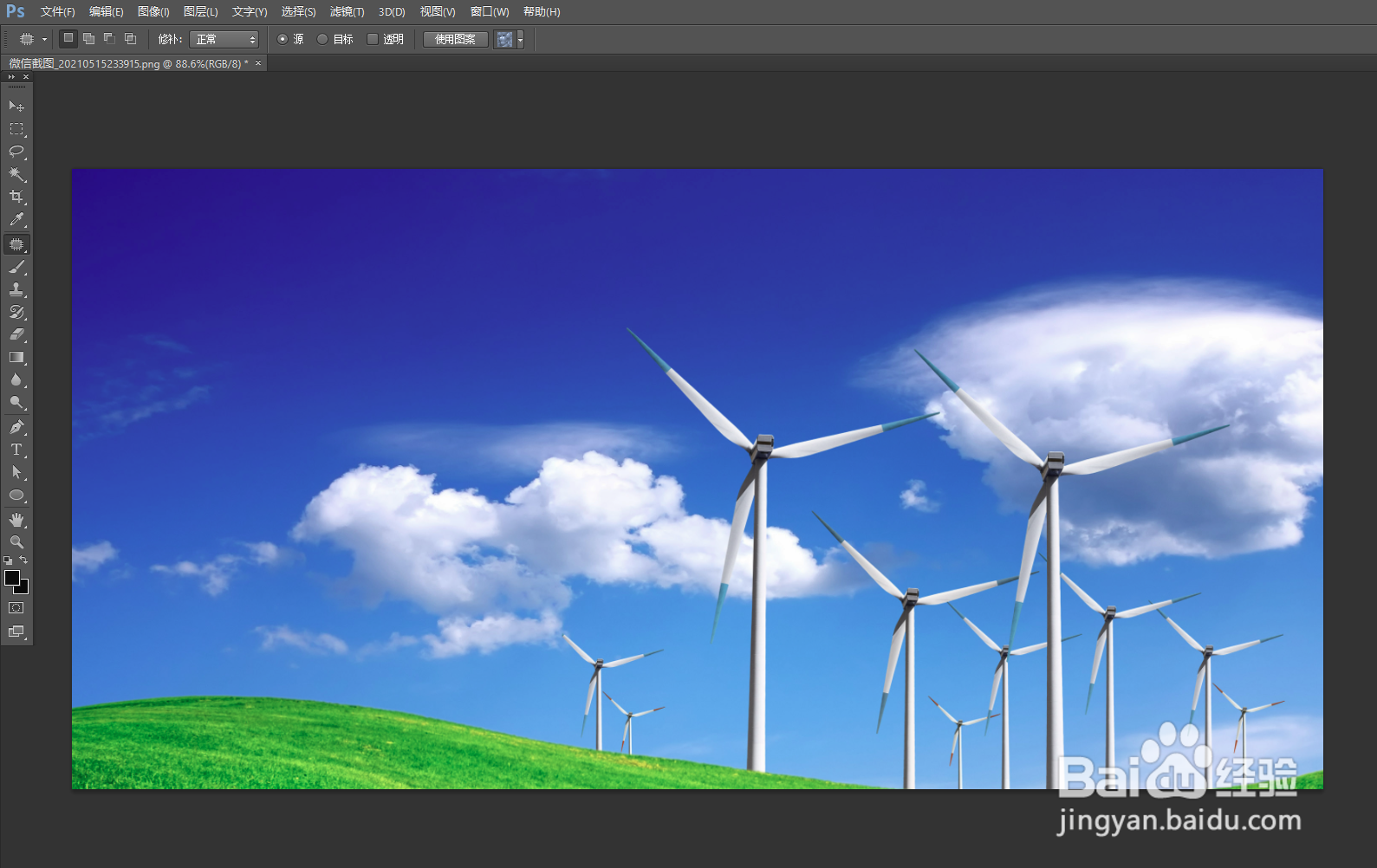
如何去掉图片上的遮挡物

 时间:2026-04-22 18:59:46

1、将修改的图片导入photoshop,左侧工具栏找到‘’选区工具‘’。
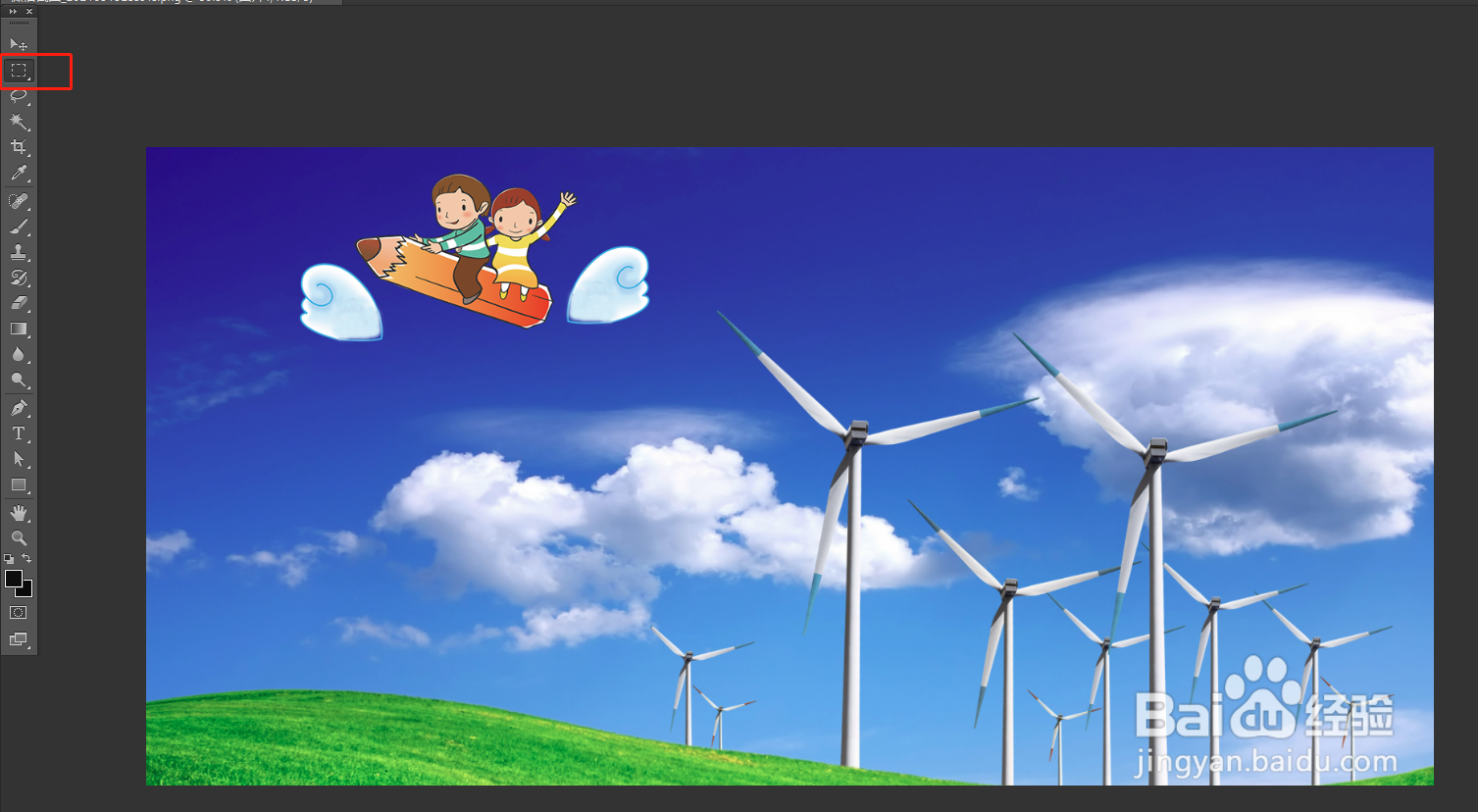
如何去掉图片上的遮挡物

2、用鼠标箭头框选遮挡物的区域,右键选择‘’填充‘’。

如何去掉图片上的遮挡物

3、弹出的界面中选择‘’内容识别‘’,点击‘’确定‘’。

如何去掉图片上的遮挡物

4、遮挡物已经成功去掉。即完成操作。

如何去掉图片上的遮挡物

1、将需要修改的图片导入photoshop。

如何去掉图片上的遮挡物

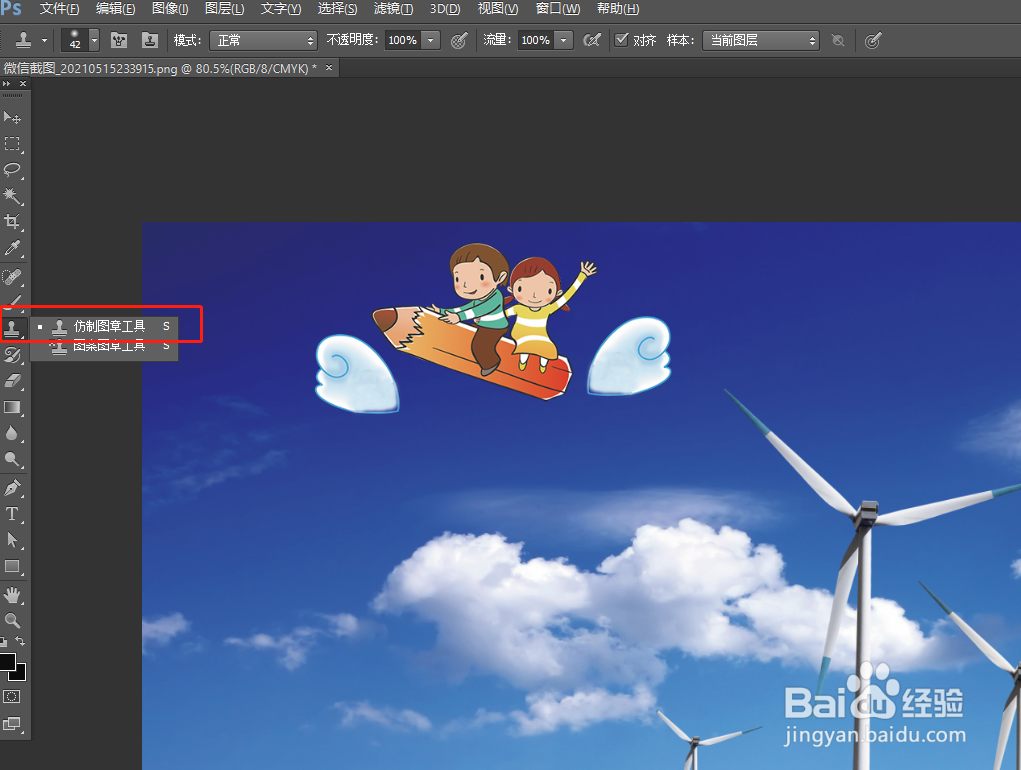
2、在左侧工具栏中找到‘’仿制图章工具‘’。

如何去掉图片上的遮挡物

3、按住键盘alt键,将十字光标放在与遮挡物相同的空白背景区域,松开键盘alt键,用出现的圆圈擦除遮挡物。
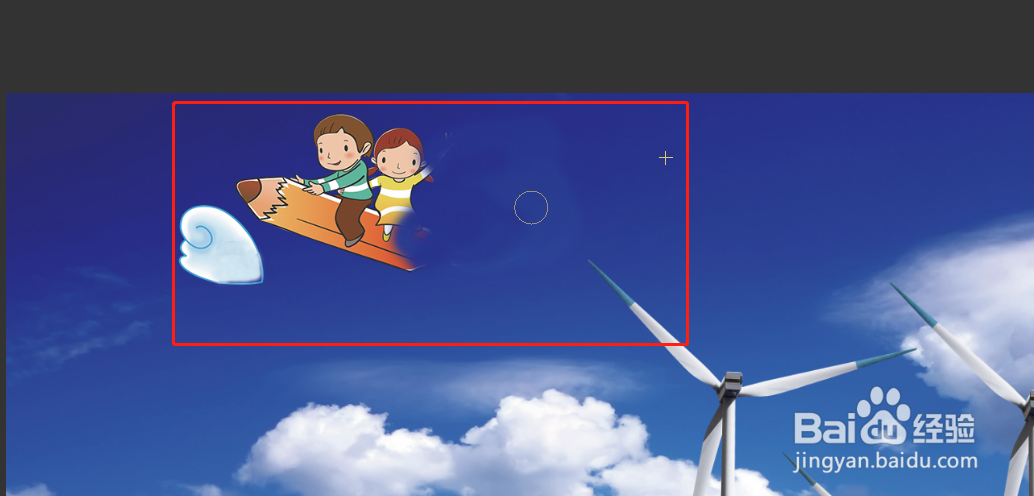
如何去掉图片上的遮挡物

4、遮挡物已经被擦除去掉。即完成操作。

如何去掉图片上的遮挡物

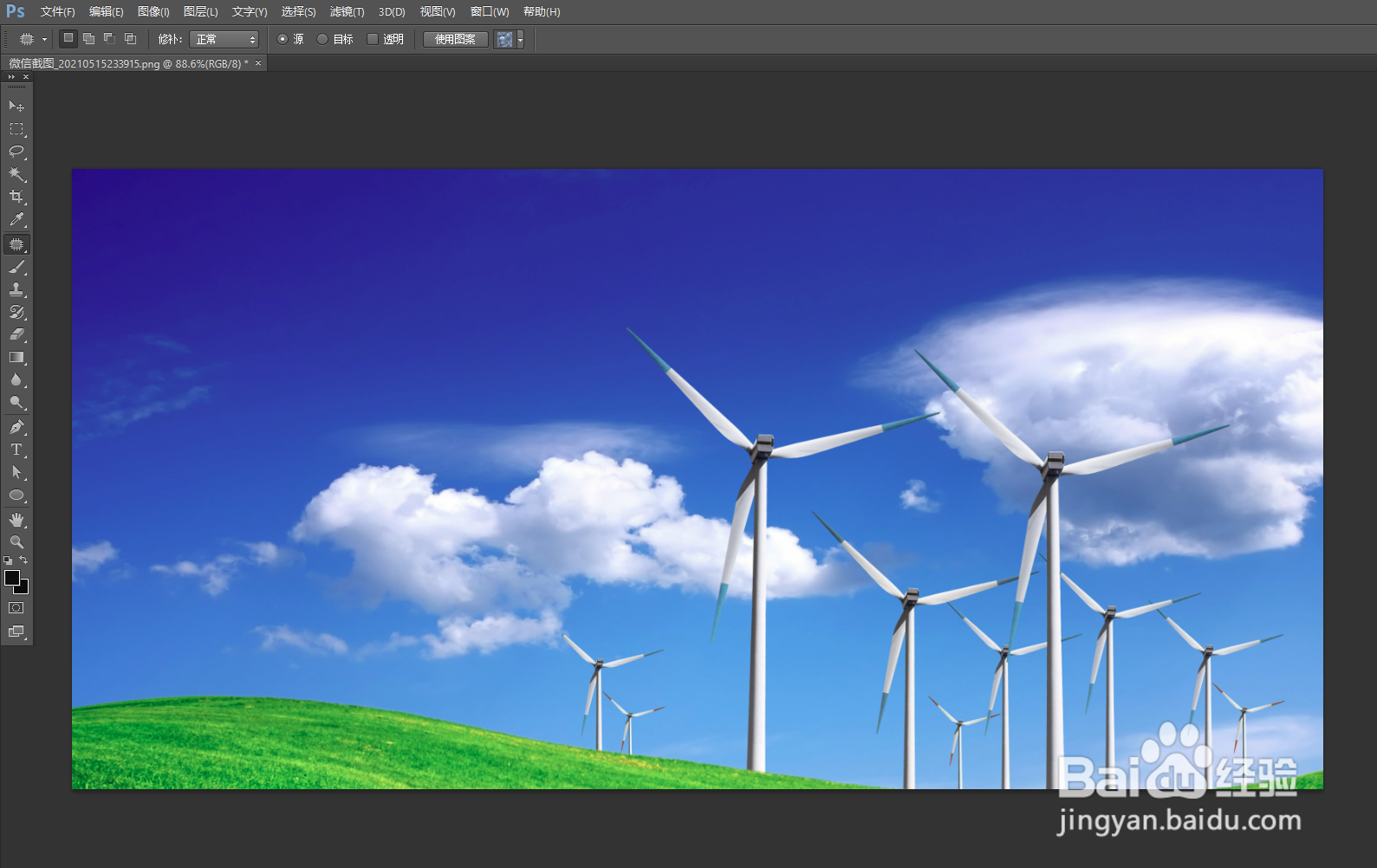
1、将修改的图片导入photoshop,左侧工具栏找到‘’修补工具‘’。

如何去掉图片上的遮挡物

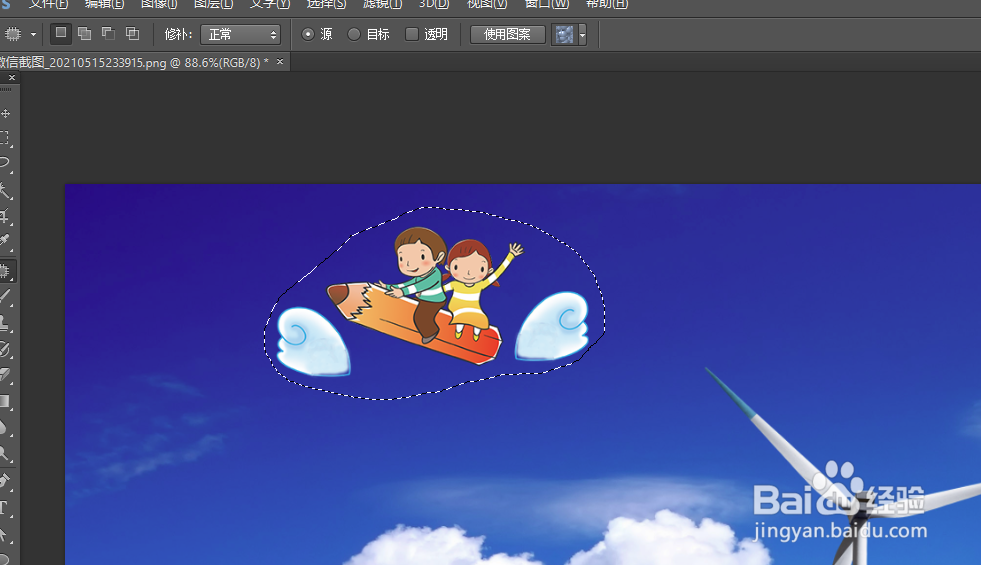
2、画圈包围整个遮挡物区域。

如何去掉图片上的遮挡物

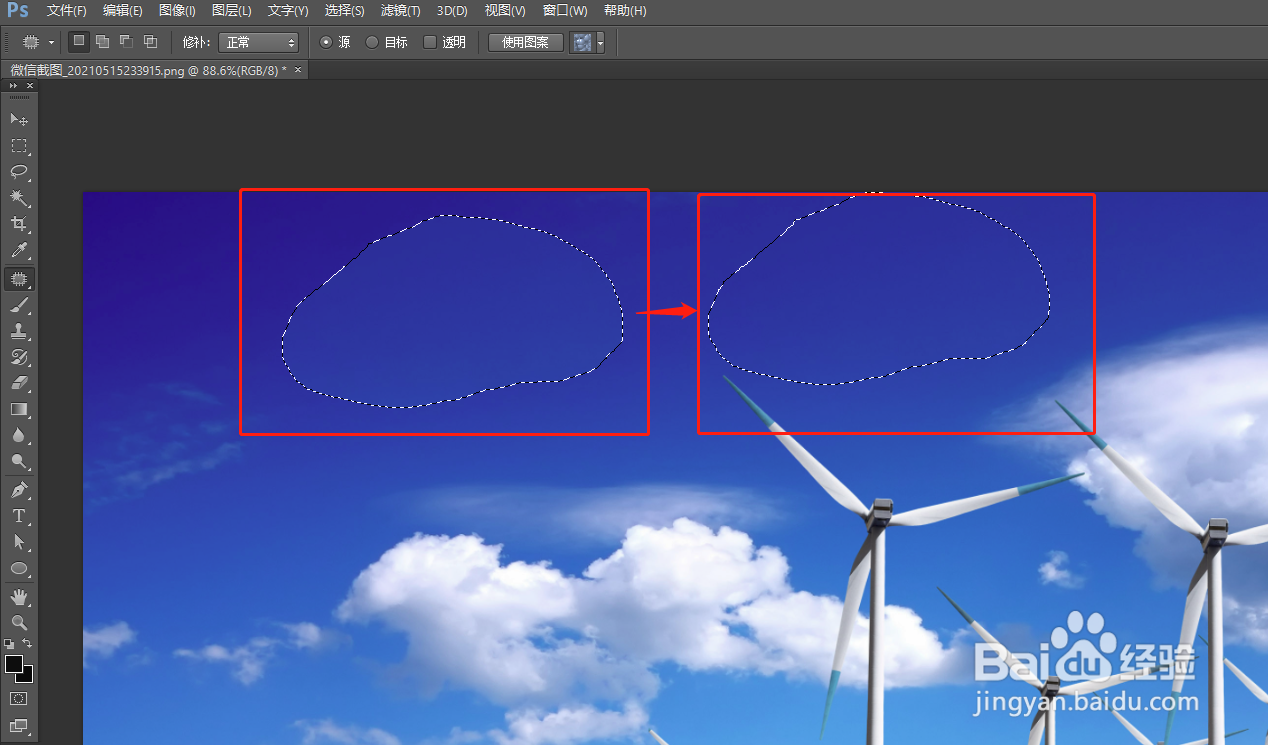
3、按住鼠标左键,向右侧与遮挡物相同的空白背景区域移动,直到遮挡物消失。

如何去掉图片上的遮挡物

4、遮挡物消失。即完成操作。

如何去掉图片上的遮挡物

  • 怎么去除图片的遮挡
  • 怎么去掉图片上的遮挡
  • 如何消除照片上的遮挡
  • 怎么去除马赛克看原图
  • 如何消除马赛克
  • 热门搜索
    哪里可以做亲子鉴定 熊猫的特点 玉兰油大红瓶怎么样 内蒙旅游 泰山旅游 小产后多久可以同房 光子嫩肤可以祛痘吗 桂林旅游路线 晚饭后多久可以跑步 英德旅游