Word页码怎么从任意一页开始

 时间:2026-02-15 23:01:18

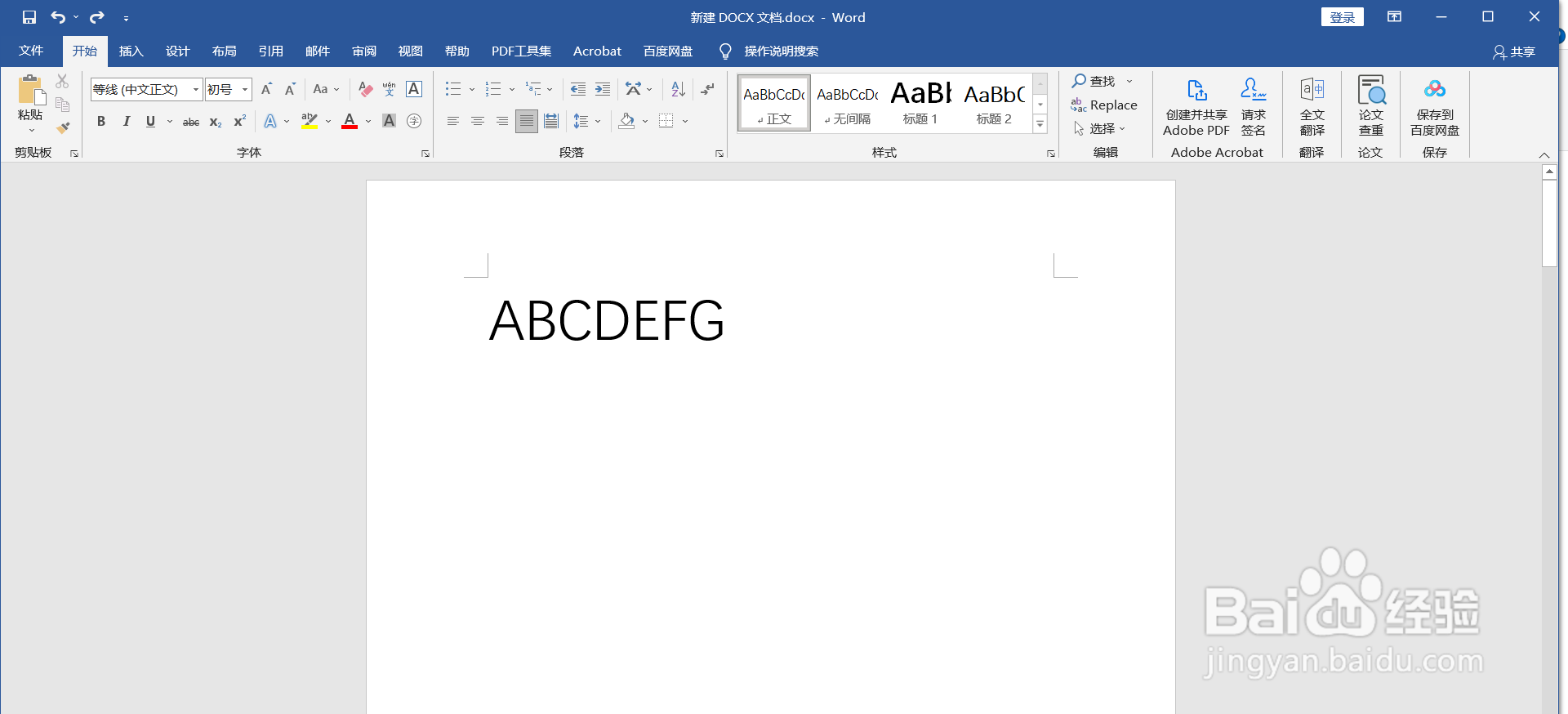
1、在电脑上,打开需要让页码从任意一页开始的Word文档。
Word页码怎么从任意一页开始

2、假设需要从第三页开始设置页码。把光标移动到第三页的首位置。

Word页码怎么从任意一页开始

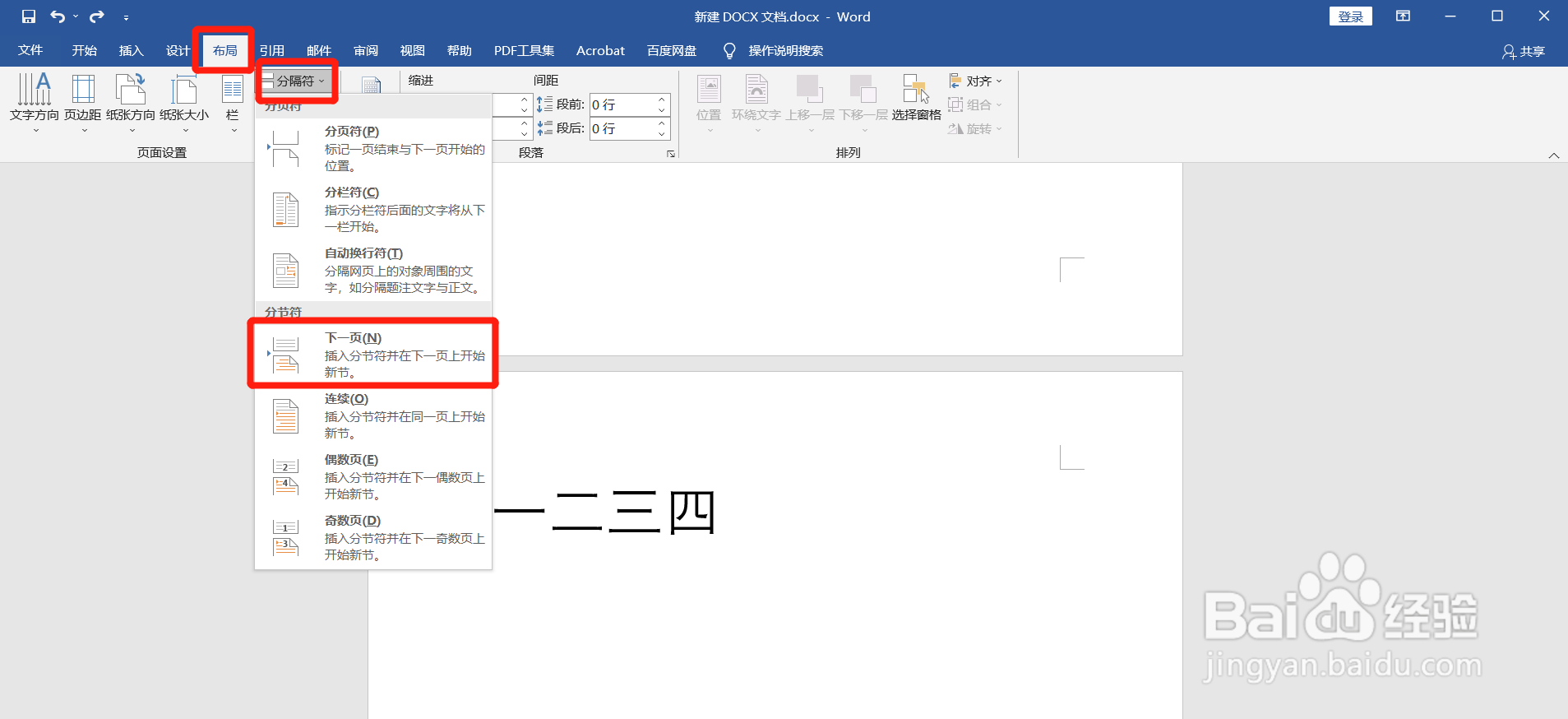
3、点击菜单栏的【布局】,点击【分隔符】,点击【下一页】。

Word页码怎么从任意一页开始

4、鼠标双击第三页的【页脚】位置,进入【页脚】编辑状态。

Word页码怎么从任意一页开始

5、在页眉和页脚工具中,点击菜单栏【设计】,点击【链接到第一节】。

Word页码怎么从任意一页开始

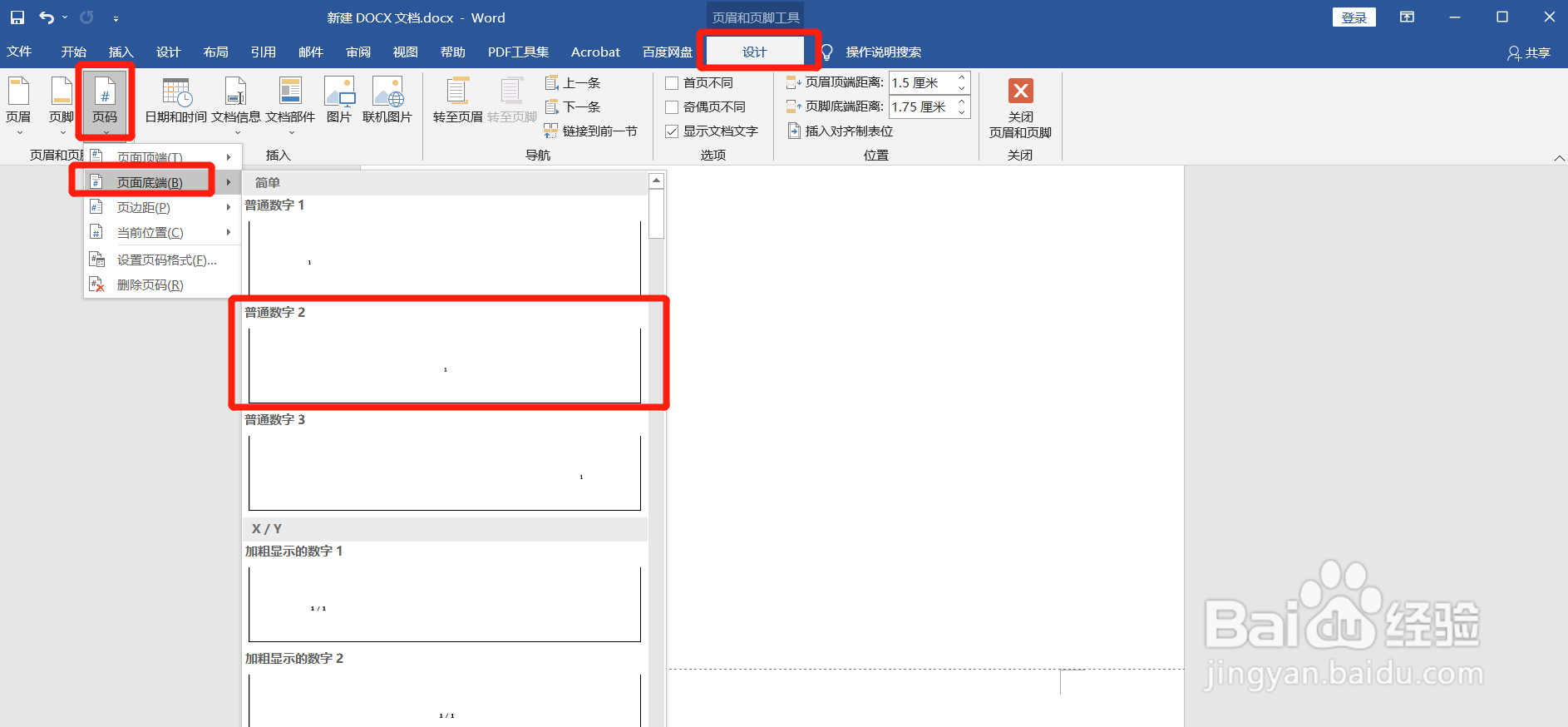
6、在页眉和页脚工具的【设计】选项中,,点击【页码】,点击【页面底端】,点击【普通数字2】。
Word页码怎么从任意一页开始

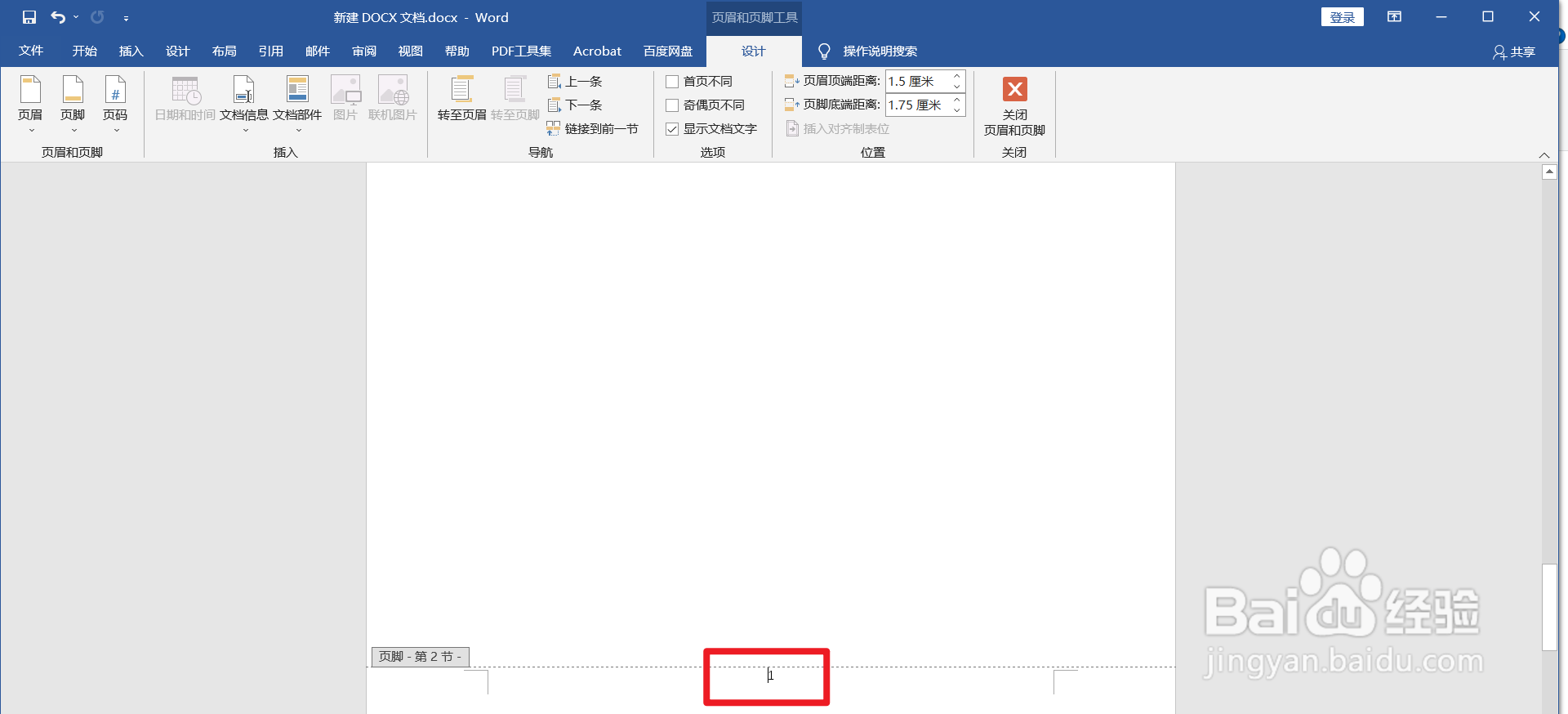
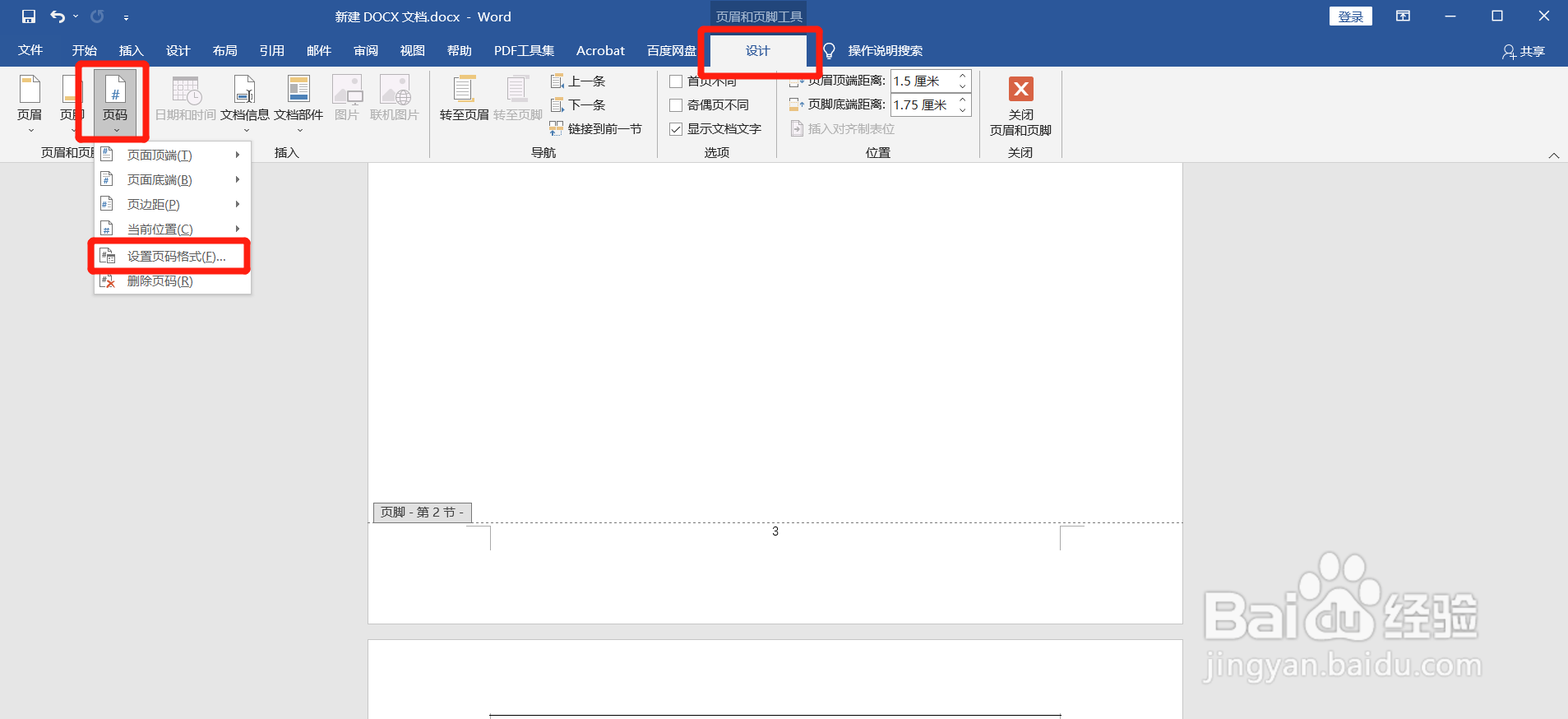
7、插入【页码】后。在页眉和页脚工具的【设计】选项中,,点击【页码】,点击【设置页码格式】。
Word页码怎么从任意一页开始

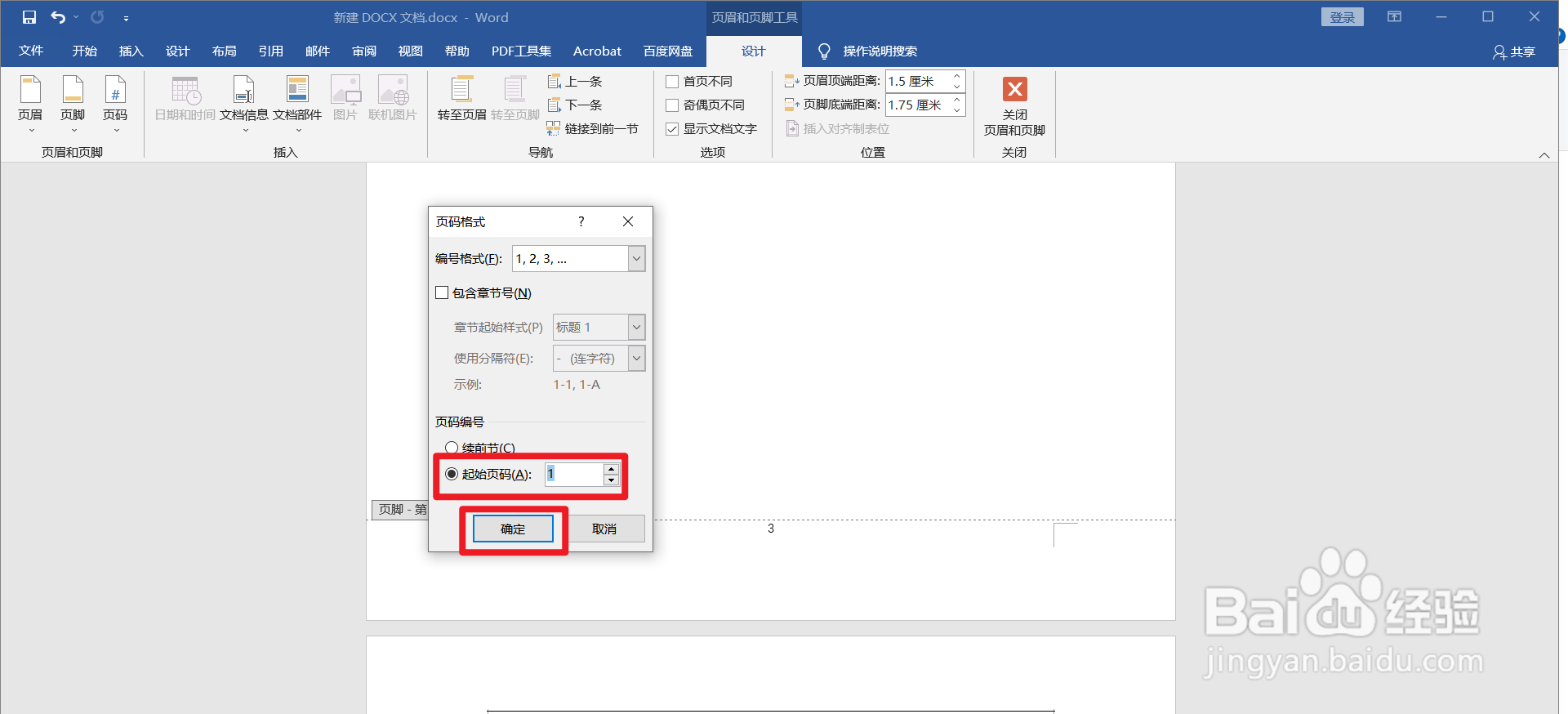
8、点击选择【起始页码】为【1】,点击【确定】。

Word页码怎么从任意一页开始

9、页码,即可从第三页开始。

Word页码怎么从任意一页开始

  • Word如何去掉首页(封面)的页眉横线?【最新】
  • Word更新目录怎么保持格式不变
  • 怎么在word中某一页单独设置页码
  • word中分节符下一页、连续、偶数和奇数区别?
  • Word目录太靠右边了怎么解决
  • 热门搜索
    素描画图片大全 汽车报价大全2020 微信账号怎么改 奔驰a级怎么样 格兰仕空调怎么样 黑鸭子组合歌曲大全 铁线蕨怎么养 孙武简介 榆林周边旅游景点大全 大桥未久番号大全