Win10微软输入法兼容模式怎么关闭

 时间:2026-04-26 07:07:37

1、按键盘上的快捷键【win+I】,打开【Windows设置】,如图所示:

Win10微软输入法兼容模式怎么关闭

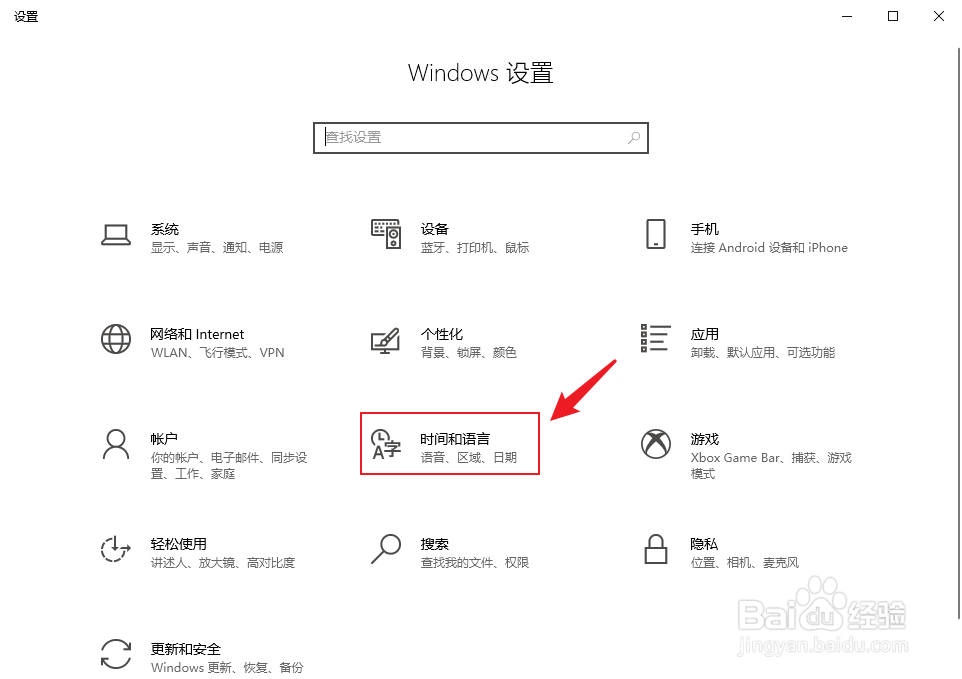
2、在Windows设置中,点击【时间和语言】,如图所示:

Win10微软输入法兼容模式怎么关闭

3、在时间和语言设置中,点击【语言】,找到【中文简体】,点击【选项】,如图所示:

Win10微软输入法兼容模式怎么关闭

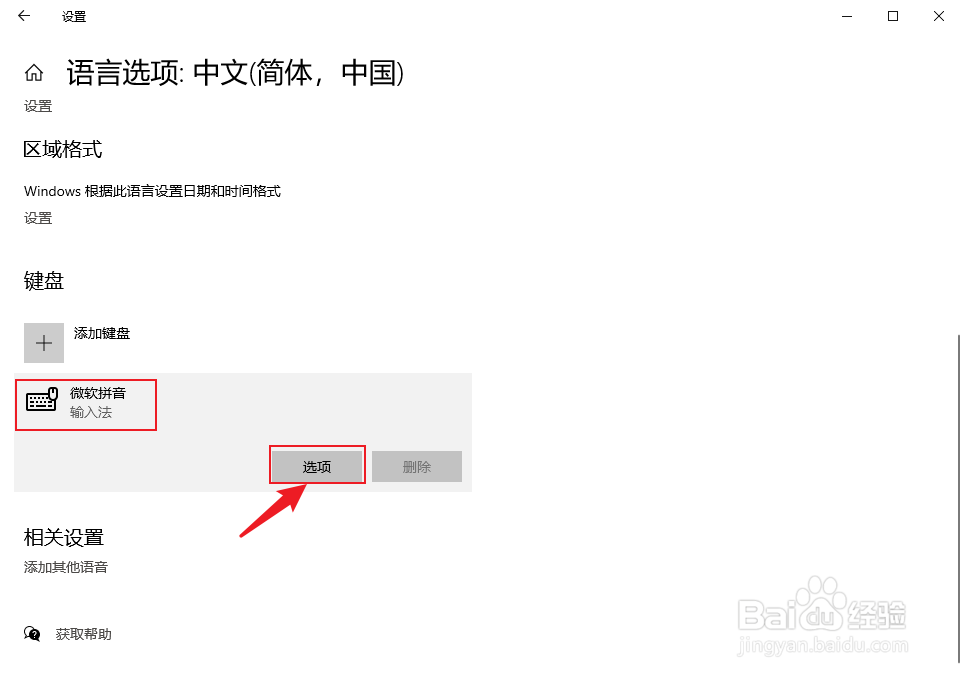
4、在打开的页面中,找到【微软拼音输入法】,点击【选项】,如图所示:

Win10微软输入法兼容模式怎么关闭

5、在微软拼音页面中,点击【常规】,如图所示:

Win10微软输入法兼容模式怎么关闭

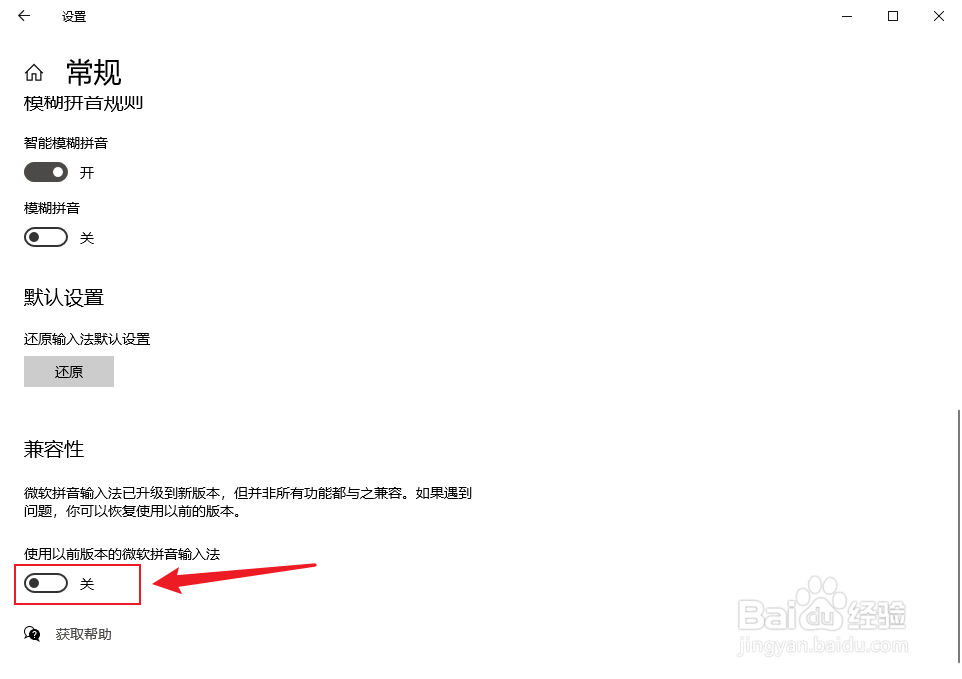
6、在常规设置页面中,找到【兼容性】,点击下方的开关按钮,如图所示:

Win10微软输入法兼容模式怎么关闭

7、在弹出的选项中,点击【确定】,如图所示:

Win10微软输入法兼容模式怎么关闭

8、开关关闭后,微软拼音兼容性关闭完成,如图所示:

Win10微软输入法兼容模式怎么关闭

  • nvidia驱动下载产品类型选择方法
  • win11怎么查询NVIDIA驱动程序版本
  • 电脑怎么查看显卡驱动版本
  • 微软拼音输入法如何开启旧版本兼容性功能
  • Win11系统怎么更新显卡驱动?
  • 热门搜索
    海带怎么做好吃 心梗的最好治疗方法 左胸口疼是怎么回事 嘴巴溃疡什么方法好的最快 糖醋蒜怎么腌制最好吃 儿歌大全100首 螨虫过敏症状怎么治 尿道流脓是怎么回事 空调清洗方法 网络赚钱方法