电脑上的图片,打开方式怎么变更为照片查看器

 时间:2026-02-12 07:16:28

1、      wps办公软件更改了我电脑的图片默认打开方式,我要改变掉

电脑上的图片,打开方式怎么变更为照片查看器

2、      打开电脑桌面左下角 的 四个方块(开始按钮)→设置

电脑上的图片,打开方式怎么变更为照片查看器

3、     Windows  设置 里,点击  应用 (卸载、默认应用、可选功能)

电脑上的图片,打开方式怎么变更为照片查看器

4、      点击左侧   默认应用

电脑上的图片,打开方式怎么变更为照片查看器

5、       右侧,照片 默认打开方式是 WPS图片,这是此软件篡改的。我要改回去。

       点击   WPS图片
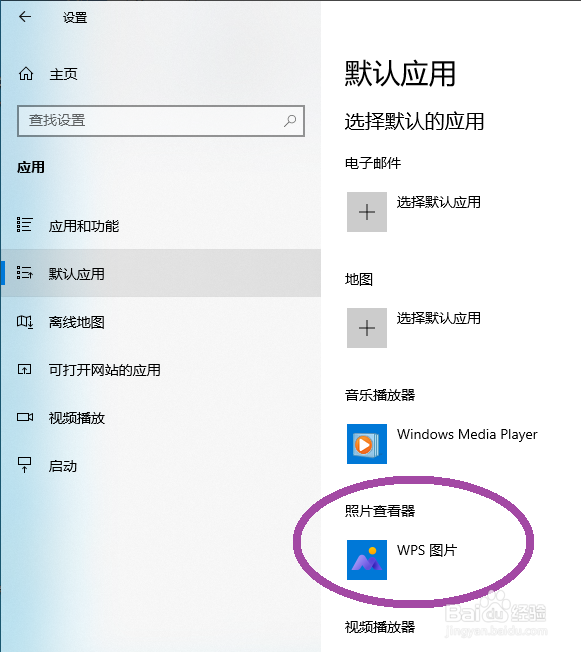
电脑上的图片,打开方式怎么变更为照片查看器

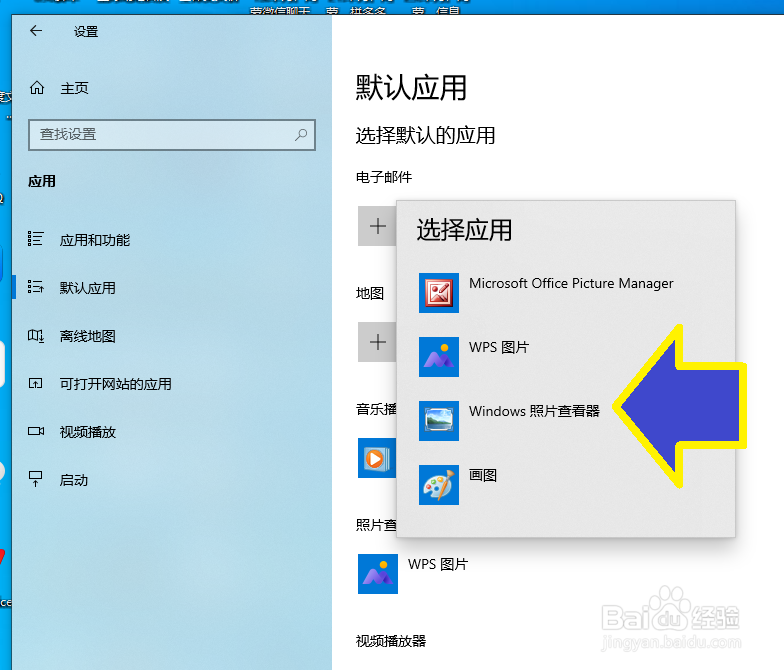
6、     选择应用,我点击   Windows 照片查看器

电脑上的图片,打开方式怎么变更为照片查看器

7、      修改成功。

      右上角,也提示了另一种修改的方法:重置

电脑上的图片,打开方式怎么变更为照片查看器

8、     再次打开图片,采用的是  Windows 附带的照片查看器方式。如果要编辑,点击 菜单栏  里 的打开即可选择其他方式,并进行编辑
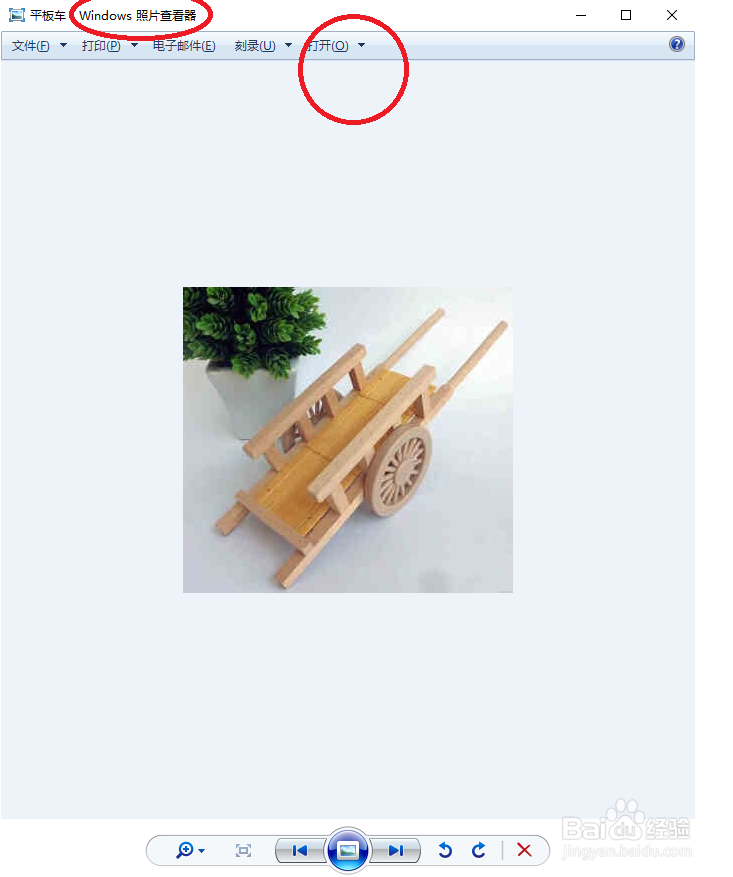
电脑上的图片,打开方式怎么变更为照片查看器

1、       Windows   10电脑 桌面左下角  开始→设置→应用→左侧    默认应用→右侧  照片查看器 里面的软件名称点击一下→选择   Windows  照片查看器

  • 电脑怎么设置图片默认打开查看方式
  • 三步教你设置电脑中图片的默认打开方式
  • 电脑怎样修改默认打开图片方式
  • 电脑如何设置图片的打开方式?
  • Win10如何设置图片打开方式?
  • 热门搜索
    地皮菜的做法 炸牛肉丸子的做法 蛋挞皮做法 五星红旗怎么画 苹果醋的做法 猕猴桃汁的做法 冗怎么读 红烧肥肠的家常做法 油菜做法 蒸排骨的做法大全