如何安装Mac10.13?Mac 10.13怎么安装?

 时间:2026-02-14 06:55:50

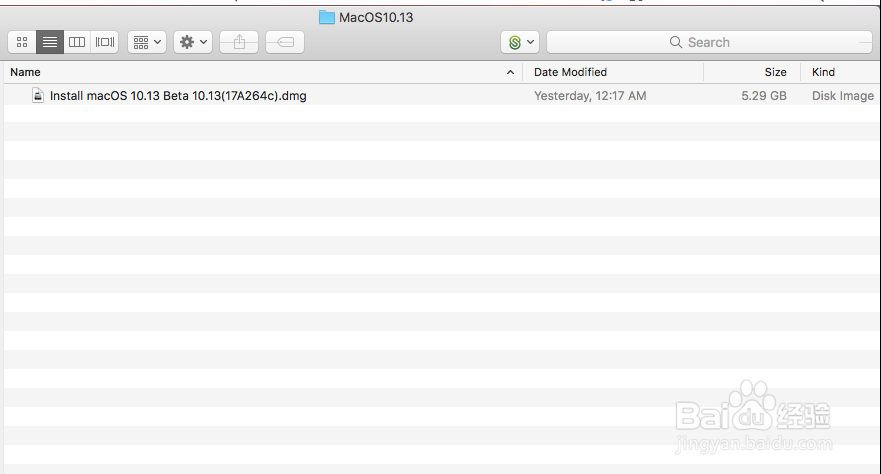
1、首先需要下载Mac 10.13 安装包,打开已经安装过Mac系统的的物理机或者是虚拟机(在此我已经安装了Mac10.12),将下载好的Mac镜像dmg放在桌面上,如图:
如何安装Mac10.13?Mac 10.13怎么安装?

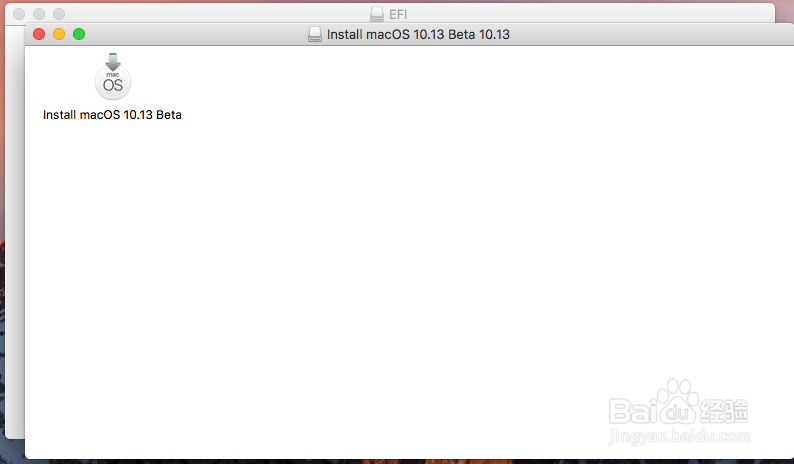
2、点击dmg文件之后,再双击下面文件开始安装Mac10.13

如何安装Mac10.13?Mac 10.13怎么安装?

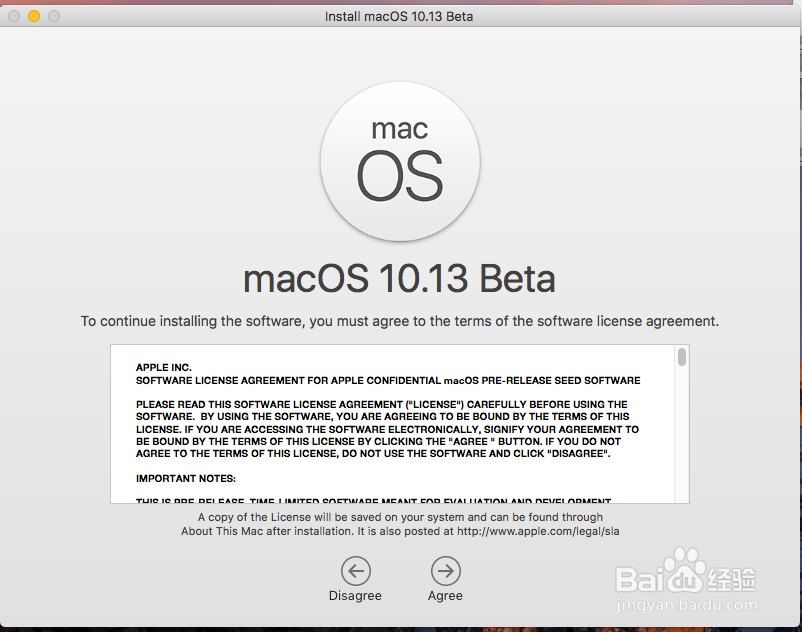
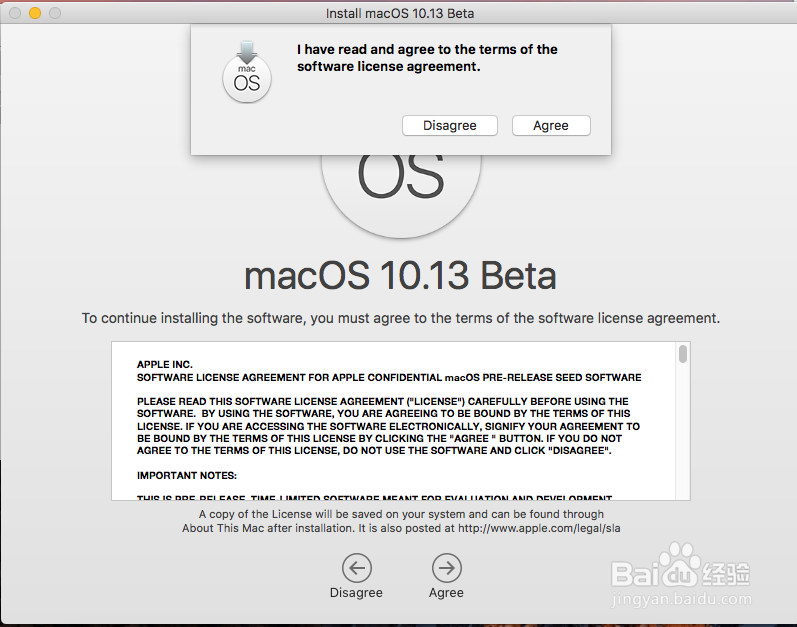
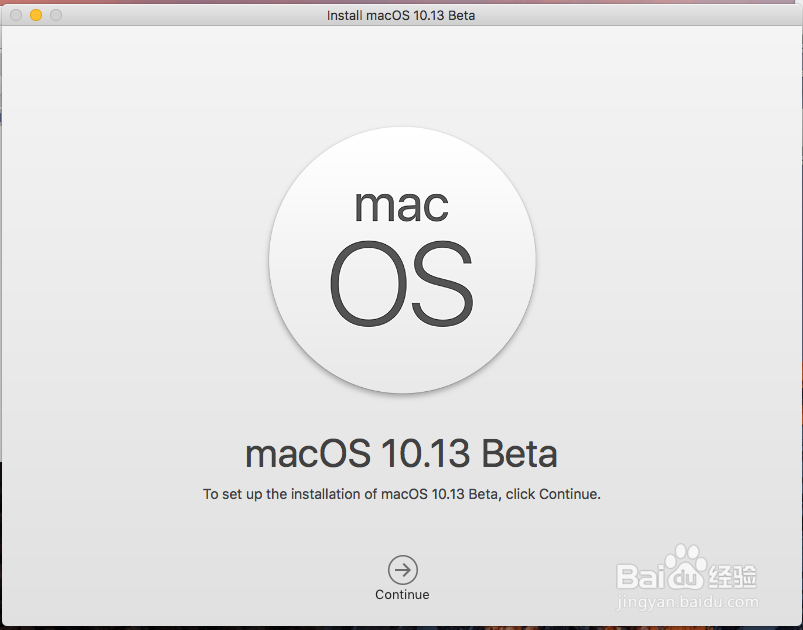
3、点击continue按钮,之后进入用户协议界面,选择agree,然后选择弹出的窗口中的agree即可
如何安装Mac10.13?Mac 10.13怎么安装?

如何安装Mac10.13?Mac 10.13怎么安装?

如何安装Mac10.13?Mac 10.13怎么安装?

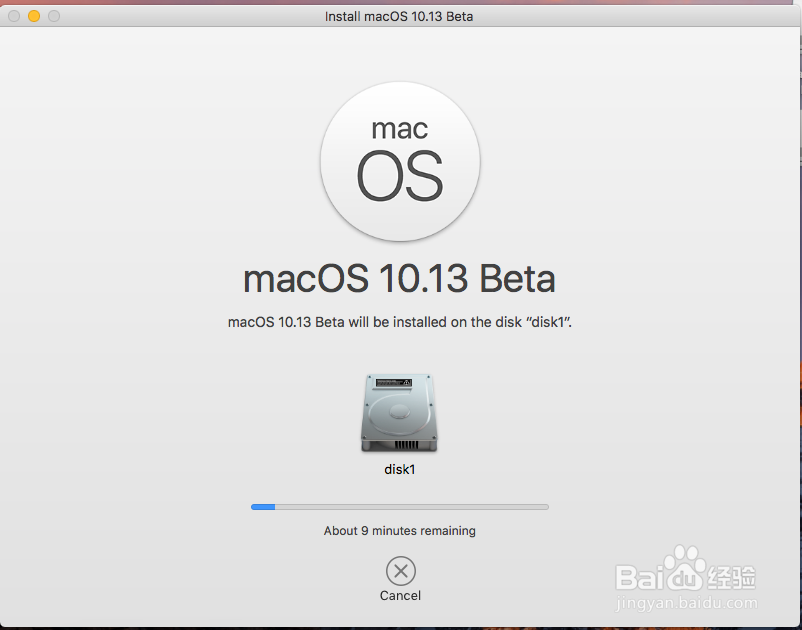
4、此次选择你要安装的磁盘位置,点击install,如图所示:

如何安装Mac10.13?Mac 10.13怎么安装?

5、系统开始自动安装,如图所示:在安装的过程中,系统会自己重启几次

如何安装Mac10.13?Mac 10.13怎么安装?

如何安装Mac10.13?Mac 10.13怎么安装?

6、好了,Mac10.13安装完成!如图所示:(是不是很简单呀^_^)开始自己的享受之旅吧!

如何安装Mac10.13?Mac 10.13怎么安装?

  • 苹果电脑怎么分区硬盘
  • 苹果电脑mac如何合并分区?
  • 如何快速用U盘重新安装mac OS?
  • 怎样重装Mac系统
  • Mac电脑如何制作启动U盘
  • 热门搜索
    上官婉儿怎么死的 丰田卡罗拉怎么样 怎么系鞋带不容易开 脂肪瘤怎么治疗 电脑老是黑屏怎么回事 怎么样才能瘦 大衣哥怎么出名的 帕萨特怎么样 怎么上youtube 剖腹产后怎么瘦肚子