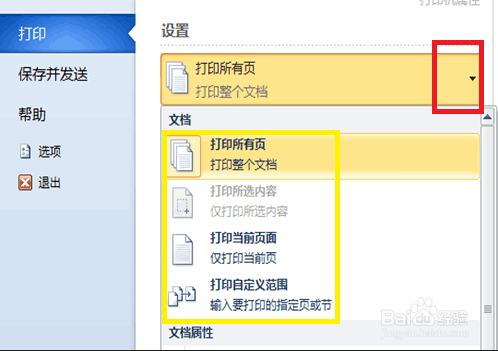
1、这里以Word2010为例,鼠标点击“文件”→“打印”“设置下的选框”,根据需求选择要打印的页面。
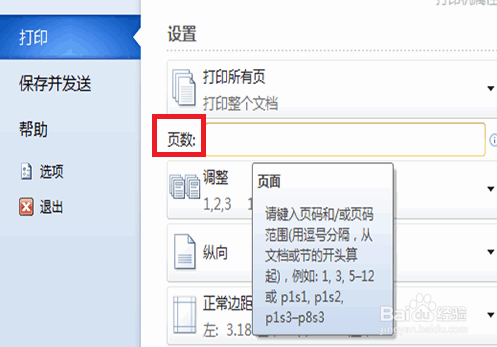
2、此外我们也可以在页数框中输入,比如我们要打印第1页、第3页和第6到10页,就可以在选框中输入:“1,3,6-10”即可。
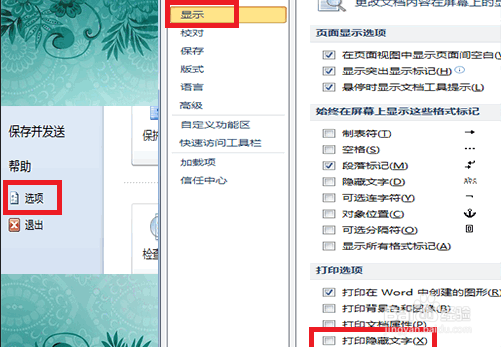
1、我们只需设置一下就可以了,点击“文件”→“选项”,在弹出的窗口中找到“显示”→“打印隐藏文字前”打“√”后,就能打印隐藏文字了。
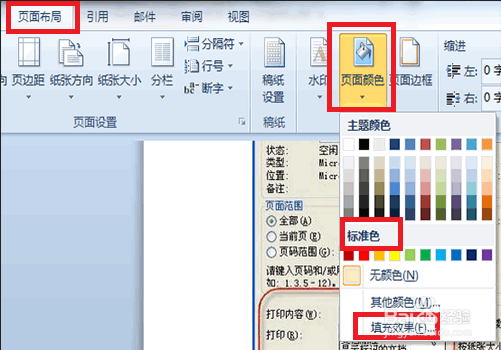
1、首先,填充背景图案:鼠标点击“页面布局”→“页面颜色”根据需求选择“填充颜色”和“填充效果”。
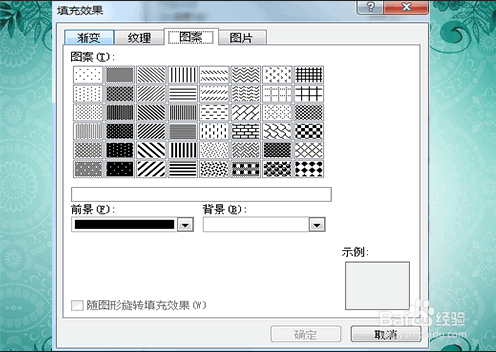
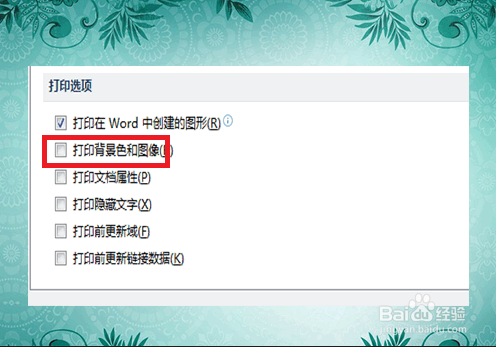
2、之后,点击“文件”→“选项”→“显示”,在“打印选项”中对“打印背景色和图案”打“√”即可。
1、版本不同
不论在Word2003版还是2010版中,这种输入格式都是通用的。

2、举个例子大家就明白了
比如:要打印第3页的内容——就输入“p3”或者“3”;
要打印第2节的内容——就输入“s2”即可;
那么,要打印第3页中的第2节的内容——就输入“p3s2”即可;
此外,要打印第3页的第2节至第7页的第4节的内容——就输入“p3s2-p7s4”即可。
