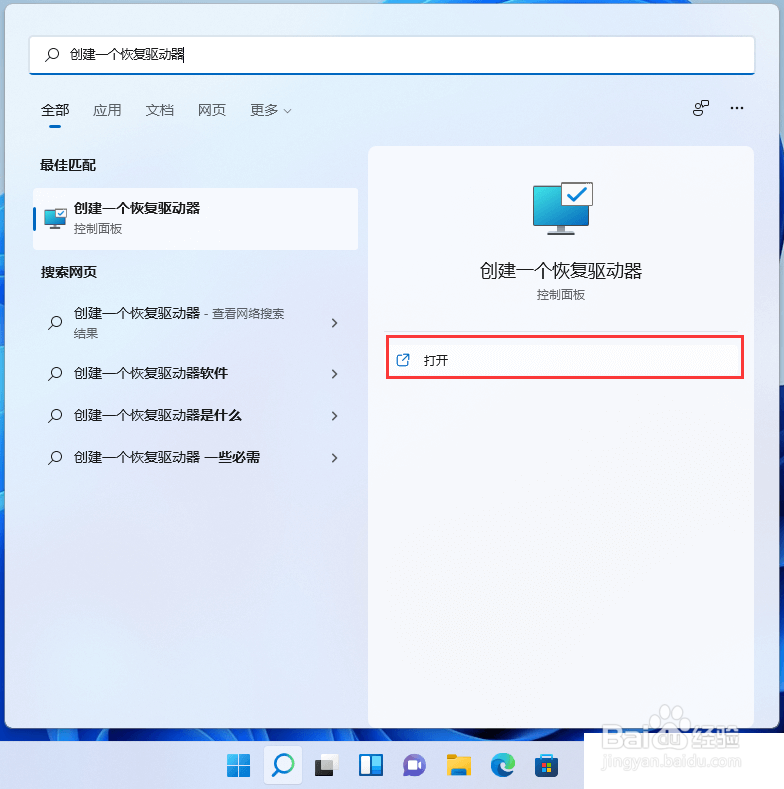
1、首先,按 Win + S 组合键,或点击底部任务栏上的搜索图标,打开Windows搜索,搜索框中,输入"创建一个恢复驱动器",如下图所示;
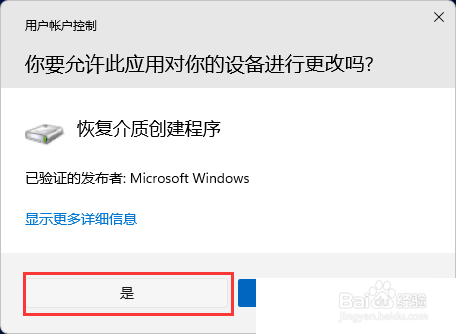
2、弹出用户账户控制窗口,你要允许此应用对你的设备进行更改吗?点击是,如下图所示;
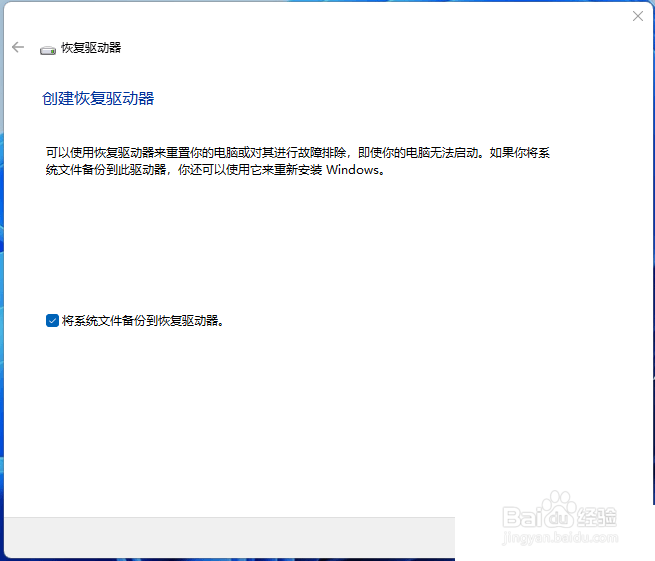
3、创建恢复驱动器,可以使用恢复驱动器来重置你的电脑或对其进行故障排除,即使你的电脑无法启动。如果你将系统文件备份到此驱动器,你还可以使用它来重新安装 Windows。勾选将系统文件备份到恢复驱动器,然后点击下一页,如下图所示;
4、恢复驱动器正在执行操作,请稍候,如下图所示;

5、选择 U 盘,驱动器必须至少能够容纳 16 GB,并且驱动器上的所有内容都将被删除,在可用驱动器下,选择好以后,点击下一页,如下图所示;

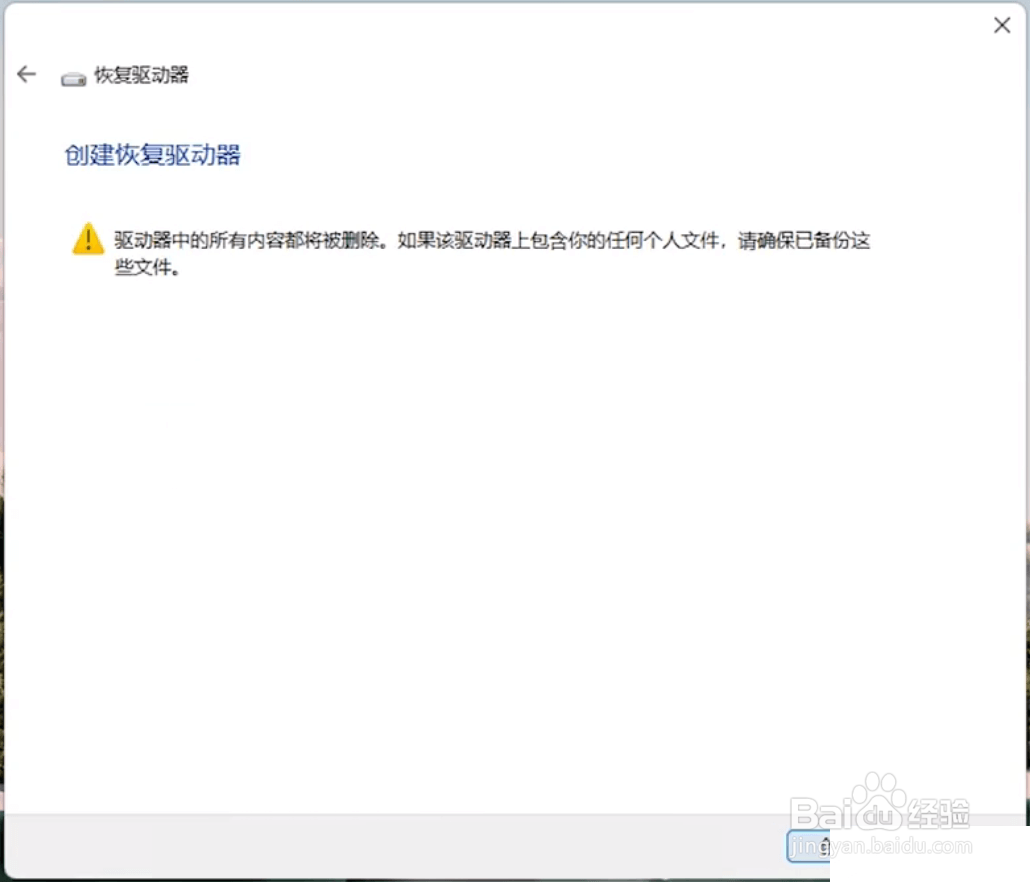
6、创建恢复驱动器提示:驱动器中的所有内容都将被删除,如果该驱动器上包含你的任何个人文件,请确保已备份这些文件。没问题的话,点击创建,如下图所示;
7、正在创建恢复驱动器,耐心等待即可,如下图所示;

