联想NEC LaVie 13笔记本一键u盘装系统win10教程

 时间:2026-02-14 00:51:02

1、利用U盘启动盘制作工具将手中的u盘制作成启动盘,并把之前下载好的win10系统放入CHO文件夹内。
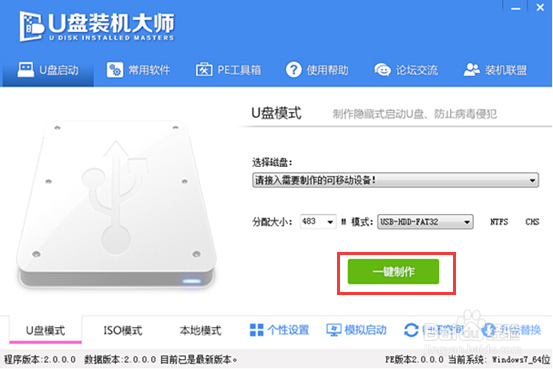
联想NEC LaVie 13笔记本一键u盘装系统win10教程

2、把已经制作好的U盘启动盘连接上电脑,并在开机的状态下迅速的按下u盘启动快捷键,进入启动项。

联想NEC LaVie 13笔记本一键u盘装系统win10教程

3、这个时候我们利用键盘的上下键选择【03】启动Win8PE装机维护版(新机器),进入pe系统后,系统就会自动加载U盘装机大师一键装机工具。

联想NEC LaVie 13笔记本一键u盘装系统win10教程

4、把系统安装到指定的盘符,并按下确认的执行操作。

联想NEC LaVie 13笔记本一键u盘装系统win10教程

5、完成上述操作后,我们只需要静静的等待上几分钟,系统会自动重启完成最后的操作步骤。

联想NEC LaVie 13笔记本一键u盘装系统win10教程

6、综上所述,就是联想NEC LaVie 13笔记本一键u盘装系统win10教程的详细介绍了。

  • 检测液晶显示器屏幕坏点的方法
  • 迅雷启动时自动关联BT种子文件要如何设置
  • 输送滚筒在直径选择时要考虑的因素是哪些?
  • 怎样重置Win10电脑
  • 晓磊LEI3000A1031543B变频器说明书:[2]
  • 热门搜索
    生活对我下手了 济南生活频道 金乡县生活网 生活因你而火热 pt950是什么金 雪佛兰爱唯欧怎么样 白月光是什么意思 philips是什么牌子 简历特长爱好怎么写 如何办信用卡